Film und Video
Filmemacher, die konsistente Charaktere und Szenen planen
Nutzen Sie Charakter-, Orts- und Stilreferenzen, um neue Aktionen, Kamerawinkel und Einstellungen zu testen, bevor Sie in eine längere Produktion einsteigen.
 Flow Studio
Erstellen Sie KI-Videos aus Referenzbildern: Führen Sie Charaktere, Produkte, Objekte und den visuellen Stil anhand von Referenzbildern an und beschreiben Sie dann die Bewegung und Szene, die Sie erzeugen möchten.
Für wen Videos mit Referenzbildern gedacht sind
Die KI-Videogenerierung mit Referenzbildern eignet sich für Kreative und Teams, die Charaktere, Produkte oder visuelle Stile über neue Einstellungen und Formate hinweg erkennbar halten möchten.
Nutzen Sie Charakter-, Orts- und Stilreferenzen, um neue Aktionen, Kamerawinkel und Einstellungen zu testen, bevor Sie in eine längere Produktion einsteigen.
Halten Sie Form, Verpackung, Farben und wichtige Details eines Produkts in Enthüllungen, Vorführungen, Lifestyle-Szenen und Kampagnenvarianten sichtbar.
Referenzieren Sie ein Model, Kleidungsstück, Accessoire oder eine Stylingrichtung und erkunden Sie dann Gehen, Drehen, Posen, Übergänge und neue Settings.
Übertragen Sie genehmigte Farben, Materialien, Kompositionen, Charaktere und Art Direction in zusammenhängende Videokonzepte derselben Kampagne.
Weisen Sie einem Charakter, einem Objekt und einer Umgebung getrennte Referenzen zu, damit jede visuelle Rolle vor der Generierung klar ist.
Bauen Sie vertikale Hooks, Transformationen, Produktmomente und wiederkehrende Charakterclips aus visuellen Referenzen auf, die für Social Publishing vorbereitet sind.
Vorteile von Videos mit Referenzbildern
Geben Sie dem Modell eine klarere visuelle Richtung, bewahren Sie wichtige Charakter- und Produktdetails und vergleichen Sie referenzgeführte Videoideen aus einem Workspace.
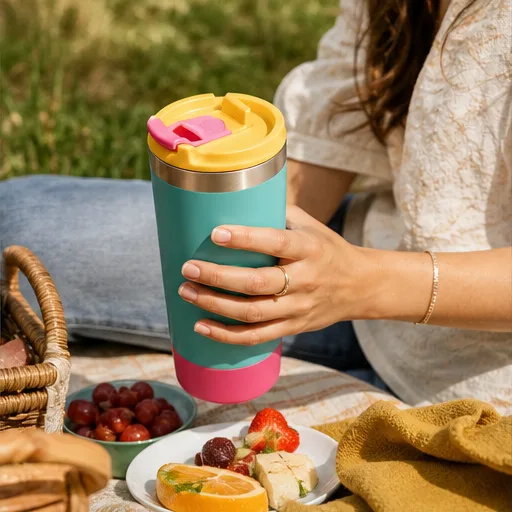
Visuelle Konsistenz
Nutzen Sie Referenzbilder, um Gesicht, Outfit, Produktform, Verpackung, Farbpalette oder visuellen Stil in einer neu generierten Einstellung zu verankern.
Kreative Kontrolle
Lassen Sie die Referenzen das Erscheinungsbild festlegen, während sich Ihr Prompt auf Aktion, Kamerabewegung, Timing, Interaktion und das finale Bild konzentriert.
Schnellerer Vergleich
Verwenden Sie dieselben Referenzen wieder und vergleichen Sie Orte, Winkel, Hooks und Szenenrichtungen für eine Kampagne, einen Charakter oder eine Produktstory.
Ein Workspace
Behalten Sie Referenzen, Prompts, unterstützte Modelloptionen, Output-Einstellungen, Vorschauen und Revisionen zusammen, statt die Vorgabe in getrennten Tools neu aufzubauen.
Steuerung mit Referenzbildern
Kombinieren Sie Referenzbilder mit einem klaren Prompt und wählen Sie dann das verfügbare Modell und die Output-Einstellungen, die zu Ihrer Einstellung passen. Die genauen Eingaben und Limits hängen vom gewählten Modell ab.
Mehrere Eingaben
Fügen Sie unterstützte Referenzbilder für die Motive und Objekte hinzu, die eine stärkere visuelle Führung benötigen.
Prompt-Steuerung
Beschreiben Sie, was zuerst passiert, wie Motive interagieren, wie sich die Kamera bewegt und wie die Einstellung enden soll.
Visuelles System
Nutzen Sie Referenzmaterial, um Palette, Licht, Oberflächenbehandlung, Komposition, Garderobe oder die gesamte kreative Stimmung zu vermitteln.
Modellwahl
Wählen Sie aus den angebundenen Modellen, die Referenzeingaben akzeptieren; angezeigte Optionen, Limits, Dauer und Preise aktualisieren sich je nach Workflow.
Output-Setup
Bereiten Sie eine horizontale, vertikale oder quadratische Komposition mit den Output-Einstellungen vor, die für das gewählte Modell verfügbar sind.
Iteration
Ändern Sie jeweils eine Anweisung oder einen visuellen Anker, um herauszufinden, welches Signal das generierte Ergebnis beeinflusst.
So verwenden Sie den Generator
Laden Sie Ihre Referenzbilder hoch, beschreiben Sie Szene und Bewegung, wählen Sie Ihre Videoeinstellungen und generieren und prüfen Sie dann das Ergebnis.
Hochladen
Fügen Sie klare Bilder der Person, des Charakters, des Produkts, des Objekts oder des visuellen Stils hinzu, dem das Video folgen soll.
Prompt
Beschreiben Sie, was in der Szene passiert, wie sich das Motiv bewegt und wie die Kamera die Aktion einrahmen oder verfolgen soll. Wenn Sie mehrere Bilder hochladen, erwähnen Sie jedes klar.
Generieren
Wählen Sie ein Videomodell, Seitenverhältnis, Dauer, Auflösung und andere unterstützte Optionen und generieren Sie dann Ihr referenzgeführtes Video.
Prüfen
Sehen Sie sich das Ergebnis an und prüfen Sie Motiv, Produktdetails, Bewegung und Kadrierung. Aktualisieren Sie Prompt oder Referenzbilder, generieren Sie erneut und laden Sie die gewünschte Version herunter.
Vergleichen Sie monatliche, jährliche und einmalige Credit-Optionen je nachdem, wie oft Sie referenzgeführte KI-Videos generieren – und prüfen Sie, ob für Ihr erstes Referenzvideo ein kostenloses Kontingent verfügbar ist.
Lokale Währung und anfallende Steuern werden beim Bezahlen angezeigt.
118,80 $ werden jährlich abgerechnet
Perfekt für Hobbyisten und Anfänger
Alles, was Sie zum Starten benötigen:
598,80 $ werden jährlich abgerechnet
Für Teams und Unternehmen
Alles in Professional, plus:
238,80 $ werden jährlich abgerechnet
Für Kreative und Profis
Alles in Basic, plus:
Fragen zu Videos mit Referenzbildern
Erhalten Sie klare Antworten zu Referenzbildern, Prompts, unterstützten Modellen, Charakterkonsistenz und zur Verbesserung referenzgeführter Ergebnisse.
Bei diesem KI-Workflow werden eine oder mehrere visuelle Referenzen mit einem Prompt kombiniert. Die Bilder geben erkennbare Motive, Produkte, Objekte, Kompositionen oder Stile vor, während der Prompt Handlung, Kamerabewegung, Timing und Szenenwechsel steuert.
Bei Bild-zu-Video dient ein Bild meist als Startframe oder wichtigster visueller Anker. Referenzbilder können dagegen Identität, Produkte, Objekte, Stil oder Szenenrichtung vorgeben, ohne selbst zum ersten Frame zu werden. Das genaue Verhalten hängt vom gewählten Modell ab.
Ja, kompatible KI-Videomodelle können mehrere Referenzbilder annehmen. Die maximale Anzahl und die verfügbaren Rollen unterscheiden sich je nach Modell. Prüfen Sie daher nach der Modellauswahl die Einstellungen des Generators.
Verwenden Sie ein klares, gut beleuchtetes Bild, auf dem das wichtige Motiv oder Objekt leicht zu erkennen ist. Vermeiden Sie widersprüchliche Winkel, starke Verdeckungen, winzige Motive oder unpassende Hintergründe, es sei denn, diese Details sind gewollt Teil der Richtung.
Referenzen können eine stärkere Identitätsführung bieten als Text allein, aber kein KI-Videoworkflow garantiert exakte Identität oder frame-perfekte Konsistenz. Die Ergebnisse hängen von Modell, Quellbildern, Szenenkomplexität, Bewegung und Prompt ab.
Ja. Sie können Produktbilder oder visuelle Stilreferenzen nutzen, wo dies unterstützt wird. Laden Sie nur Material hoch, das Sie verwenden dürfen, und prüfen Sie den Output, bevor Sie Marken- oder kommerzielle Inhalte veröffentlichen.
Benennen Sie jedes Motiv oder Objekt eindeutig, beschreiben Sie die sichtbare Handlung in der richtigen Reihenfolge und geben Sie Kamerabewegung sowie Bildausschnitt an. Details, die bereits in den Referenzbildern zu sehen sind, müssen Sie nur wiederholen, wenn sie unverzichtbar sind.
Der Generator zeigt beim Erstellen die verfügbaren Modelle und Referenzoptionen an. Eingabelimits, Dauer, Auflösung, Audiooptionen und Credit-Anforderungen können je nach Modell und Workflow variieren.
Ja, wenn das gewählte Modell ein vertikales Seitenverhältnis unterstützt. Komponieren Sie Referenzbilder mit genügend Raum um das Motiv und schreiben Sie einen Prompt, der zu einer vertikalen Einstellung passt.
Zu viele konkurrierende Referenzen, unklare Rollen, komplexe Interaktionen oder ein Prompt, der dem Quellbild widerspricht, können das Signal schwächen. Entfernen Sie unpassende Eingaben, weisen Sie jeder Referenz eine einzige Aufgabe zu und vereinfachen Sie die Aktion, bevor Sie es erneut versuchen.
Verwandte KI-Videotools
Entdecken Sie verwandte Tools für Bild-zu-Video, Text-zu-Video, sprechende Charaktere, modellspezifische Generierung und kurze Social-Inhalte.
 Still zu BewegungBild zu VideoAnimieren Sie ein Startbild mit Subjektbewegung, Umgebungsbewegung und Kamerarichtung.
 Prompt zuerstText zu VideoErstellen Sie eine neue KI-Videoszene direkt aus einer schriftlichen Beschreibung ohne benötigtes Quellbild.
 Sprechendes VideoKI-LippensynchronisationVerwandeln Sie ein Porträt oder eine Charakterreferenz in ein sprechendes Video mit Dialog und Performance-Richtung.
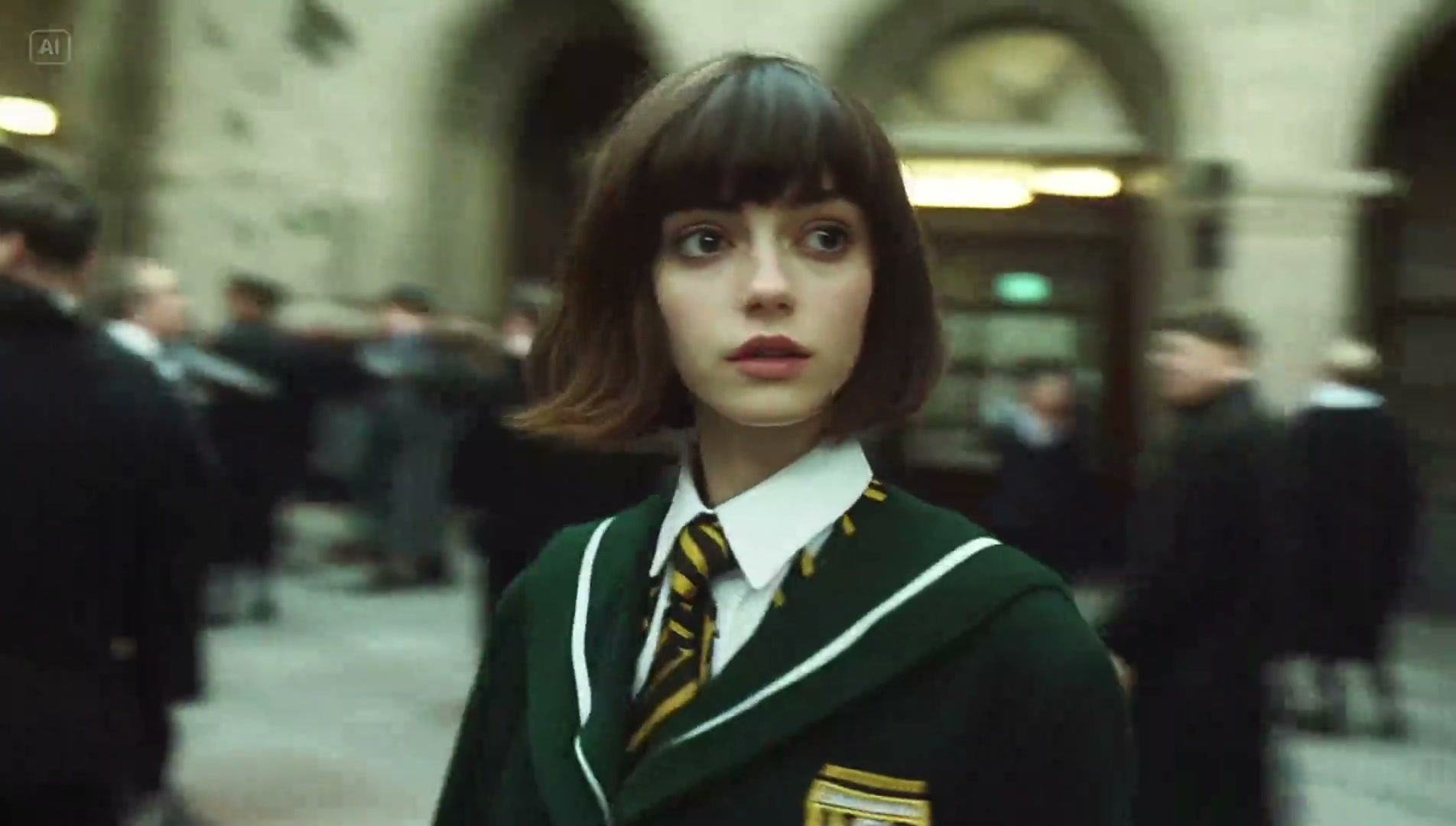 All-in-One-StudioKI-VideogeneratorVerwalten Sie Prompts, Referenzbilder, Modellauswahl, Videoeinstellungen, Vorschauen und Generierung in einem einzigen Workspace.
 KI-VideomodellKling 3.0Erkunden Sie einen dedizierten Workflow für kinematische Bewegung, Charaktereinstellungen und promptgeführtes KI-Video.
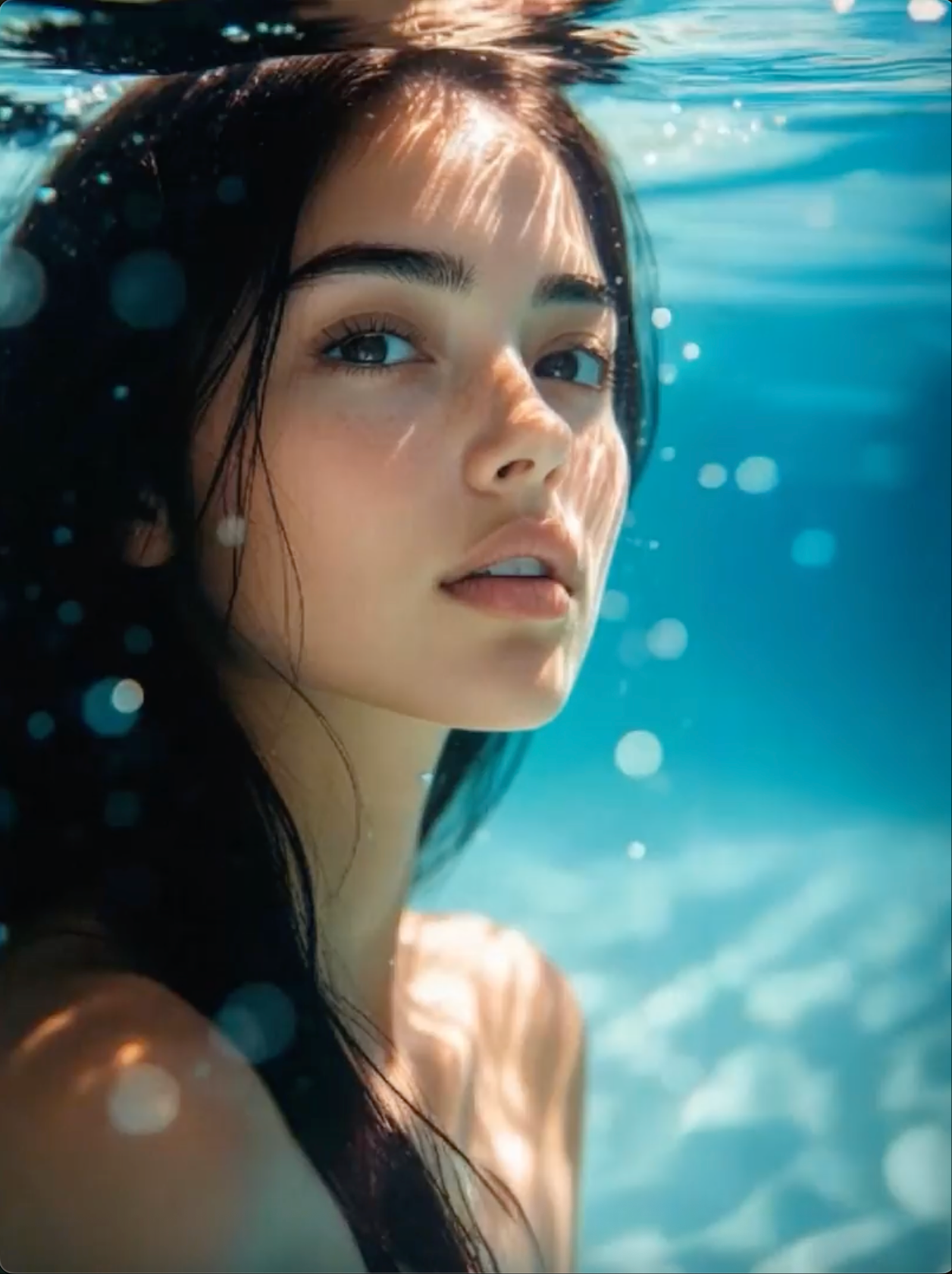 KI-VideomodellWan 3.0Erstellen Sie modellspezifische Videokonzepte aus Text und visuellen Eingaben mit dem verfügbaren Wan-Workflow.
 Multi-Szenen-VideoSeedance 2.5Planen Sie expressive Bewegung und zusammenhängende Videoideen mit einer dedizierten Seedance-Generierungsseite.
 Social-VideoKI-TikTok-VideogeneratorBauen Sie vertikale Hooks, creatorgeführte Clips, Produktmomente und Kurzvideo-Konzepte.
Laden Sie die visuellen Elemente hoch, die Ihre Idee definieren, beschreiben Sie Aktion und Kamerarichtung und generieren Sie dann Ihr erstes referenzgeführtes Video.