Poster-Generator
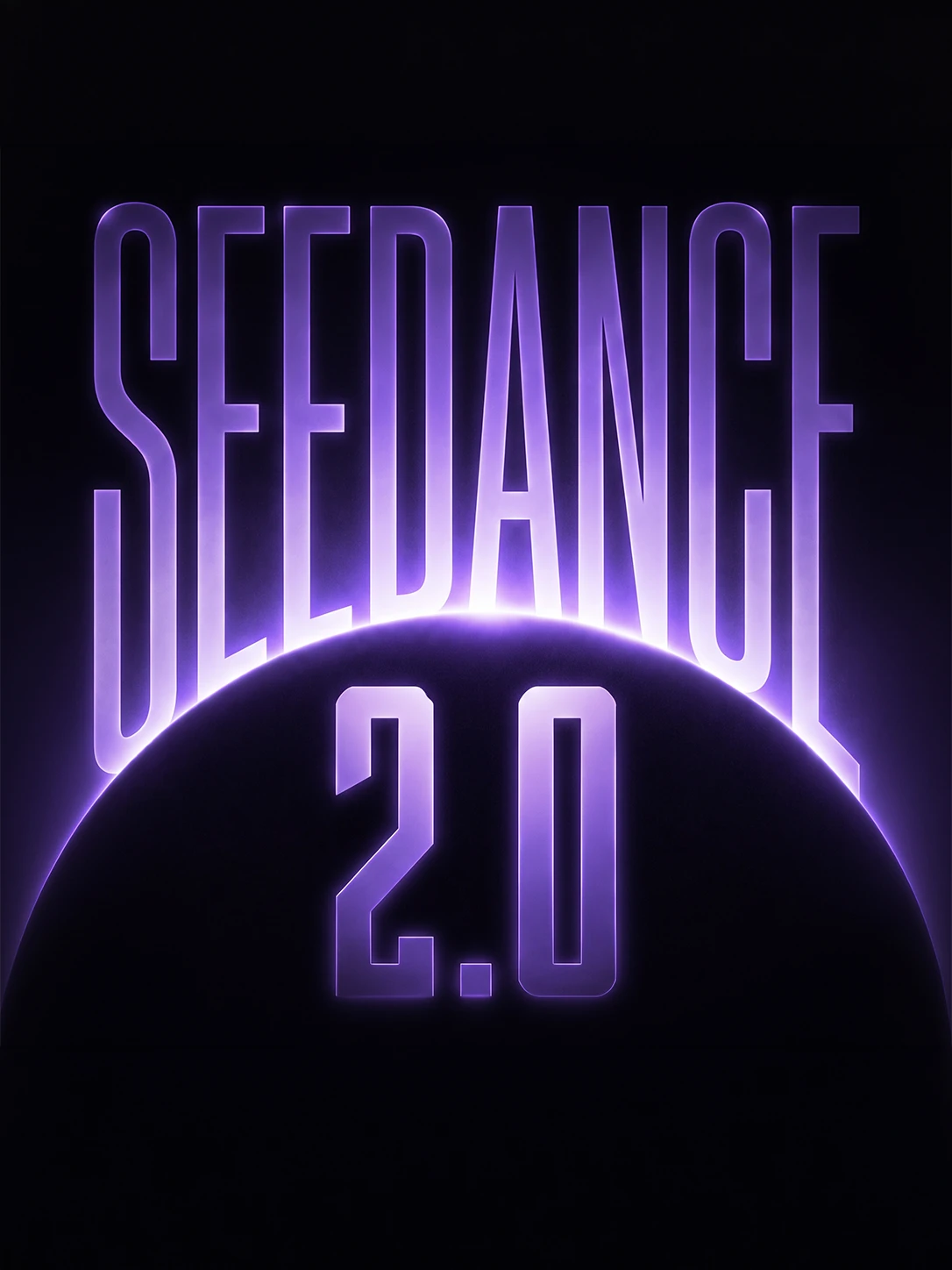
KI-Produktposter
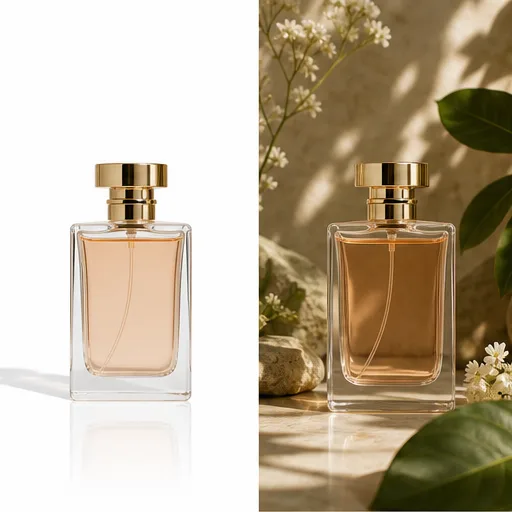
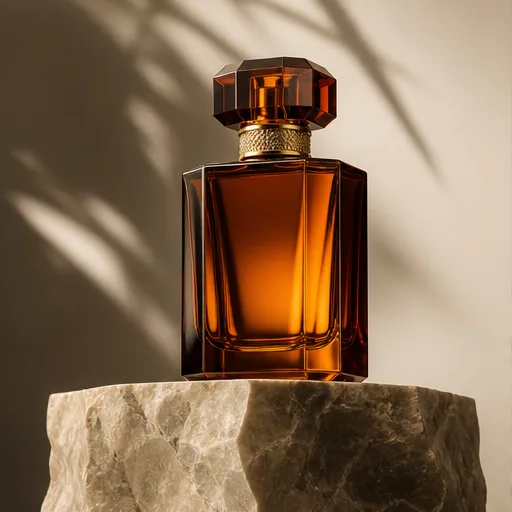
Erstellen Sie ein Produktposter mit einem Hauptbild, exakter Überschrift, unterstützendem Text, Markenfarben und einem klaren Werbelayout.
 Flow Studio
Generieren Sie ein Bild aus Text oder nutzen Sie Referenzbilder, um eine Bearbeitung zu steuern. Erstellen Sie Produktvisuals, Poster, Illustrationen und Layouts mit klarer kreativer Ausrichtung.
GPT Image 2 Beispiele
Sehen Sie, wie GPT Image 2 die Bildtypen bewältigt, die Menschen am häufigsten erstellen, darunter Produktfotos, Poster, Anzeigen, Verpackungen, UI-Konzepte und Infografiken.
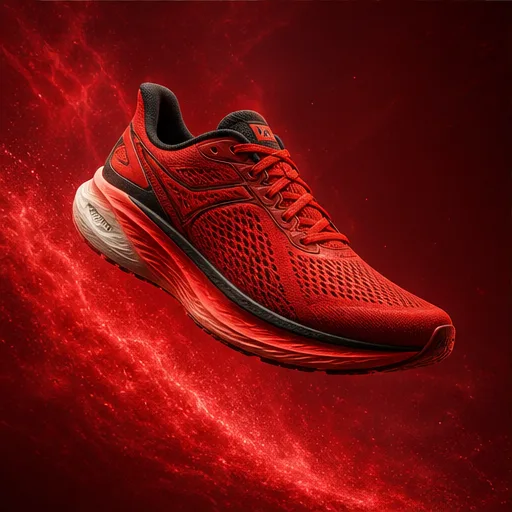
Erstellen Sie ein Produktposter mit einem Hauptbild, exakter Überschrift, unterstützendem Text, Markenfarben und einem klaren Werbelayout.
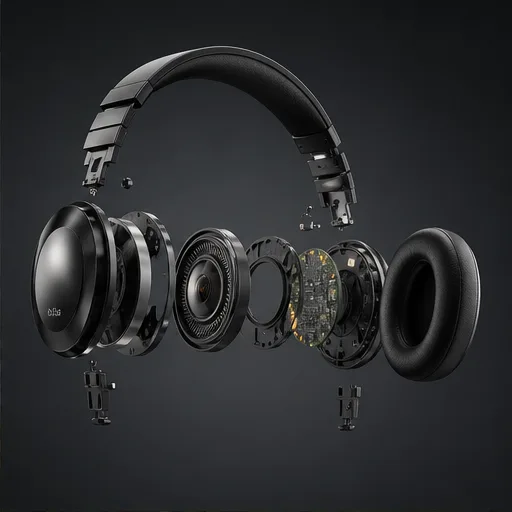
Zeigen Sie Produktteile, Materialien, Beschriftungen und Montagebeziehungen in einem strukturierten technischen Bild.
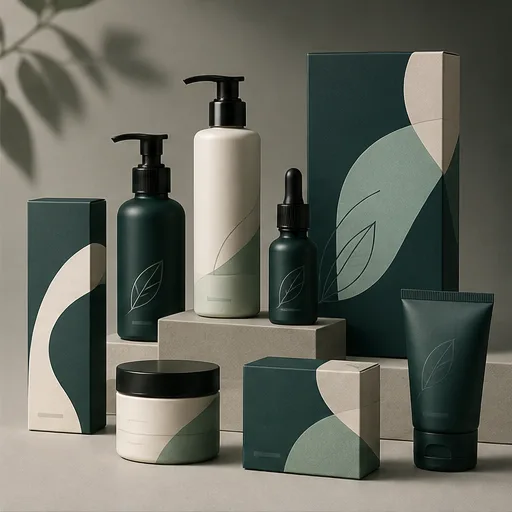
Generieren Sie ein Verpackungskonzept mit abgestimmter Typografie, Farben, Materialien, Logo-Platzierung und Präsentationsansichten.
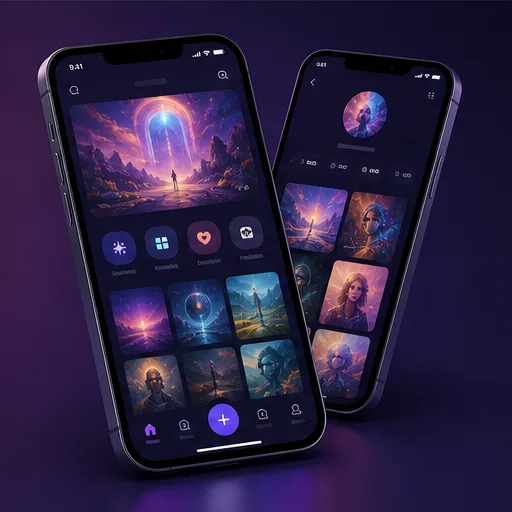
Visualisieren Sie eine mobile Oberfläche mit klarer Bildschirmhierarchie, Navigation, Beschriftungen, Komponenten und Designausrichtung.
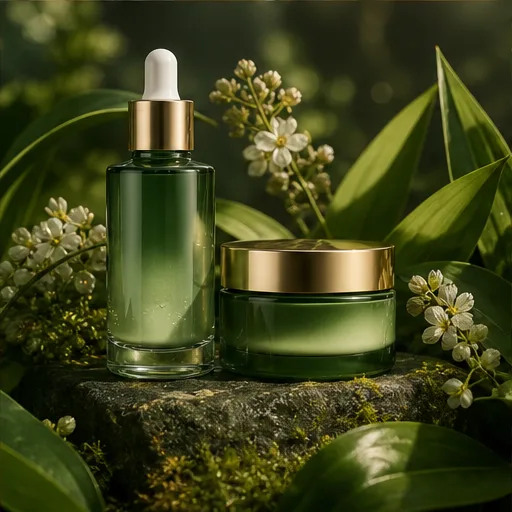
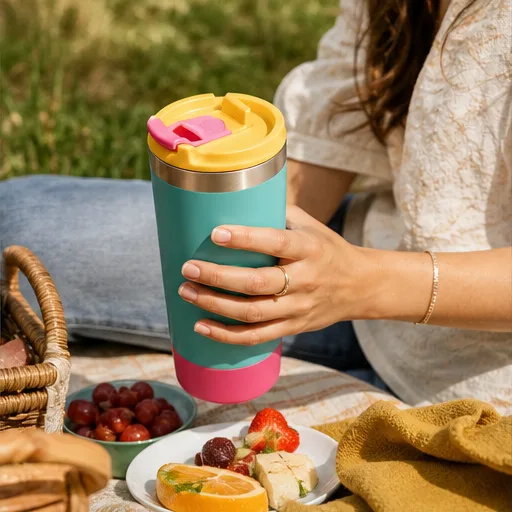
Verwandeln Sie ein Kampagnen-Briefing in ein fokussiertes Werbebild rund um Produkt, Zielgruppe, Angebot und visuelle Botschaft.
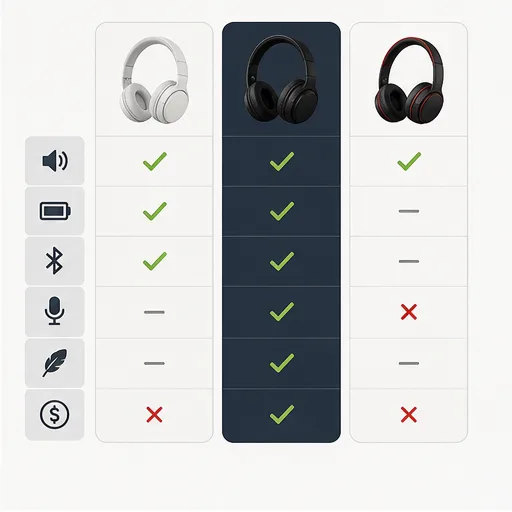
Ordnen Sie Produkte, Funktionen, Beschriftungen und wesentliche Unterschiede in einem visuellen Vergleich an, der leicht zu erfassen ist.
Warum diesen Bildgenerator wählen
Verwandeln Sie detaillierte Prompts und Referenzbilder in neue Visuals oder präzise Bearbeitungen, mit integrierten Steuerungen für textreiche Designs, Formate, Stile und Modellvergleiche.
Prompt-Steuerung
Schreiben Sie Motiv, Layout, Licht, Stil und exakten Inhalt in natürlicher Sprache. Nutzen Sie das vollständige Briefing als Leitfaden für die Komposition, statt Ihre Idee auf eine kurze Stichwortliste zu reduzieren.
Mit GPT Image 2 erstellenSchritt-für-Schritt-Anleitung
Nutzen Sie diesen vierstufigen Workflow, um ein neues Bild zu generieren oder ein vorhandenes mit einem präziseren Prompt zu bearbeiten.
Beschreiben Sie Bildtyp, Motiv, Szene, Komposition, Stil, Licht und alle exakten Wörter, die erscheinen sollen.
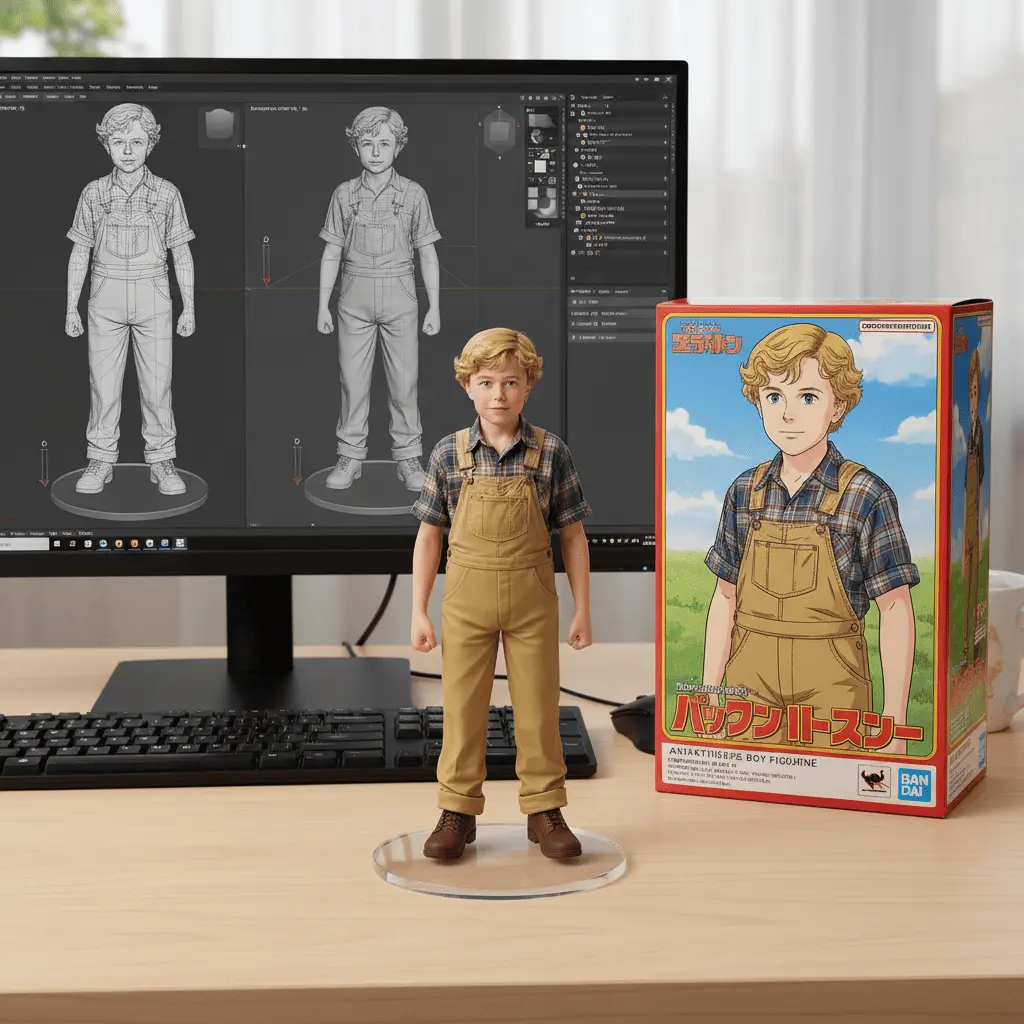
Laden Sie Referenzen hoch, wenn Sie ein Produkt, eine Person, eine Figur, einen visuellen Stil oder eine bestehende Komposition erhalten möchten.
Passen Sie das Seitenverhältnis an den finalen Kanal an, wählen Sie einen visuellen Stil und entscheiden Sie, wie viele Versionen generiert werden sollen.
Erstellen Sie das Bild, prüfen Sie Text und Details und überarbeiten Sie dann jeweils eine Anweisung, bevor Sie Ihr bevorzugtes Ergebnis herunterladen.
Wer nutzt GPT Image 2
GPT Image 2 ist für Teams und Profis konzipiert, die detaillierte Briefings, Referenzbilder und schriftliche Inhalte in strukturierte visuelle Assets verwandeln.
Übersetzen Sie Kampagnen-Briefings in Anzeigen, Launch-Grafiken, Produktankündigungen und Social-Assets mit festgelegten Überschriften, Angeboten und Markenrichtung.
Entwerfen Sie Poster, Verpackungskonzepte, redaktionelle Kompositionen und typografiegeführte Richtungen, bevor Sie die stärkste Idee in einem Design-Tool verfeinern.
Ordnen Sie Beschriftungen, Vergleiche, Diagramme, Cover und Präsentationsgrafiken an, wenn schriftliche Informationen leichter zu erfassen und zu verstehen sein sollen.
Verwandeln Sie Feature-Notizen und Produktanforderungen in Schnittstellenkonzepte, Mockups, Storyboards und stakeholderreife visuelle Richtungen.
Feedback von Creatorn
Lesen Sie Creator-Feedback zum Erstellen textreicher Grafiken, Überarbeiten von Produktvisuals, Vergleichen von Layouts und Bearbeiten von Bildern mit GPT Image 2.
Ich nutze es, um Poster-Layouts zu testen, bei denen Überschrift, Produkt und Hintergrund klare Anweisungen brauchen, bevor ich die stärkste Version verfeinere.
Prüfen Sie monatliche, jährliche und einmalige Credit-Optionen, um einen GPT Image 2 Plan für gelegentliche Bildaufgaben oder die fortlaufende kreative Produktion zu finden.
Lokale Währung und anfallende Steuern werden beim Bezahlen angezeigt.
118,80 $ werden jährlich abgerechnet
Perfekt für Hobbyisten und Anfänger
Alles, was Sie zum Starten benötigen:
598,80 $ werden jährlich abgerechnet
Für Teams und Unternehmen
Alles in Professional, plus:
238,80 $ werden jährlich abgerechnet
Für Kreative und Profis
Alles in Basic, plus:
GPT Image 2 FAQ
Erhalten Sie klare Antworten zu GPT Image 2 Prompts, Referenzbildern, Fotobearbeitung, Text in Bildern, Seitenverhältnissen, Credits und Modellwechseln.
GPT Image 2 ist das Bildgenerierungs- und Bearbeitungsmodell von OpenAI. Es akzeptiert Text-Prompts und Bildeingaben, um neue Visuals zu erstellen und anweisungsbasierte Bearbeitungen vorzunehmen.
Geben Sie einen Prompt ein, laden Sie optional Referenzbilder hoch, wählen Sie Seitenverhältnis, Stil und Anzahl der Ausgaben und klicken Sie dann auf Generieren. Prüfen Sie das Ergebnis und überarbeiten Sie jeweils eine Anweisung.
Ja. Laden Sie das Quellbild hoch und beschreiben Sie, was hinzugefügt, entfernt, ersetzt, restylt oder erhalten werden soll. Verwenden Sie ein klares Bild und benennen Sie den Teil, der unverändert bleiben muss.
GPT Image 2 unterstützt Bildaufgaben, die Überschriften, Beschriftungen, Schilder und Layout-Ausrichtung umfassen. Setzen Sie den exakten Wortlaut in Anführungszeichen und beschreiben Sie Position und Typografie.
Ja. Referenzbilder können Produkt, Person, Figur, Komposition, Farben oder Stil steuern. Erklären Sie, was jede Referenz im Endergebnis kontrollieren soll.
Zu den häufigen Verwendungen gehören Produktfotos, Poster, Anzeigen, Social-Media-Grafiken, Verpackungs-Mockups, Cover, Thumbnails, Diagramme und Infografiken.
Der Arbeitsbereich unterstützt automatische, quadratische, Quer-, Hoch- und Breitformate, einschließlich gängiger Formate für Social-Posts, Anzeigen, Poster und Präsentationsgrafiken.
Ja. GPT Image 2 ist auf dieser Seite standardmäßig ausgewählt, aber die Modellauswahl bleibt aktiv, sodass Sie ein anderes Bildmodell mit demselben Prompt vergleichen können.
Weiter erstellen
Entdecken Sie verwandte Generatoren und Bearbeitungswerkzeuge für KI-Bilder, Produktinhalte, Videos, Animationen, Lip Sync und andere kreative Projekte.
Beginnen Sie mit einem Prompt oder Referenzbild, wählen Sie das Format und generieren Sie Ihr nächstes GPT Image 2 Visual im Arbeitsbereich oben.