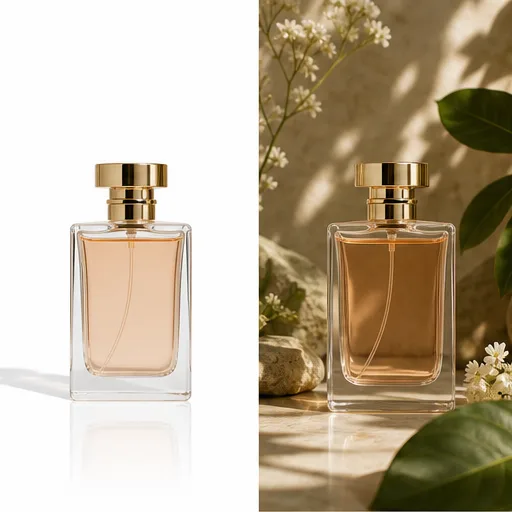
 01Hintergrundänderung
Foto-Hintergrund ersetzen
Bearbeitungs-Prompt
Ersetzen Sie den Hintergrund durch ein helles modernes Büro und lassen Sie die Person, Pose, Kleidung und natürliche Kantendetails unverändert.
 Flow Studio
Laden Sie ein Foto hoch, beschreiben Sie, was sich ändern soll, und erstellen Sie mit KI ein bearbeitetes Bild.
KI-Fotobearbeitungsbeispiele
Sagen Sie der KI, was sich ändern soll, während das hochgeladene Foto das Motiv und die Komposition liefert.
01HintergrundänderungBearbeitungs-Prompt
Ersetzen Sie den Hintergrund durch ein helles modernes Büro und lassen Sie die Person, Pose, Kleidung und natürliche Kantendetails unverändert.
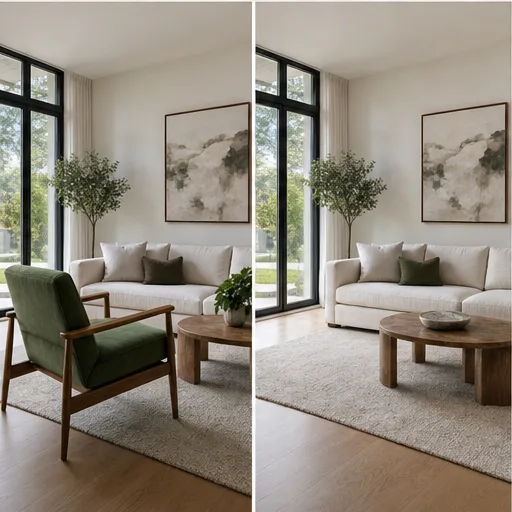 02Objektenfernung
Bearbeitungs-Prompt
Entfernen Sie die Tasche auf dem Boden und bauen Sie die fehlende Bodentextur natürlich wieder auf. Lassen Sie alle anderen Objekte an derselben Position.
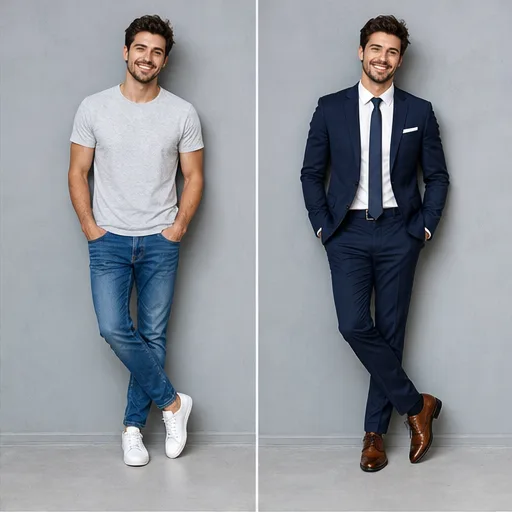 03Outfit-Änderung
Bearbeitungs-Prompt
Ersetzen Sie die Jacke durch einen taillierten Marineblazer und ein weißes Hemd. Lassen Sie Gesicht, Haare, Pose, Hände und Hintergrund unverändert.
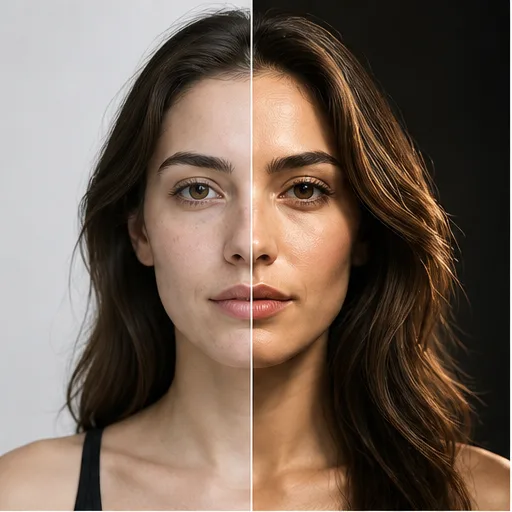 04Neu-Belichtung
Bearbeitungs-Prompt
Fügen Sie weiches goldenes Licht von links hinzu, gleichen Sie die Hauttöne aus und halten Sie die Gesichtszüge sowie die Hintergrundkomposition konsistent.
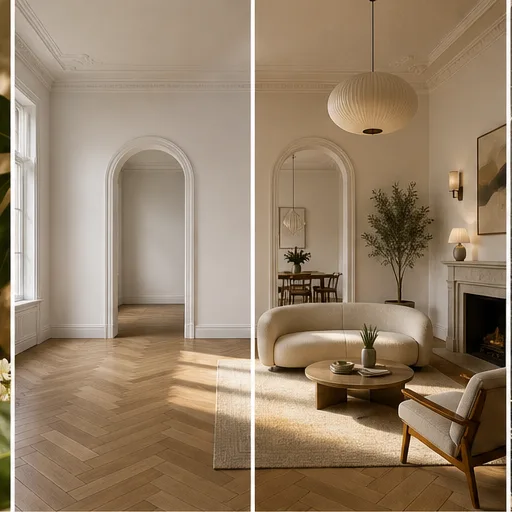 05Innenraum-Neugestaltung
Bearbeitungs-Prompt
Gestalten Sie dieses Wohnzimmer mit warmem Holz, Cremestoffen und modernen skandinavischen Möbeln neu, während Sie die Raumgeometrie und Fenster bewahren.
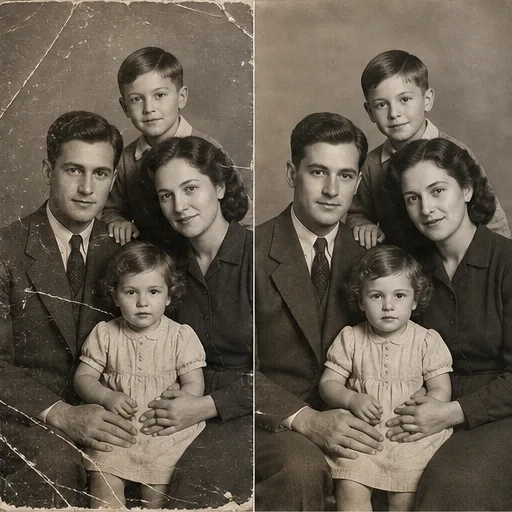 06Fotorestaurierung
Bearbeitungs-Prompt
Reparieren Sie Kratzer und verblasste Bereiche, verbessern Sie den Kontrast, stellen Sie natürliche Gesichtsdetails wieder her und bewahren Sie den ursprünglichen Look der Zeit.
KI-Foto-Editor-Werkzeuge
Nehmen Sie gezielte Änderungen an Porträts, Produktfotos, Innenräumen, Kampagnenbildern und Alltagsfotos vor.
Ersetzen Sie eine ablenkende Umgebung durch einen Studiohintergrund, eine Lifestyle-Szene, ein Büro, einen Außenstandort oder ein in Ihrem Prompt beschriebenes Kampagnenumfeld.
Löschen Sie ungewünschte Objekte, tauschen Sie Requisiten, ändern Sie Möbel oder fügen Sie ein neues visuelles Element hinzu und bitten Sie die KI, den Rest des Bildes zu bewahren.
Passen Sie Kleidung, Frisuren, Ausdrücke, Porträthintergründe oder redaktionelle Stylings an, während die Person als visuelle Referenz erhalten bleibt.
Platzieren Sie ein Produkt in einer sauberen Szene, ändern Sie umgebende Requisiten, erkunden Sie Lichtrichtungen oder erstellen Sie Lifestyle-Varianten aus einem Quellfoto.
Ändern Sie Tageszeit, Farbstimmung, Beleuchtung, fotografische Behandlung oder Art Direction, ohne von einer leeren Leinwand zu starten.
Erkunden Sie neue Möbel, Materialien, Farben, Landschaftsgestaltung oder saisonale Dekoration, während das Originalbild Layout und Perspektive vorgibt.
Warum Flow AI Video
Nutzen Sie Bearbeitungen in einfacher Sprache mit Modell-, Stil-, Format- und Variantensteuerung in einem Arbeitsbereich.
Beschreiben Sie das gewünschte Ergebnis, statt für jede kreative Änderung Masken, Ebenen und komplexe Werkzeugpanels zu erlernen.
Laden Sie das zu bearbeitende Foto hoch und fügen Sie weitere Referenzen hinzu, wenn ein Motiv, Produkt, eine Palette oder eine visuelle Richtung zusätzliche Führung braucht.
Vergleichen Sie verfügbare Modelle für Prompt-Treue, realistische Details, Typografie und kreative Transformation, ohne zwischen getrennten Websites zu wechseln.
Legen Sie fest, was sich ändern und was fixiert bleiben soll, etwa Gesicht, Produktform, Pose, Kamerawinkel oder Raumgeometrie.
Generieren Sie mehrere bearbeitete Versionen, vergleichen Sie Richtungen und verfeinern Sie eine einzelne Anweisung, bevor Sie einen weiteren Durchlauf versuchen.
KI-Fotobearbeitungs-Workflow
Laden Sie ein Foto hoch, beschreiben Sie die Bearbeitung, wählen Sie Ihre Einstellungen und prüfen Sie das Ergebnis.
Fügen Sie ein klares JPG-, PNG- oder WEBP-Bild hinzu. Verwenden Sie eine Quelle, in der das Motiv und der zu bearbeitende Bereich gut zu erkennen sind.
Schreiben Sie, was sich ändern und was gleich bleiben soll. Zum Beispiel: „Ersetzen Sie den Hintergrund durch eine Studiowand; lassen Sie die Person und die Beleuchtung natürlich.“
Wählen Sie ein KI-Bildmodell, ein Seitenverhältnis, einen Stil und eine Anzahl von Ausgaben. Prüfen Sie den Kreditbetrag vor dem Start.
Prüfen Sie die bearbeiteten Bilder auf Motivkonsistenz, Kanten, Beleuchtung, Hände, Text und Geometrie. Verfeinern Sie bei Bedarf jeweils eine Anweisung.
Feedback von Creatorn
Feedback von Flow AI Video-Nutzern zur Bearbeitung in natürlicher Sprache und visueller Konsistenz.
Die Bearbeitungsfunktion in natürlicher Sprache von Flow AI Video ist bahnbrechend. Ich beschreibe Änderungen und sehe sie sofort umgesetzt. So intuitiv!
Objekte und Hintergründe zu ersetzen ist viel schneller, als das Foto von Hand neu aufzubauen. Das bearbeitete Bild wirkt weiterhin wie das Original.
Ich erstelle mehrere ausgearbeitete Fotovarianten, ohne neu anzufangen. Kundenkorrekturen und Kampagnentests werden deutlich einfacher.
Wählen Sie das ideale Paket, um atemberaubende Videos mit Flow Video Model Model zu erstellen
Lokale Währung und anfallende Steuern werden beim Bezahlen angezeigt.
118,80 $ werden jährlich abgerechnet
Perfekt für Hobbyisten und Anfänger
Alles, was Sie zum Starten benötigen:
598,80 $ werden jährlich abgerechnet
Für Teams und Unternehmen
Alles in Professional, plus:
238,80 $ werden jährlich abgerechnet
Für Kreative und Profis
Alles in Basic, plus:
KI-Foto-Editor-Fragen
Antworten zu textbasierter Bearbeitung, Uploads, Hintergründen, Objekten, Porträts, Referenzen, Formaten und Credits.
Ein KI-Foto-Editor ändert ein vorhandenes Bild mithilfe künstlicher Intelligenz. Sie laden ein Foto hoch und beschreiben die gewünschte Bearbeitung, etwa Hintergrund ersetzen, Objekt entfernen, Kleidung ändern, Beleuchtung anpassen oder die Szene neu gestalten.
Laden Sie ein JPG-, PNG- oder WEBP-Foto hoch, schreiben Sie einen klaren Bearbeitungs-Prompt, wählen Sie ein KI-Bildmodell und die Ausgabeeinstellungen und klicken Sie dann auf Foto bearbeiten. Prüfen Sie das Ergebnis und verfeinern Sie die Anweisung bei Bedarf.
Nennen Sie zuerst die Änderung und teilen Sie dem Modell dann mit, was fest bleiben muss. Ein nützliches Muster ist: „Ersetzen Sie den Hintergrund durch eine helle Küche; lassen Sie Person, Pose, Kleidung und Kamerawinkel unverändert.“
Ja. Beschreiben Sie die neue Umgebung und geben Sie alle Anforderungen zu Licht, Farbe oder Perspektive an. Nennen Sie das Motiv und die Kantendetails, die unverändert bleiben sollen.
Ja. Identifizieren Sie das Objekt klar und erklären Sie, was an seiner Stelle erscheinen soll. Für die Entfernung bitten Sie das Modell, die verborgene Hintergrundtextur natürlich wiederherzustellen und die nahen Details zu bewahren.
Er kann Outfit-, Frisur- und Porträtvarianten aus einem hochgeladenen Foto erstellen. Für bessere Konsistenz beschreiben Sie das neue Element und bitten Sie ausdrücklich, Gesicht, Pose, Hände, Körperproportionen und Hintergrund zu bewahren.
Das hochgeladene Foto führt das Ergebnis, aber generierte Details können dennoch variieren. Präzise Anweisungen, klare Quellbilder, zurückhaltende Bearbeitungen und explizite Erhaltungssprache können unerwünschte Änderungen verringern.
Der Editor akzeptiert die im Upload-Steuerelement angezeigten Formate, einschließlich JPG, PNG und WEBP. Die aktuellen Dateigrößen-Hinweise erscheinen vor dem Upload im Editor.
Ein KI-Foto-Editor beginnt mit einem hochgeladenen Bild und verändert es. Text-zu-Bild erstellt ein neues Bild aus einer geschriebenen Beschreibung und benötigt kein Quellfoto.
Die KI-Fotobearbeitung verwendet Credits. Der aktuelle Betrag pro Ausgabe wird vor dem Absenden im Modellauswahlmenü und auf dem Button Foto bearbeiten angezeigt.
Weitere KI-Bildtools
Generieren Sie ein völlig neues Bild aus einer geschriebenen Idee, wenn Sie kein Quellfoto benötigen.
Verwandeln Sie das bearbeitete Foto mit Subjekt- und Kamerabewegung in ein kurzes KI-Video.
Verwandeln Sie Produktbilder mit produktfokussierten Szenen, Bewegung und Kampagnenformaten in ausgefeilte KI-Werbekreativs.
Beginnen Sie mit Ihrem Foto
Laden Sie ein Bild hoch, schreiben Sie eine klare Anweisung und erstellen Sie eine neue bearbeitete Version.
Ein Foto mit KI bearbeiten