
Portrait
Kling 3.0 KI-Videogenerator
Entdecken Sie Workflows für Text-zu-Video, Bild-zu-Video, mehrere Einstellungen, Referenzen und integrierte Audioerzeugung – für filmische KI-Videos.
|
0/2000
KI-Video-Demogalerie
Welche KI-Video-Stile können Sie erkunden?
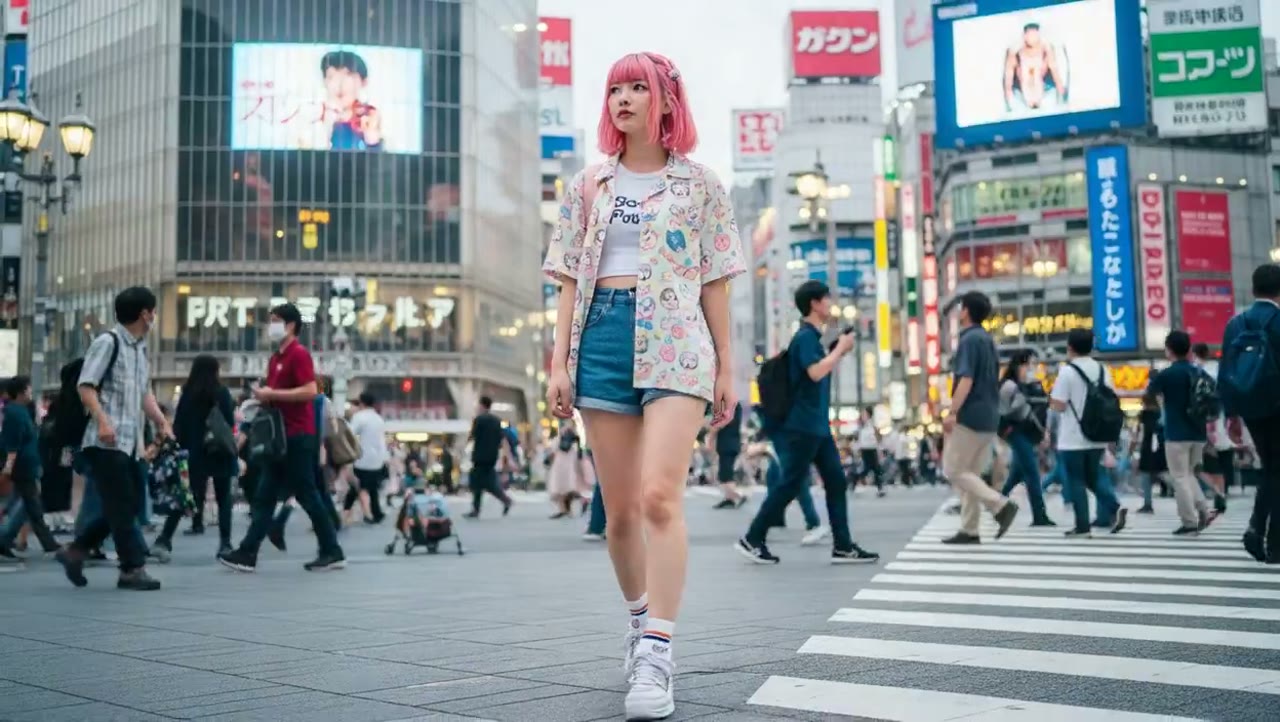
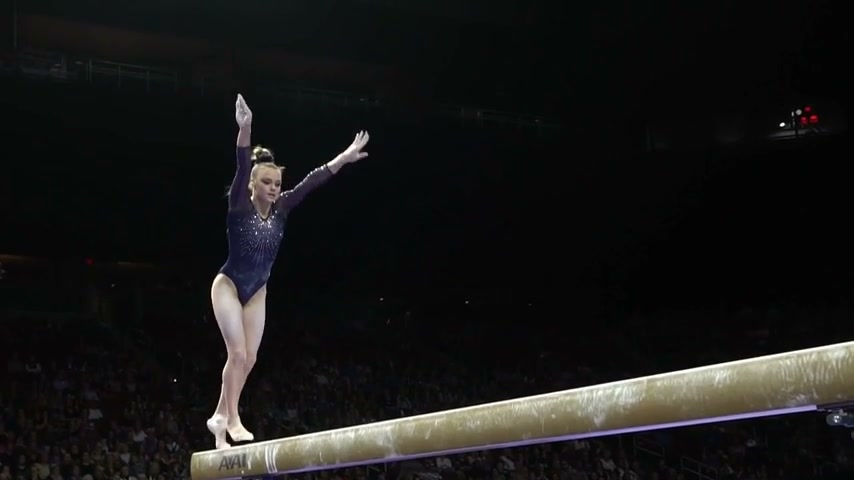
Sehen Sie sich Vorschauen von Kling-3.0-KI-Videobeispielen an – mit filmischen Szenen, Porträts, Architektur, Charakterbewegungen, Produktaufnahmen und visuellen Effekten.
5s
Architecture
Modern Architecture Reveal
Cinematic
Cinematic Character Study
Architecture
Interior Camera Movement
People
Natural Human Performance
Creative
Surreal Visual Concept
Portrait
Fashion Detail Sequence
Architecture
Atmospheric Exterior Shot
People
Expressive Close-Up
Creative
Experimental Motion Design
Portrait
Studio Portrait Sequence
Cinematic
Cinematic Space and Light
Für wen Kling 3.0 gedacht ist
Für wen ist Kling 3.0 am besten geeignet?
Kling 3.0 eignet sich für Creator und Teams, die Geschichten mit mehreren Szenen, Charakterdarstellungen, Produktvideos, animierte Bilder und Social Content mit integriertem Ton erstellen möchten.

Film und Storytelling
Filmemacher planen Geschichten mit mehreren Szenen
Entwickeln Sie verbundene Sequenzen mit einer Eröffnungsaufnahme, Charakteraktion, Kamerabewegung, Dialogen, Übergängen und einem klaren Ende.
Charakter-Content
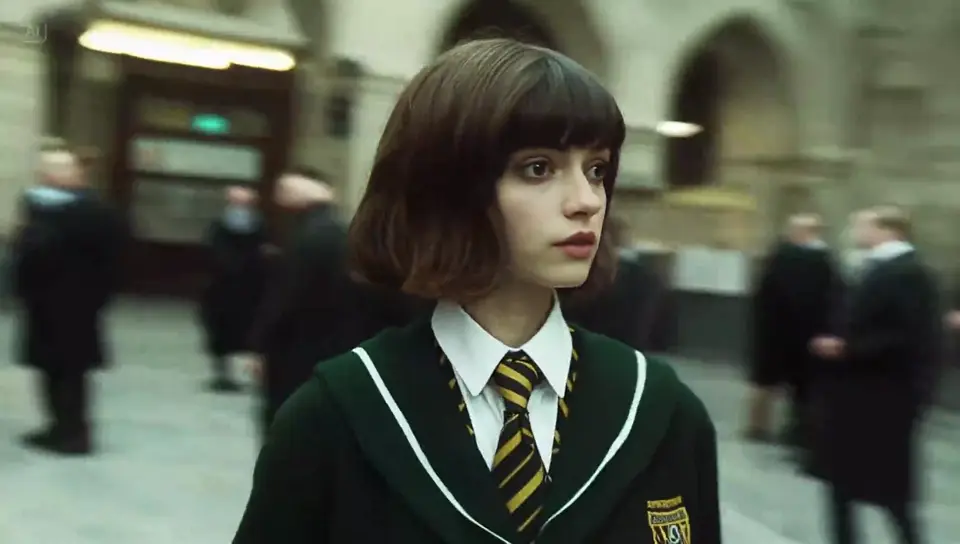
Charakter-Creator inszenieren Dialogszenen
Planen Sie performance-orientierte Szenen mit gesprochenen Zeilen, mehrsprachigen Stimmen, Umgebungsgeräuschen und Schuss-Gegenschuss-Dialogen.

Produktmarketing
Produktvermarkter erstellen Videoanzeigen
Beginnen Sie mit Produkt- oder Markenreferenzen und inszenieren Sie dann die Vorführung, Kamerabewegung, Soundeffekte und die finale Produktaufnahme.

Bildanimation
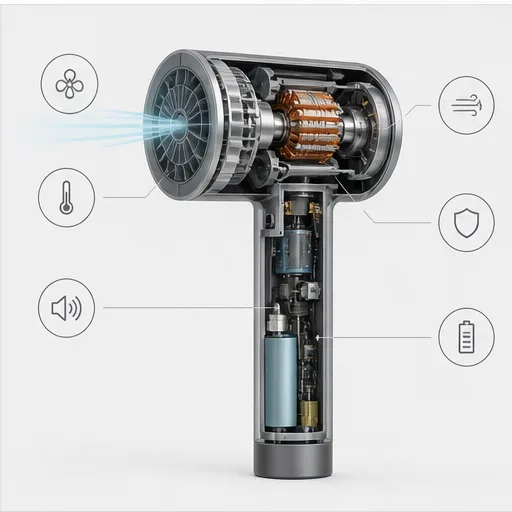
Designer animieren Fotos und Keyframes
Erwecken Sie ein Porträt, eine Illustration, ein Produktbild oder ein Keyframe zum Leben, während das Quellbild das Motiv und die Komposition verankert.
Vorproduktion
Kreativteams testen Storyboards und Konzepte
Vorschau auf Kamerawinkel, Szenenreihenfolge, Charakterpositionen und Übergänge, bevor Sie sich für einen größeren Film, eine Animation oder eine Kampagne entscheiden.
Social Media
Social-Media-Creator produzieren vertikale Clips
Planen Sie TikTok-, Reels- und Shorts-Inhalte mit einem schnellen Hook, klarer Action, synchronisiertem Audio und einem starken Schlussbild.
Warum Kling 3.0
Warum unseren Kling-3.0-KI-Videogenerator wählen?
Erstellen Sie Kling-3.0-Videos aus Text oder Bildern in einem einzigen, einfachen Arbeitsbereich. Steuern Sie Aktion, Kamera, Dialog und Ton, wählen Sie Ihre Ausgabeeinstellungen und zeigen Sie das Ergebnis ohne komplexe Schnittzeitleiste an.
Wechseln Sie in einem responsiven Arbeitsbereich auf Mobilgerät oder Desktop von Ihrem ersten Prompt oder Bild zu einem generierten Kling-3.0-Video.
Text- und Bildeingabe
Videos aus einem Prompt oder Bild erstellen
Beschreiben Sie eine neue Szene mit Text oder laden Sie ein Bild hoch, um ein Porträt, Produkt, einen Charakter oder ein Kunstwerk mit Bewegung zum Leben zu erwecken.
Einfach zu bedienen
KI-Videos ohne Schnittkenntnisse erstellen
Schreiben Sie in Alltagssprache, was Sie sehen möchten, wählen Sie die Videoeinstellungen und generieren Sie, ohne Szenen auf einer komplizierten Schnittzeitleiste aufzubauen.
Kreative Kontrolle
Bewegung, Kamera, Dialog und Ton steuern
Sagen Sie Kling 3.0, wie sich das Motiv bewegen, wohin die Kamera gehen, was ein Charakter sagen und wie die Szene klingen soll.
Flexible Ausgabe
Format, Länge und Qualität wählen
Wählen Sie Seitenverhältnis, Dauer, Auflösung und Audiooptionen für Ihr Projekt und prüfen Sie die angezeigten Credit-Kosten, bevor Sie generieren.
Kling-3.0-KI-Funktionen
Was kann das Kling-3.0-KI-Videomodell leisten?
Kling AI beschreibt Kling 3.0 als multimodales KI-Videomodell für Text, Bilder, Videoreferenzen, natives Audio, Storyboards und konsistente Motive.
Text zu Video
Video aus einem Textprompt erstellen
Beschreiben Sie Motiv, Aktion, Setting, Kamerabewegung, Licht, Tempo, Dialog und Ton, um eine neue Videoszene zu generieren.
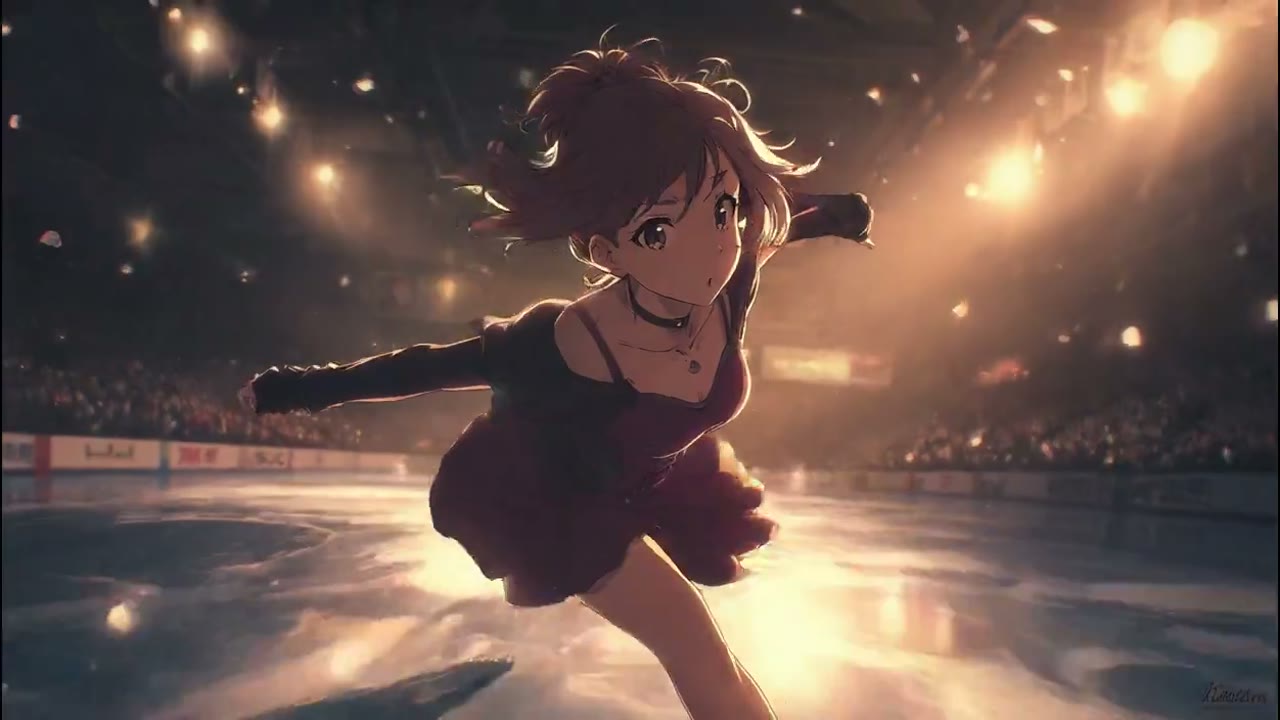
Bild zu Video
Ein Bild in ein Video verwandeln
Laden Sie ein Standbild hoch, um den Eröffnungs-Look zu verankern, und nutzen Sie dann einen Prompt, um Bewegung, Kamerabewegung, Timing und Atmosphäre zu steuern.

Referenz zu Video
Video mit Bild- und Videoreferenzen steuern
Nutzen Sie Motiv-, Element-, Bild- oder Videoreferenzen, um wiedererkennbare Charaktere, Produkte, Szenen, Bewegungen und visuelle Stile zu steuern.

Natives Audio
Video mit Dialog und Ton generieren
Planen Sie Sprache, Akzente, Soundeffekte, Umgebungsaudio und sichtbare Aktion gemeinsam in derselben KI-Videogenerierung.

Multi-Shot-Video
Verbundene Videogeschichten erstellen
Bauen Sie eine Sequenz aus Aufnahmen mit kontrollierter Dauer, Bildausschnitt, Perspektive, Kamerabewegung, Dialog und Übergängen.

Visuelle Konsistenz
Charaktere, Produkte und Szenen konsistent halten
Nutzen Sie visuelle Referenzen, damit wiederkehrende Personen, Objekte, Produkte und Umgebungen im gesamten Video wiedererkennbar bleiben.
Kling-3.0-Tutorial
Wie erstellen Sie ein KI-Video mit Kling 3.0?
Wählen Sie Text, ein Bild oder Referenzen; schreiben Sie die Szene in Aufnahmereihenfolge; fügen Sie Tonanweisungen hinzu; dann generieren und verfeinern Sie das Ergebnis.
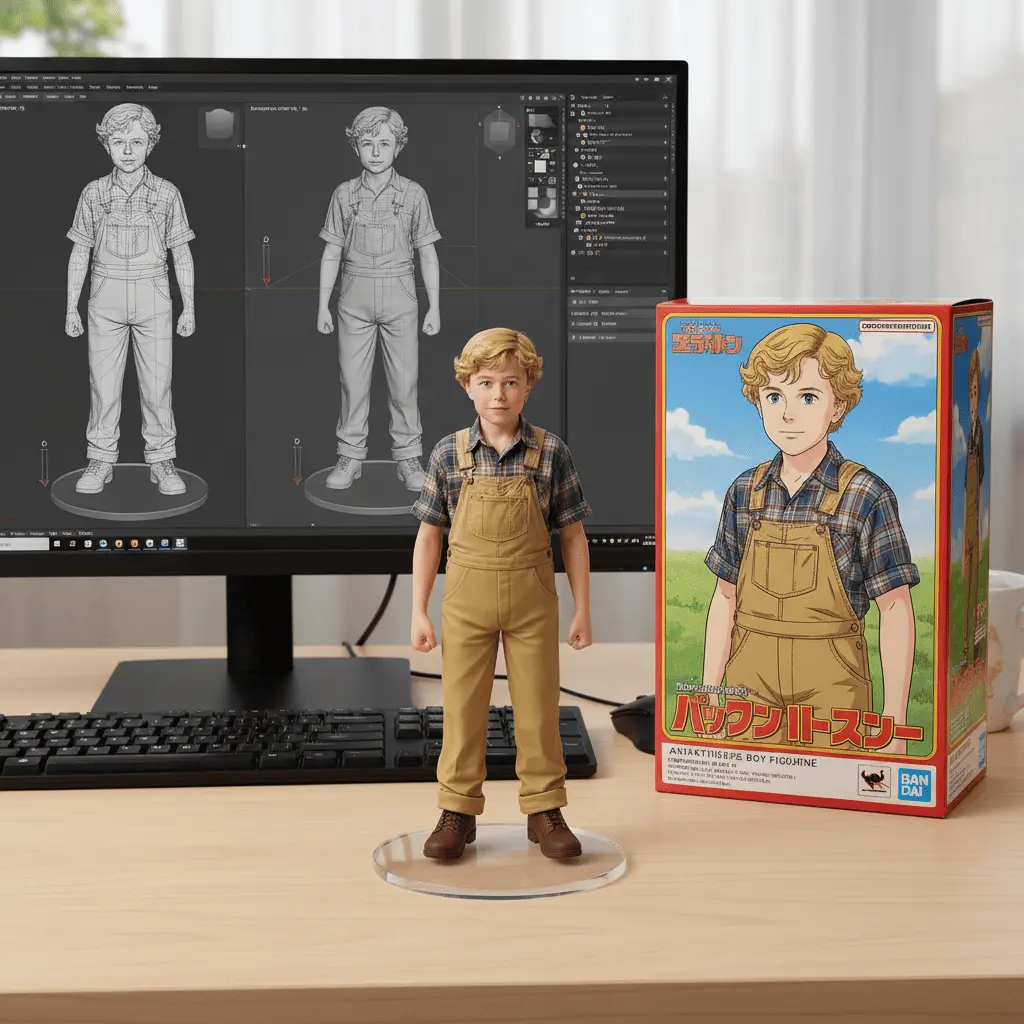 Schritt 1
Modus wählen
Text-zu-Video, Bild-zu-Video oder Referenzen auswählen
Beginnen Sie mit Text für eine neue Szene, einem Bild für einen festen Eröffnungs-Look oder Referenzen, wenn ein Charakter, Produkt, eine Bewegung oder ein Stil wiedererkennbar bleiben muss.
- Schritt 2
Prompt schreiben
Motiv, Aktion und Kamera beschreiben
Schreiben Sie die Ereignisse in Reihenfolge. Benennen Sie Motiv, Setting, Kamerawinkel, Kamerabewegung, Licht, Tempo und Ende für jede verbundene Aufnahme.
 Schritt 3
Audio hinzufügen
Dialoge und Soundeffekte hinzufügen
Identifizieren Sie jeden Sprecher und schreiben Sie die gesprochene Zeile, Sprache, Vortragsweise, Umgebungsgeräusche und Soundeffekte, die die sichtbare Aktion unterstützen.
 Schritt 4
Generieren und verfeinern
Bewegung, Kontinuität und Timing prüfen
Generieren Sie das Video, sehen Sie sich das vollständige Ergebnis an und ändern Sie dann eine schwache Prompt-Anweisung oder Referenz, bevor Sie die nächste Version erstellen.
Kling-3.0-KI-Videopreise vergleichen
Vergleichen Sie monatliche, jährliche und einmalige Credit-Optionen je nachdem, wie oft Sie KI-Videos erstellen, vergleichen und verfeinern – und prüfen Sie, ob für den Einstieg ein kostenloses Kling-3.0-Kontingent verfügbar ist.
Mit kostenlosen Credits starten
Jederzeit kündbar
Sichere Zahlung
Lokale Währung und anfallende Steuern werden beim Bezahlen angezeigt.
Jederzeit kündbar
Flash Sale 50%
Basic
9,90 $/Monat
118,80 $ werden jährlich abgerechnet
Perfekt für Hobbyisten und Anfänger
★9,600Credits
/JahrKosten pro 100 Credits1,24 $
Alles, was Sie zum Starten benötigen:
- Flow AI Video Basic Jahresplan
- 800 Credits pro Monat (9600 Credits/Jahr)
- Bis zu 80 Videos/Monat
- Flow AI Video Video-Generierung
- Unbegrenzte Flow AI Video Downloads
- 9600 Flow AI Video Credits mit jährlicher Abrechnung
- Permanente Flow AI Video Video-Historie
- Lizenz für kommerzielle Nutzung
- Nano Banana Modell
- Seedream Modell
- KI-Bildverbesserer
- KI-Bild-Hintergrundentferner
- Unterstützung für KI-Video-Generierung
- Veo 3 ModellNur jährlich
- Sora 2 ModellNur jährlich
- Seedance ModellNur jährlich
- Wan 2.5 ModellNur jährlich
- Prioritäts-Generierungswarteschlange
- Kein WasserzeichenNur jährlich
- Prioritäts-Kundensupport
Flash Sale 50%
Enterprise
Am beliebtesten
49,90 $/Monat
598,80 $ werden jährlich abgerechnet
Für Teams und Unternehmen
★72,000Credits
/JahrKosten pro 100 Credits0,83 $
Alles in Professional, plus:
- Flow AI Video Enterprise Jahresplan
- 6000 Credits pro Monat (72000 Credits/Jahr)
- Bis zu 600 Videos/Monat
- Flow AI Video Video-Generierung
- Unbegrenzte Flow AI Video Downloads
- 72000 Flow AI Video Credits mit jährlicher Abrechnung
- Permanente Flow AI Video Video-Historie
- Lizenz für kommerzielle Nutzung
- Nano Banana Modell
- Seedream Modell
- KI-Bildverbesserer
- KI-Bild-Hintergrundentferner
- Unterstützung für KI-Video-Generierung
- Veo 3 ModellNur jährlich
- Sora 2 ModellNur jährlich
- Seedance ModellNur jährlich
- Wan 2.5 ModellNur jährlich
- Prioritäts-Generierungswarteschlange
- Kein WasserzeichenNur jährlich
- Prioritäts-Kundensupport
Flash Sale 50%
Professional
19,90 $/Monat
238,80 $ werden jährlich abgerechnet
Für Kreative und Profis
★24,000Credits
/JahrKosten pro 100 Credits0,99 $
Alles in Basic, plus:
- Flow AI Video Pro Jahresplan
- 2000 Credits pro Monat (24000 Credits/Jahr)
- Bis zu 200 Videos/Monat
- Flow AI Video Video-Generierung
- Unbegrenzte Flow AI Video Downloads
- 24000 Flow AI Video Credits mit jährlicher Abrechnung
- Permanente Flow AI Video Video-Historie
- Lizenz für kommerzielle Nutzung
- Nano Banana Modell
- Seedream Modell
- KI-Bildverbesserer
- KI-Bild-Hintergrundentferner
- Unterstützung für KI-Video-Generierung
- Veo 3 ModellNur jährlich
- Sora 2 ModellNur jährlich
- Seedance ModellNur jährlich
- Wan 2.5 ModellNur jährlich
- Prioritäts-Generierungswarteschlange
- Kein WasserzeichenNur jährlich
- Prioritäts-Kundensupport
Abonnement kündigen, bitte kontaktieren Sie die Support-E-Mail: support@flowaivideo.org
Kling-3.0-Fragen
Welche Fragen zu Kling 3.0 sind am häufigsten?
Erhalten Sie klare Antworten zu Kling 3.0, Kling 3.0 Omni, Text-zu-Video, Bild-zu-Video, Referenzen, Audio, Prompts, Dauer und Ausgabesteuerung.
Was ist Kling 3.0?
Kling 3.0 ist eine Familie von KI-Videomodellen von Kling AI. Offizielle Materialien heben native multimodale Videogenerierung, synchronisierte Video- und Tonerzeugung, intelligente Storyboards, Referenzeingaben, Konsistenz und Prompt-Treue hervor.
Was ist Kling 3.0 Omni?
Kling 3.0 Omni ist das referenzorientierte Mitglied der Kling-3.0-Familie. Kling beschreibt es als Unterstützung multimodaler Eingaben und Ausgaben, einschließlich Multi-Image- und Motivreferenzen für kontrolliertere Videoerstellung.
Unterstützt Kling 3.0 Text zu Video?
Ja. Kling führt Text-zu-Video offiziell als Kern-Workflow auf. Ein nützlicher Prompt definiert eine verbundene Szene mit Motiv, Aktion, Setting, Kamera, Licht, Tempo und passender Tonanweisung.
Kann Kling 3.0 ein Bild in ein Video verwandeln?
Ja. Kling führt Bild-zu-Video als Kern-Workflow auf. Das Quellbild verankert Aussehen und Komposition, während der Prompt Bewegung, Kameraverhalten, Timing und Atmosphäre steuert.
Kann Kling 3.0 Referenzbilder oder -videos verwenden?
Die offiziellen Produktinformationen von Kling beschreiben Funktionen für mehrere Bilder, einzelne Elemente oder Motive sowie Videoreferenzen. Prüfen Sie im gewählten Kling-Workflow die genauen Eingabetypen und Limits.
Erzeugt Kling 3.0 Audio?
Kling bewirbt synchronisierte Audio-Video-Generierung für die Kling-3.0-Familie. Audiooptionen können je nach Modellvariante, Oberfläche, Konto, Region und API-Version variieren.
Unterstützt Kling 3.0 Bewegungskontrolle?
Die Kling-Plattform bietet bewegungsgesteuerte und referenzgeführte Videoworkflows. Bestätigen Sie in der Oberfläche oder API, die Sie nutzen, welche Bewegungskontrollen für Kling 3.0, Kling 3.0 Omni oder Kling 3.0 Turbo verfügbar sind.
Was ist Kling 3.0 Turbo?
Kling 3.0 Turbo ist ein schnelleres Mitglied der Kling-3.0-Familie. Die offizielle Kling-Website hebt verbesserte audiovisuelle Synchronisierung, schnellere Generierung und geringere Kosten hervor, ohne einen universellen Preis für jeden Kanal zu veröffentlichen.
Wie sollte ich einen Kling-3.0-Prompt schreiben?
Schreiben Sie die visuellen Ereignisse in Reihenfolge, benennen Sie Kamerabewegung und Timing, kennzeichnen Sie referenzierte Motive klar und trennen Sie Dialog, Soundeffekte, Atmosphäre und Musik, damit sie die sichtbare Szene unterstützen.
Weitere KI-Videotools entdecken
Welche verwandten KI-Videotools können Sie erkunden?
Entdecken Sie verwandte Tools für Text-zu-Video, Bildanimation, referenzgeführte Erstellung, sprechende Charaktere und modellorientierte Videoworkflows.
 KI-VideomodellWan-3.0-KI-VideogeneratorEntdecken Sie Text-, Bild-, Frame-, Datei-, Audio- und Webreferenz-Workflows für längere KI-Videoideen.Wan 3.0 entdeckenVisuelle SteuerungVideo aus ReferenzbildernSteuern Sie Charaktere, Produkte, Objekte, Bewegung und Stil mit klaren visuellen Referenzeingaben.Videos mit Referenzbildern entdeckenEin Bild animierenBild zu VideoVerwandeln Sie ein Standbild in ein Video mit Motivbewegung, Kamerabewegung, Atmosphäre und Tonanweisung.Bild zu Video erstellenPrompt zuerstText zu VideoErstellen Sie eine originelle KI-Videoszene aus einem geschriebenen Prompt, wenn Sie kein Quellbild benötigen.Text zu Video erstellen
 KI-VideomodellSeedance 2.5Entdecken Sie einen weiteren modellorientierten KI-Videoworkflow für Prompts, Referenzen, Bewegung und Tonanweisung.Seedance 2.5 entdeckenKI-VideomodellMiniMax H3Entdecken Sie Text-, Bild-, Video- und Audioreferenz-Workflows für kurze KI-Videokonzepte.MiniMax H3 entdeckenSprechendes VideoKI-LippensynchronisationErstellen Sie ein Video mit sprechendem Charakter mit Porträt, Dialog, Stimme und Performance-Anweisung.KI-Lippensynchronisation entdeckenKreativer ArbeitsbereichKI-VideogeneratorErstellen Sie KI-Videos mit Prompts, Referenzen, Modellauswahl, Generierungseinstellungen und Ausgabesteuerung in einem Arbeitsbereich.KI-Videogenerator öffnen
Mit Kling 3.0 erstellen
Bereit, Ihre Videoidee in Bewegung zu verwandeln?
Schreiben Sie Motiv, Aktion, Kamera, Referenzen, Dialog und Ton und verwandeln Sie dann das vollständige Briefing in Ihr nächstes KI-Video.
Ein KI-Video erstellen