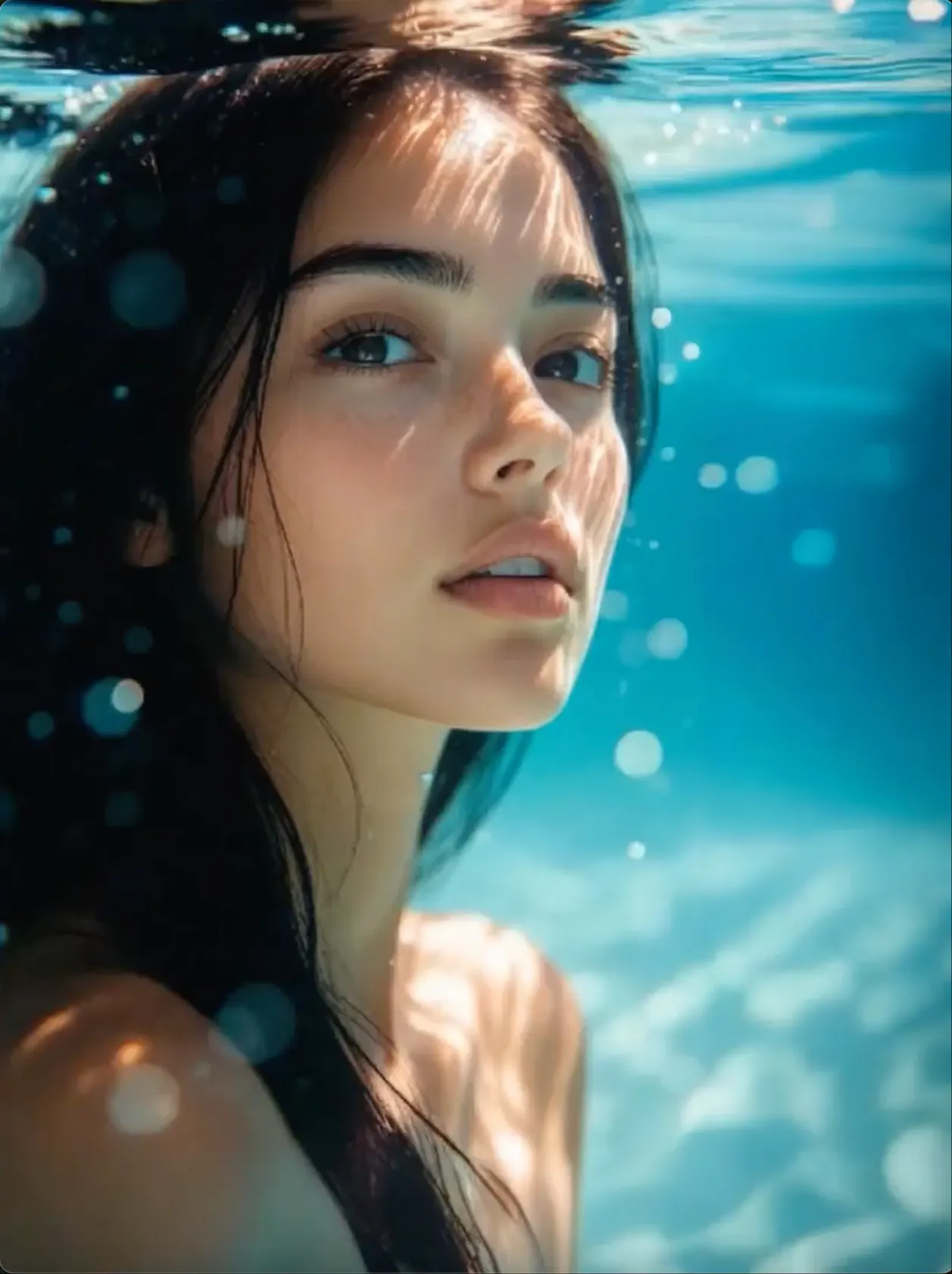
Social-Media-Video
Ein schneller vertikaler Video-Hook
Beginne mit einem klaren Subjekt und einer Aktion, gestaltet für Shorts, Reels und TikTok.
 Flow Studio
Erstelle ein KI-Video aus einem Text-Prompt oder Referenzbild. Beschreibe Subjekt, Aktion, Kamerabewegung, Stil und Format in einem einzigen einfachen Arbeitsbereich.
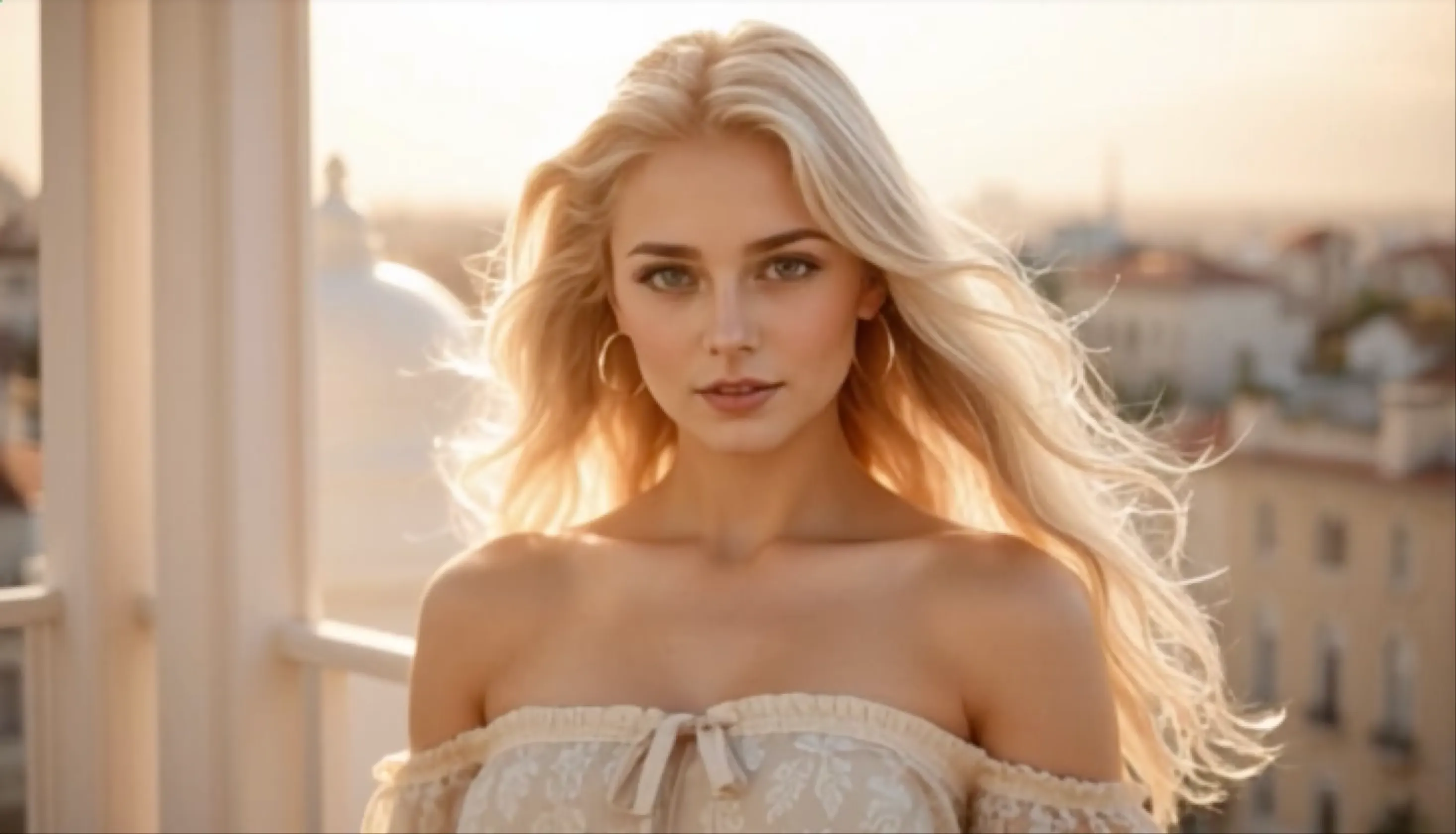
VEED-KI-Videobeispiele
Sieh, wie aus einem klaren Prompt ein Social-Clip, ein Produktvideo, eine Erklärszene oder ein kurzes KI-generiertes B-Roll wird.
Beginne mit einem klaren Subjekt und einer Aktion, gestaltet für Shorts, Reels und TikTok.
Zeige Produkt, Umgebung, Nutzen und Kamerabewegung in einer einzigen prägnanten Szene.
Verwandle eine kurze Idee in eine leicht verständliche Szene für Schulungs- oder Bildungsinhalte.
Generiere eine Establishing Shot, einen Cutaway oder einen visuellen Übergang für einen längeren Schnitt.
Was du erstellen kannst
Erstelle komplette Social-Videos aus einem Prompt oder Skript und füge dann KI-Avatare, Voiceover, Untertitel und die nötigen Bearbeitungen für die Veröffentlichung hinzu.
SOCIAL-MEDIA-VIDEO
Generiere ein vertikales Video mit Hook, Szenen, Voiceover, Musik und Untertiteln und verfeinere es anschließend im Editor.
KI-AVATAR-VIDEO
Nutze einen Stock- oder eigenen Avatar, um ein Skript für Social-Inhalte, Ankündigungen und Geschäftskommunikation zu präsentieren.
VIDEOWERBUNG
Verwandle eine Kampagnenbotschaft in ein prägnantes Video für Paid Social, Produktlaunches und Landing Pages.
ERKLÄRVIDEO
Kombiniere ein klares Skript mit Bildschirmtext, unterstützenden Medien und Untertiteln, um ein Thema Schritt für Schritt zu erklären.
UNTERTITELTES VIDEO
Füge gut lesbare Untertitel hinzu, übersetze gesprochene Inhalte und bereite Versionen für Zuschauer in verschiedenen Sprachen vor.
VIDEOBEARBEITUNG
Trimme Szenen, ersetze Medien und füge Logos, Farben, Audio und Text hinzu, bevor du das endgültige Format exportierst.
Warum VEED KI wählen
Generiere ein komplettes Video aus einem Prompt und füge dann Untertitel, Brand-Assets, Übersetzungen und finale Bearbeitungen im selben Browser-Editor hinzu.
VOM PROMPT ZUM FERTIGEN VIDEO
Beschreibe das Thema oder füge ein Skript ein, um Szenen mit Bildern, Erzählung, Musik und Untertiteln zu erstellen, die zur Überprüfung bereit sind.
ONLINE-EDITOR
Trimme Clips, ersetze Medien, bereinige Audio und passe das Layout an, ohne separate Bearbeitungssoftware herunterzuladen.
UNTERTITEL UND BRANDING
Erstelle Untertitel und wende dann dein Logo, deine Farben, Schriften und Grafiken an, damit das finale Video zu deiner Marke passt.
ÜBERSETZUNG UND GRÖSSENÄNDERUNG
Passe ein Video an verschiedene Sprachen und Bildschirmgrößen auf YouTube, TikTok, Instagram, Websites und Anzeigen an.
So verwendest du VEED KI
Beschreibe das Video oder füge ein Skript ein, prüfe das von der KI geschriebene Skript, wähle Stil und Format und schließe es dann im Videoeditor ab.
Beschreibe das gewünschte Video oder wechsle zur Skript-Option, wenn die Erzählung bereits geschrieben und einsatzbereit ist.
Lies das generierte Skript, entferne Wiederholungen, korrigiere die Botschaft und stelle sicher, dass der Einstieg die richtige Zielgruppe anspricht.
Lege vor der Generierung des Videos Präsentator oder Stimme, Untertitel-Stil, Hintergrundmusik, Plattform, Ton und Seitenverhältnis fest.
Erstelle die erste Version und nutze dann den Editor, um Szenen, Untertitel, Musik, Branding und Timing vor dem Export anzupassen.
Wer VEED KI nutzt
VEED KI ist eine praktische Wahl für Menschen, die regelmäßig Social-, Marketing-, YouTube- oder Bildungsvideos veröffentlichen.
Social Media
Produziere vertikale Clips, wöchentliche Posts, Kampagnenversionen und aufmerksamkeitsstarke Einstiege für volle Social-Kalender.
Wachsende Unternehmen
Erstelle Promo-Videos, Produkt-Updates und einfache Anzeigen, ohne für jede Botschaft einen neuen Dreh zu planen.
YouTube und Podcasts
Erstelle Intros, B-Roll, Highlight-Clips und kurze Promo-Videos, die längere Episoden und Kanal-Uploads unterstützen.
Lehre und Coaching
Füge Tutorials, Kurslektionen, Coaching-Inhalten und Schritt-für-Schritt-Erklärungen visuelle Beispiele für Online-Lernende hinzu.
Wähle ein Kreditpaket basierend darauf, wie viele Social-Clips, Produktvideos und Prompt-Überarbeitungen du erstellen möchtest.
Perfekt für Hobbyisten und Anfänger
Alles, was Sie zum Starten benötigen:
Für Teams und Unternehmen
Alles in Basic, plus:
Für Kreative und Profis
Alles in Basic, plus:
Fragen zu VEED KI
Schnelle Antworten zu VEED-Prompts, Skripten, sprechenden Charakteren, Bearbeitung, Untertiteln, Medien, Formaten und KI-Krediten.
VEED kann ein erstes Video aus einem Prompt oder Skript erstellen und das Ergebnis dann in seinem Editor öffnen. Dort kannst du vor dem Export die Szenen, Texte, Untertitel, Audios und andere Medien ändern.
Nutze einen Prompt, wenn du Hilfe beim Entwurf der Botschaft und der Szenenplanung möchtest. Füge ein fertiges Skript ein, wenn die genauen gesprochenen Worte und die Reihenfolge bereits feststehen.
Ja. Wähle einen verfügbaren Charakter und eine Stimme, füge dein Skript hinzu und prüfe Sprache, Ausdruck, Untertitel und Szenenlayout, bevor du das Video abschließt.
Ja. Der generierte Entwurf kann bearbeitet werden, sodass du Medien ersetzen, Text umschreiben, Untertitel anpassen, Musik hinzufügen, das Timing ändern und das Video für seinen endgültigen Kanal vorbereiten kannst.
VEED unterstützt automatische Untertitel- und Caption-Tools. Prüfe Namen, Zahlen, Zeilenumbrüche und Timing, da gesprochene Worte dennoch falsch erkannt oder getrennt werden können.
Nutze vertikales Video für TikTok, Reels und Shorts, Querformat für YouTube oder Websites und Quadrat, wenn eine Social-Platzierung es erfordert. Halte wichtigen Text im Sicherheitsbereich.
Ja. Lade Medien von deinem Gerät hoch oder füge eine Aufnahme hinzu und platziere sie neben den generierten Szenen. Dein eigenes Filmmaterial kann das finale Video spezifischer und erkennbarer machen.
KI-Generierung verbraucht Kredite, und die Menge kann vom ausgewählten Tool und Plan abhängen. Prüfe die aktuellen Einstellungen und Kreditdetails, bevor du die endgültige Version generierst.
KI-VIDEOERSTELLER UND BEARBEITUNGSTOOLS
Erstelle Videos aus Text oder Bildern und füge dann KI-Avatare, Voiceover, Lip Sync, Untertitel und Bearbeitung hinzu, um Inhalte für jeden Kanal zu verfeinern.
ERST GENERIEREN, DANACH ALLES BEARBEITEN
Beginne mit einem Prompt oder Skript und füge dann deine eigenen Medien, Untertitel, Musik und Markendetails hinzu, bevor du exportierst.