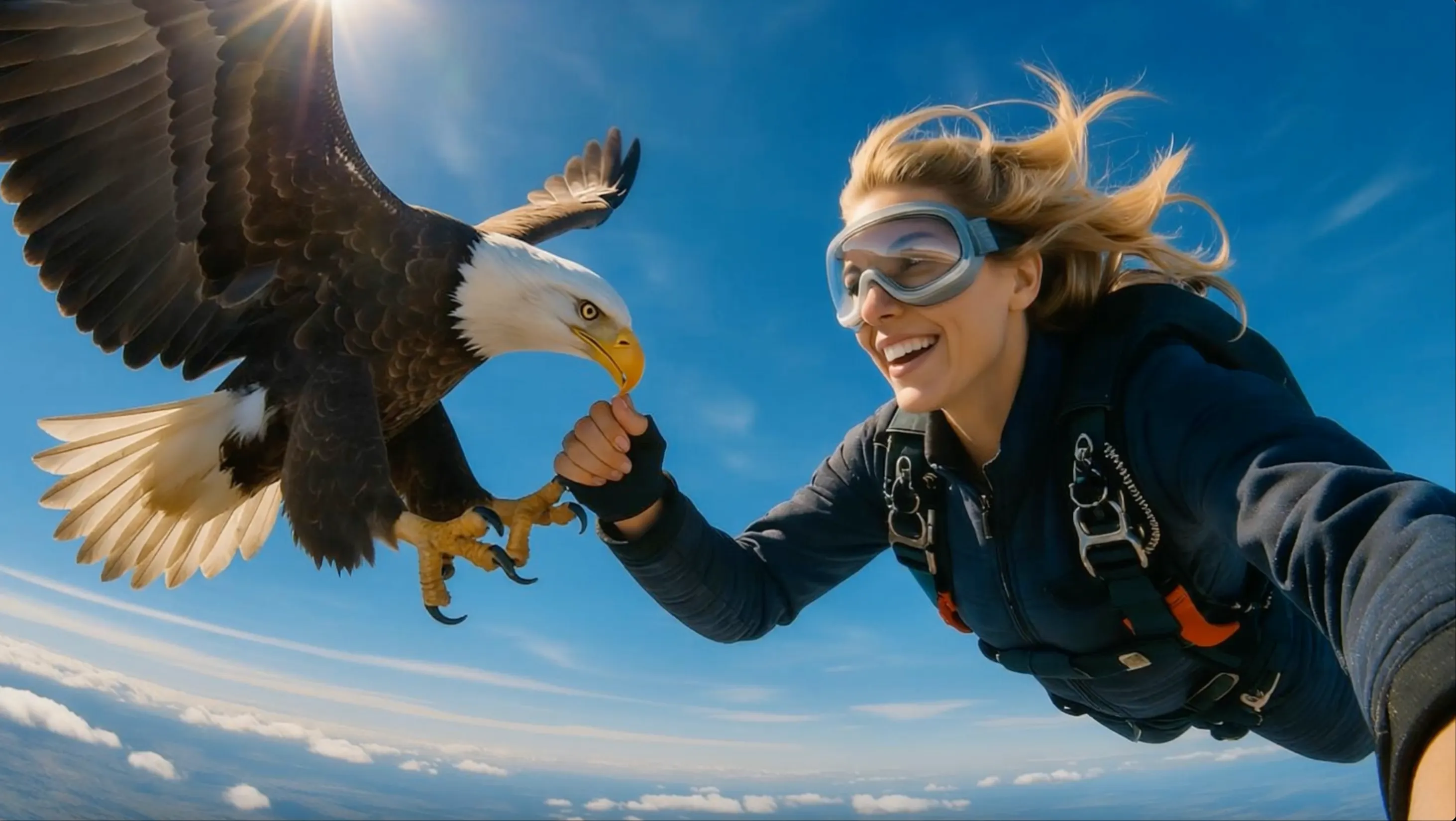
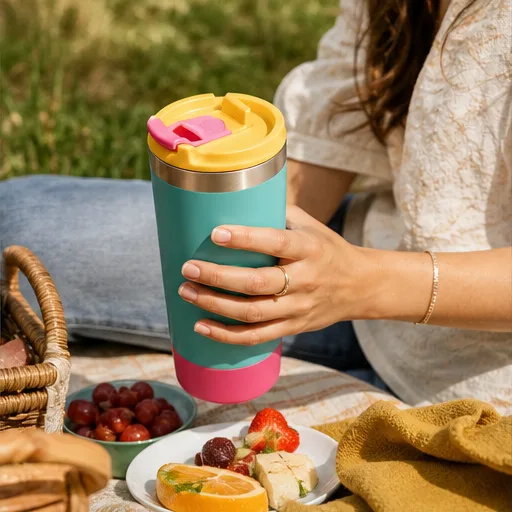
Kinematografische Szene
Ein gelenkter Story-Moment
Kombinieren Sie Motivaktion, Atmosphäre, Bildausschnitt und Kamerabewegung in einer prägnanten Einstellung.
 Flow Studio
Erstellen Sie ein kinematografisches KI-Video aus einem Text-Prompt oder Referenzbild. Steuern Sie Motiv, Bewegung, Kamera, Licht und visuellen Stil in einem einzigen Arbeitsbereich.
Runway-KI-Videobeispiele
Entdecken Sie kinematografische Szenen, Produktshots, Bild-zu-Video-Bewegungen und KI-B-Roll, die aus einer präzisen visuellen und Kameraregie erstellt wurden.
Kinematografische Szene
Kombinieren Sie Motivaktion, Atmosphäre, Bildausschnitt und Kamerabewegung in einer prägnanten Einstellung.
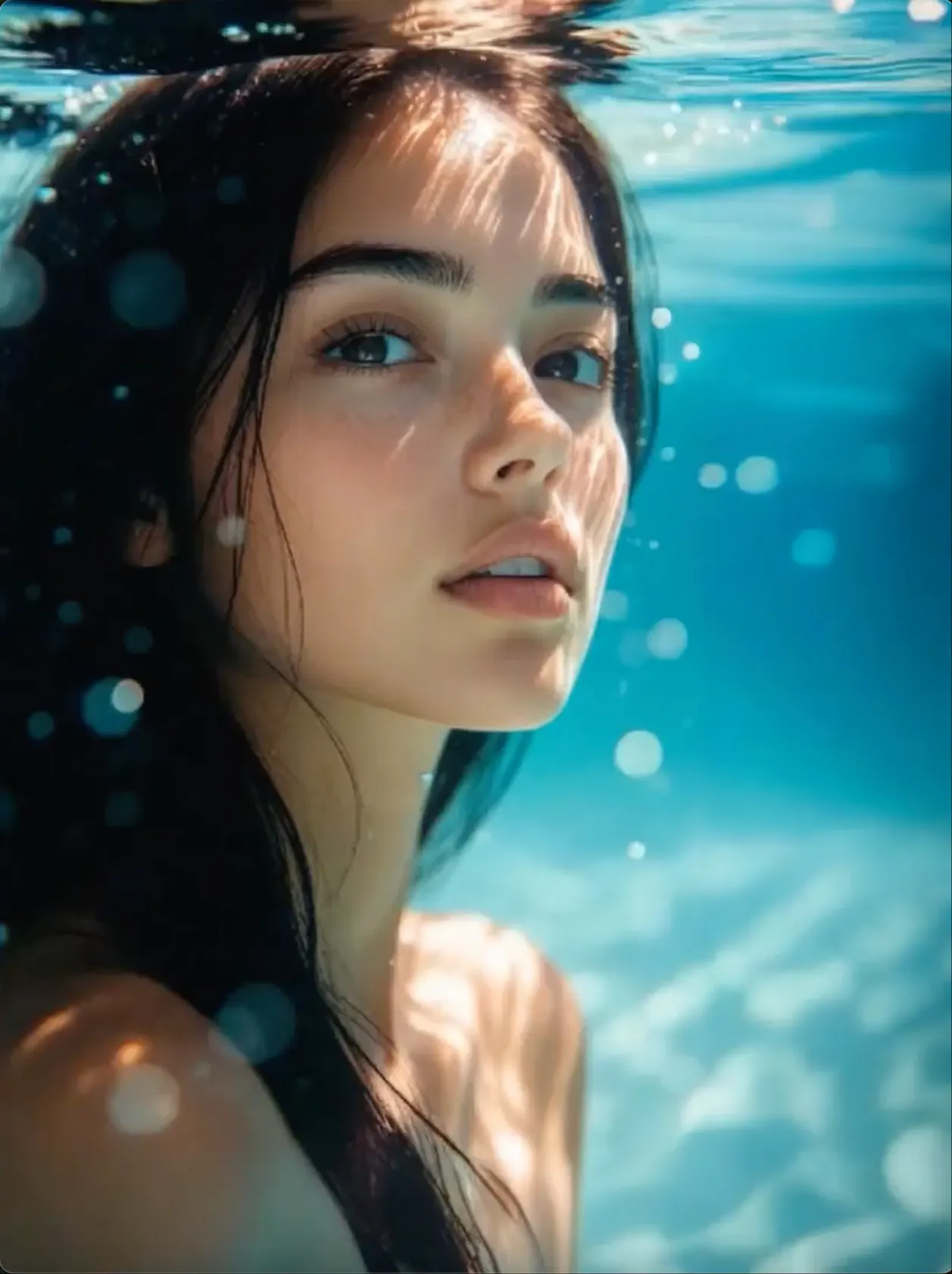
Bild zu Video
Beginnen Sie mit einem Standbild und beschreiben Sie, wie sich Motiv, Umgebung und Kamera bewegen sollen.
Produktshot
Regieren Sie eine produktfokussierte Szene mit bewusstem Licht, Komposition, Bewegung und Tempo.
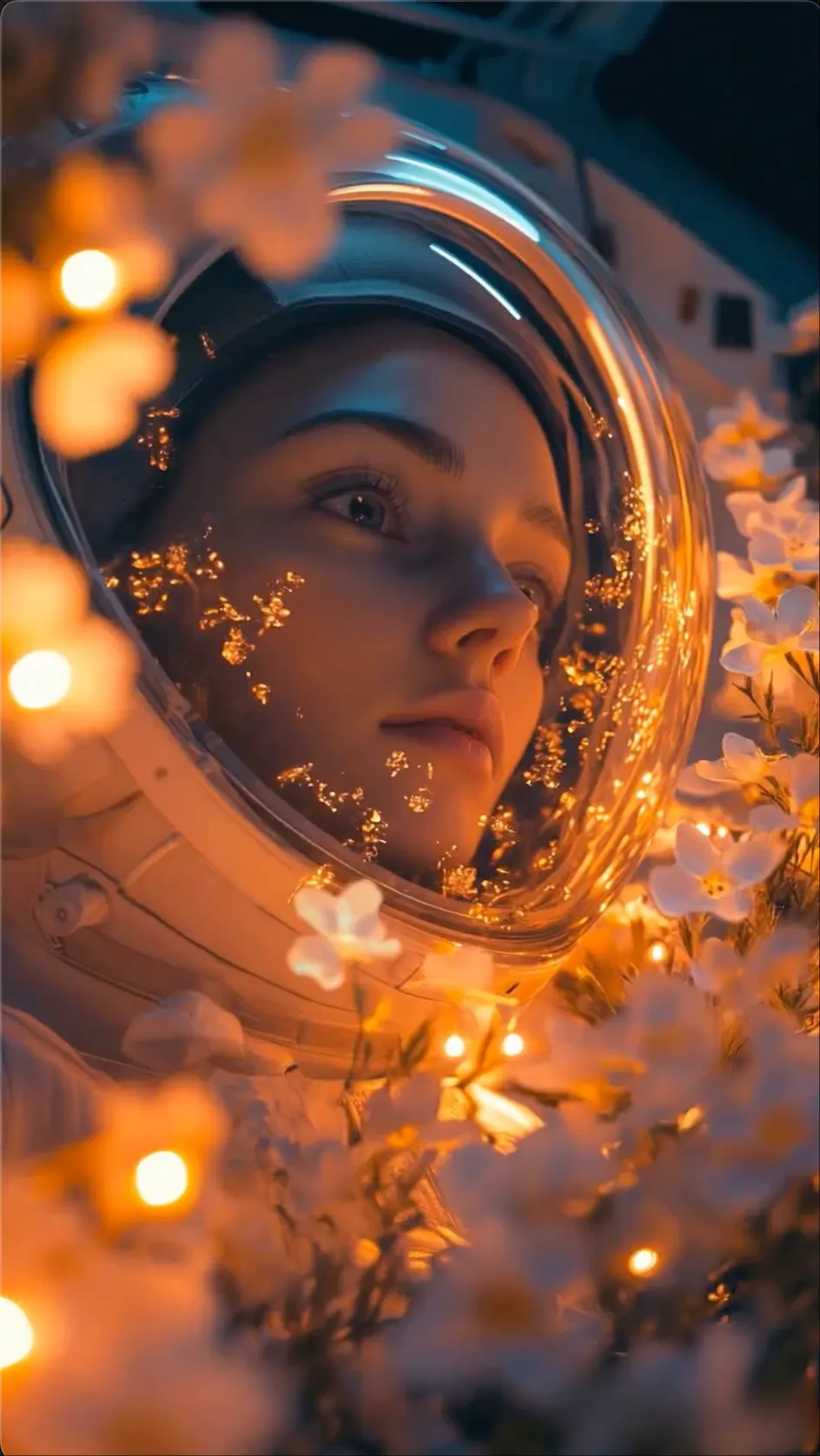
Kreative B-Roll
Erzeugen Sie unterstützendes Material für Filme, Musikvideos, Anzeigen, Trailer und Social-Edits.
Was Sie erstellen können
Erzeugen Sie neue Einstellungen aus Text oder Bildern, bearbeiten Sie vorhandenes Material mit Prompts und entwickeln Sie kinematografisches Material für Filme, Anzeigen und visuelle Projekte.
Beschreiben Sie Motiv, Aktion, Ort, Atmosphäre und Kamerabewegung, um aus Text eine neue Videoszene zu erstellen.
Animieren Sie einen komponierten Frame und steuern Sie dabei Gesichtsbewegung, Umgebungsbewegung, Timing und Kamera.
Entfernen Sie ein Objekt, ersetzen Sie einen Hintergrund oder ändern Sie einen Teil eines Clips mit einer geschriebenen Bearbeitungsanweisung.
Testen Sie eine Szene, planen Sie eine Sequenz und erstellen Sie unterstützende Einstellungen, bevor Sie sich einer größeren Produktion widmen.
Entwickeln Sie produktfokussiertes Material mit geplantem Licht, Komposition, Kamerabewegung und Kampagnenrahmung.
Entdecken Sie Performance-Einstellungen, stilisiertes Bewegungsmaterial und surreale Umgebungen für Musik, Design und experimentelle Projekte.
Warum Runway KI wählen
Erzeugen Sie neue Einstellungen, nehmen Sie präzise Änderungen an vorhandenem Material vor, halten Sie Charaktere konsistent und erweitern Sie starke Clips zu längeren Sequenzen.
FLEXIBLE QUELLMEDIEN
Beginnen Sie eine neue Einstellung mit einem Prompt, animieren Sie ein Referenzbild oder transformieren Sie einen Videoclip, den Sie bereits besitzen.
PRÄZISE VIDEOBEARBEITUNG
Beleuchten Sie eine Szene neu, ersetzen Sie den Hintergrund oder fügen Sie Objekte hinzu und entfernen Sie sie, während Sie die gewünschten Teile behalten.
CHARAKTER-REFERENZEN
Nutzen Sie eine Charakterreferenz, um dasselbe Gesicht, dieselbe Kleidung und dieselbe visuelle Identität in spätere Einstellungen zu übertragen.
VERLÄNGERN UND VERBESSERN
Erweitern Sie ein nützliches Ergebnis, verbinden Sie es mit einer anderen Einstellung und verbessern Sie das Video, wenn der finale Schnitt mehr Details benötigt.
So verwenden Sie Runway AI
Öffnen Sie eine Sitzung zur Videoerstellung, wählen Sie Text zu Video oder Bild zu Video, schreiben Sie einen passenden Prompt und verbessern Sie das Ergebnis Schritt für Schritt.
Starten Sie eine Video-Sitzung im Werkzeuge-Modus und wählen Sie das verfügbare Runway-Modell, das zur Geschwindigkeit und Kontrolle Ihrer Einstellung passt.
Nutzen Sie Text, um die gesamte Szene von Grund auf zu erstellen, oder fügen Sie ein Bild hinzu, wenn Sie Motiv und Eröffnungskomposition bereits haben.
Beschreiben Sie bei Text zu Video das Aussehen und die Bewegung. Konzentrieren Sie den Prompt bei Bild zu Video auf Motivbewegung und Kamerabewegung.
Prüfen Sie die Ausgabe, passen Sie den Prompt an oder verwenden Sie das generierte Video als Ausgangspunkt für eine weitere Version, Bearbeitung oder Erweiterung.
Wer Runway KI nutzt
Runway KI eignet sich für Profis, die Filmeinstellungen, visuelle Effekte, Werbekonzepte, Produktvideos oder animierte Design-Präsentationen erstellen.
Film und VFX
Erzeugen Sie B-Roll, frühe Szenenvorschauen, Establishing-Shots und Konzepte für visuelle Effekte für Filme, Trailer und Postproduktion.
Agentur-Kreative
Entwickeln Sie Pitch-Filme, Kampagnenkonzepte, Mood-Reels und Anzeigenvarianten, bevor Sie eine Idee präsentieren oder eine Produktion buchen.
Produktwerbung
Animieren Sie Produktfotografie zu kommerziellen Shots, Launch-Visuals, Close-ups und Social-Anzeigen für Online-Shops.
Design-Visualisierung
Verwandeln Sie Gebäude-Renderings und Raumbilder in Walkthrough-ähnliche Clips, Kamerastudien und Präsentationsvisuals für Kunden.
Wählen Sie ein Guthabenpaket basierend auf der Anzahl kinematografischer Clips, Produktshots und Prompt-Varianten, die Sie generieren möchten.
Perfekt für Hobbyisten und Anfänger
Alles, was Sie zum Starten benötigen:
Für Teams und Unternehmen
Alles in Basic, plus:
Für Kreative und Profis
Alles in Basic, plus:
Runway-KI-Fragen
Antworten zu Runway-Eingaben, Modellwahl, Videobearbeitung, Referenzen, längeren Szenen, Ton, Prompts und Nutzungsrechten.
Sie können mit einem Text-Prompt, einem Bild oder einem vorhandenen Clip beginnen, je nach Modell und Workflow. Verwenden Sie eine Referenz, wenn Motiv, Komposition oder Originalbewegung das Ergebnis leiten sollen.
Stimmen Sie das Modell auf das ab, was Sie bereits haben: Wörter, ein Standbild oder Material, das eine Änderung benötigt. Vergleichen Sie dann seine unterstützten Kontrollen, Ausgabequalität, Geschwindigkeit und Guthabenkosten für diese Einstellung.
Ja. Unterstützte Bearbeitungswerkzeuge können Hintergrund, Licht, Tageszeit, Stil oder Objekt ändern, während der Rest des Quellclips so stabil wie möglich bleibt.
Ein klares Charakterbild oder -video gibt jeder Einstellung denselben visuellen Leitfaden. Ähnliche Kleidung, Licht und Kameradistanz können zudem unerwünschte Änderungen zwischen Szenen reduzieren.
Erweitern Sie einen nützlichen Clip oder verbinden Sie mehrere Generationen in einem Workflow. Planen Sie das Ende jeder Einstellung, damit der nächste Teil dieselbe Aktion, dasselbe Setting und dieselbe Bildrichtung fortsetzen kann.
Unterstützte Modelle können während der Generierung Ton erzeugen, und andere Werkzeuge können danach Dialog, Voiceover oder Musik hinzufügen. Prüfen Sie die Audio-Optionen des Modells, das Sie auswählen.
Wenn ein Bild das Aussehen bereits festlegt, beschreiben Sie Bewegung, Timing und Kamerastrategie, statt alles Sichtbare aufzulisten. Fügen Sie bei Texteingabe nur die Szenendetails hinzu, die nötig sind, um eine klare Einstellung einzurahmen.
Runway erklärt, dass Creator die von ihnen erstellte Arbeit besitzen, auch im kostenlosen Plan. Prüfen Sie die aktuellen Bedingungen und stellen Sie sicher, dass Sie auch Rechte an jedem Bild, Clip, jeder Stimme oder Marken-Asset haben, das Sie hochladen.
GENERATIVE KI-VIDEOTOOLS
Entdecken Sie Werkzeuge für Text zu Video, Bildanimation, referenzgeführte Szenen, Videobearbeitung, visuelle Effekte, Produktvideos und kinematografische Clips.
DIE EINSTELLUNG REGIEREN, BEARBEITEN UND ERWEITERN
Nutzen Sie Wörter, ein Referenzbild oder vorhandenes Material, um die Bewegung zu lenken, den Frame zu ändern und die Szene fortzusetzen.