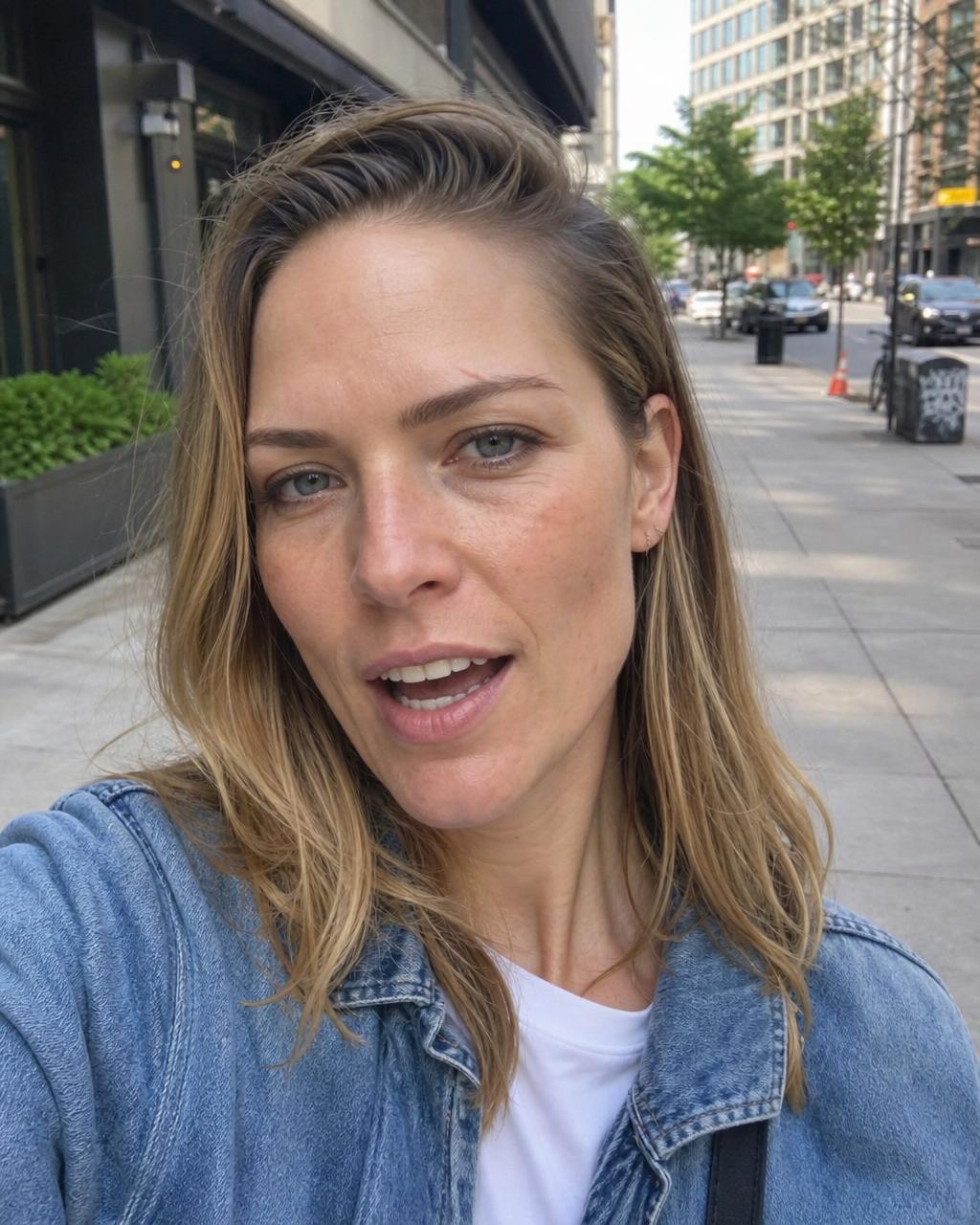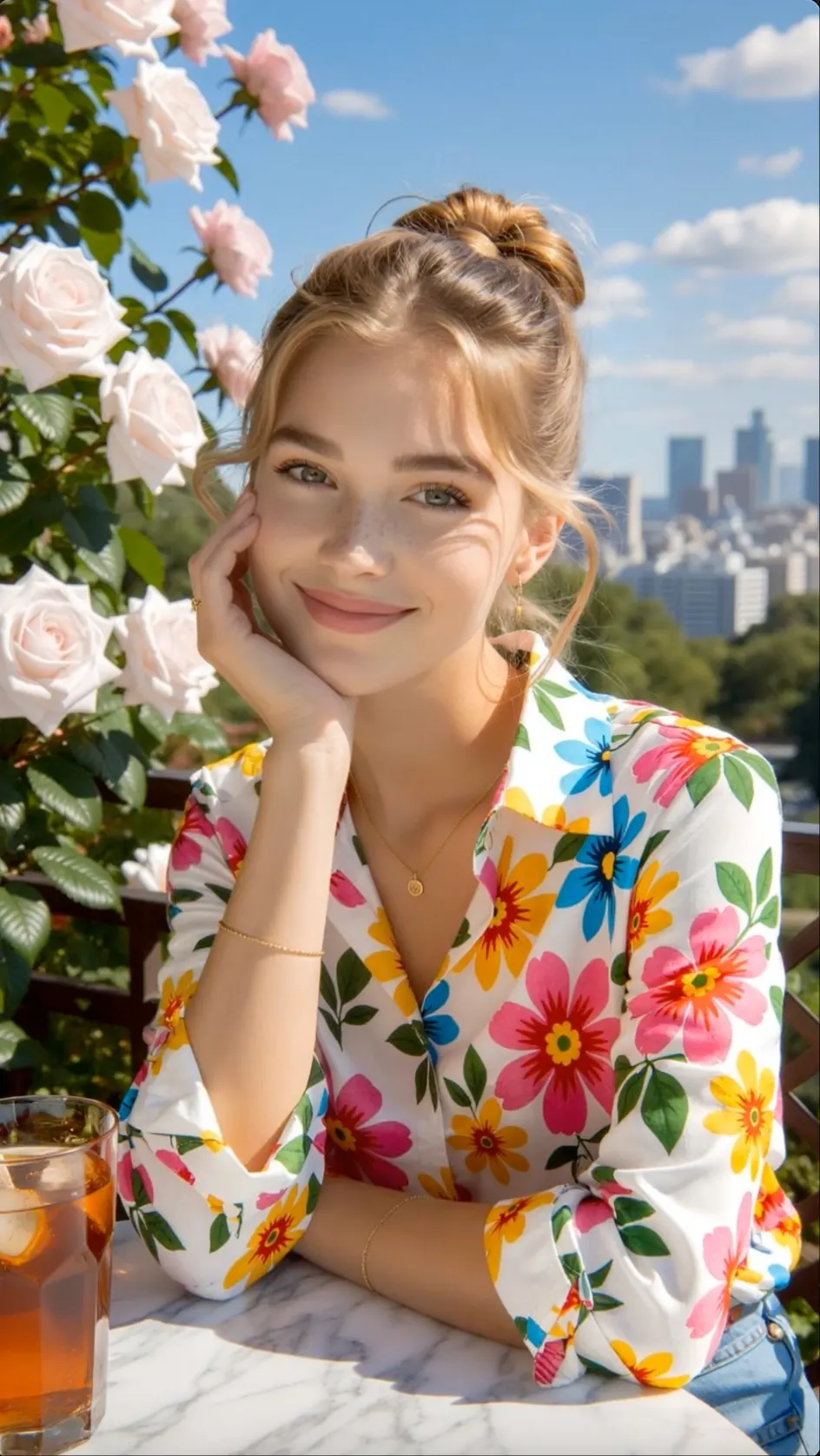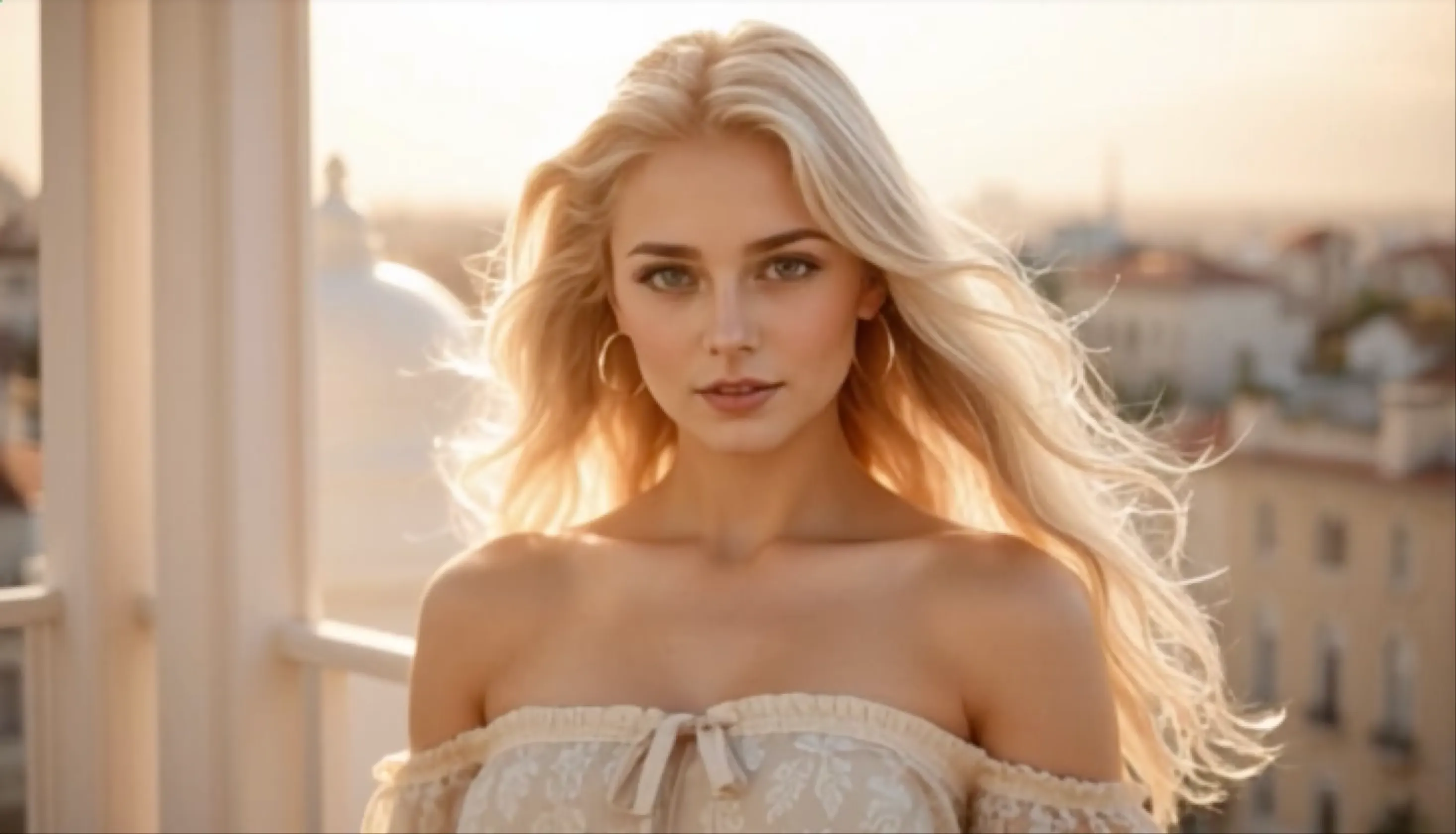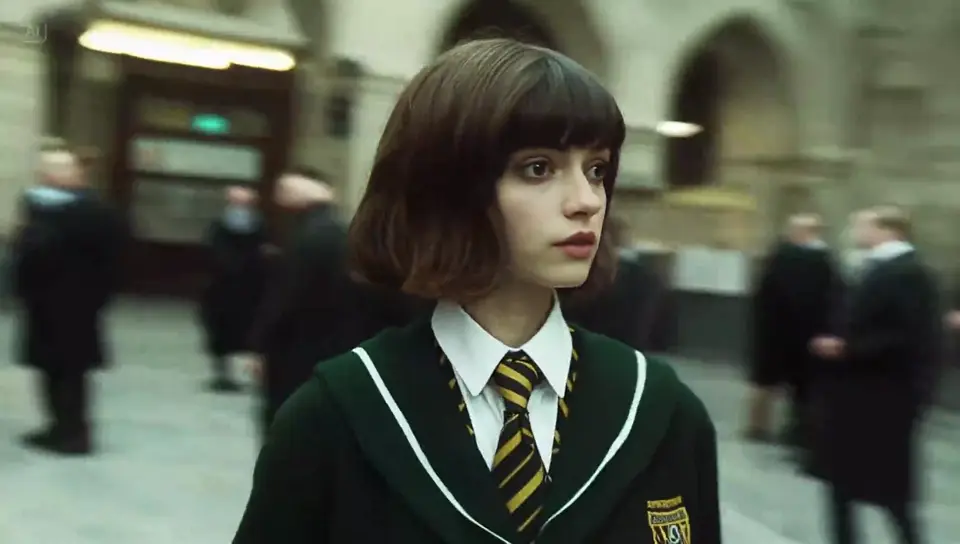
Text zu Video
01Eine neue Szene aus einer geschriebenen Idee generieren
Schreiben Sie Motiv, Aktion, Ort und Kamerabewegung auf, um eine frische Videoszene ohne Startbild zu erstellen.
 Flow Studio
Verwandeln Sie einen Prompt, ein Quellbild oder eine visuelle Referenz in ein KI-Videokonzept. Steuern Sie Motiv, Aktion, Kamera und Stil und generieren und verfeinern Sie Ihre Szene in einem Arbeitsbereich.
WAS SIE MIT VIDU AI ERSTELLEN KÖNNEN
Erstellen Sie Videos aus Text, einem Startbild oder Referenzbildern und halten Sie Charaktere, Produkte und Schauplätze konsistent.
Text zu Video
01Schreiben Sie Motiv, Aktion, Ort und Kamerabewegung auf, um eine frische Videoszene ohne Startbild zu erstellen.

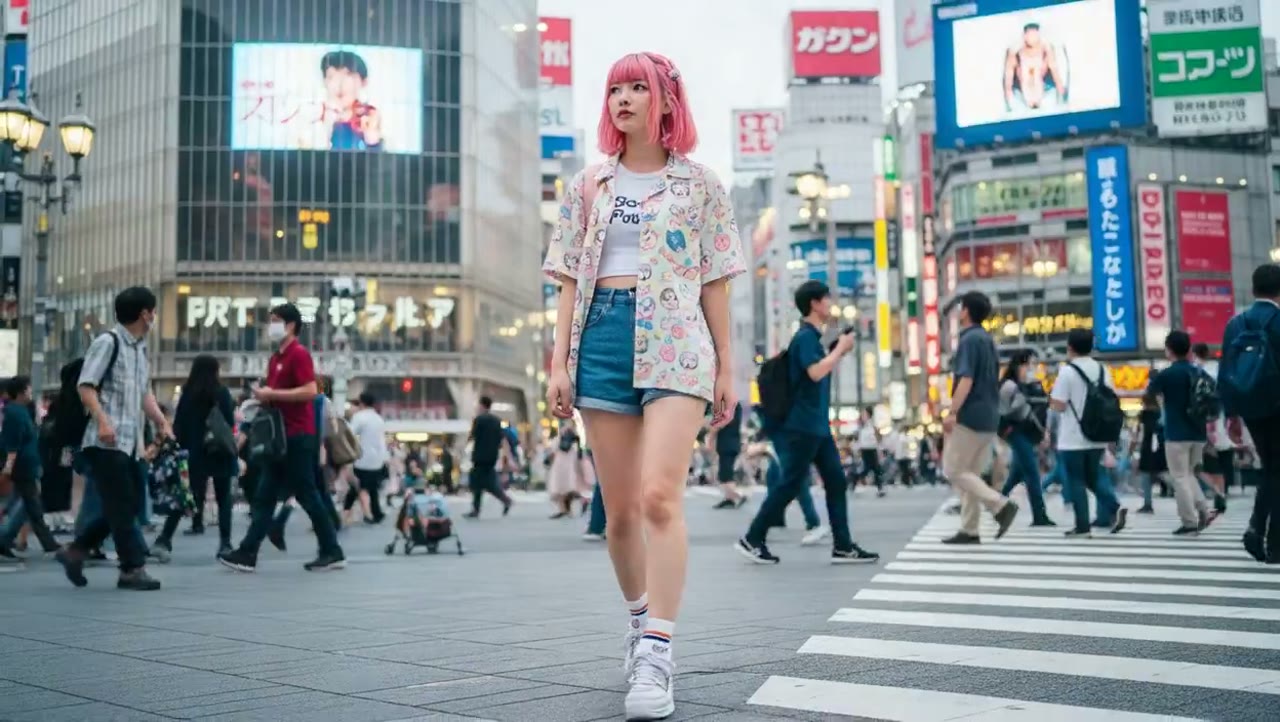
Bild zu Video
02Laden Sie ein Porträt, einen Gegenstand oder eine Illustration hoch und erklären Sie, was sich bewegen soll, während der ursprüngliche Look leicht erkennbar bleibt.
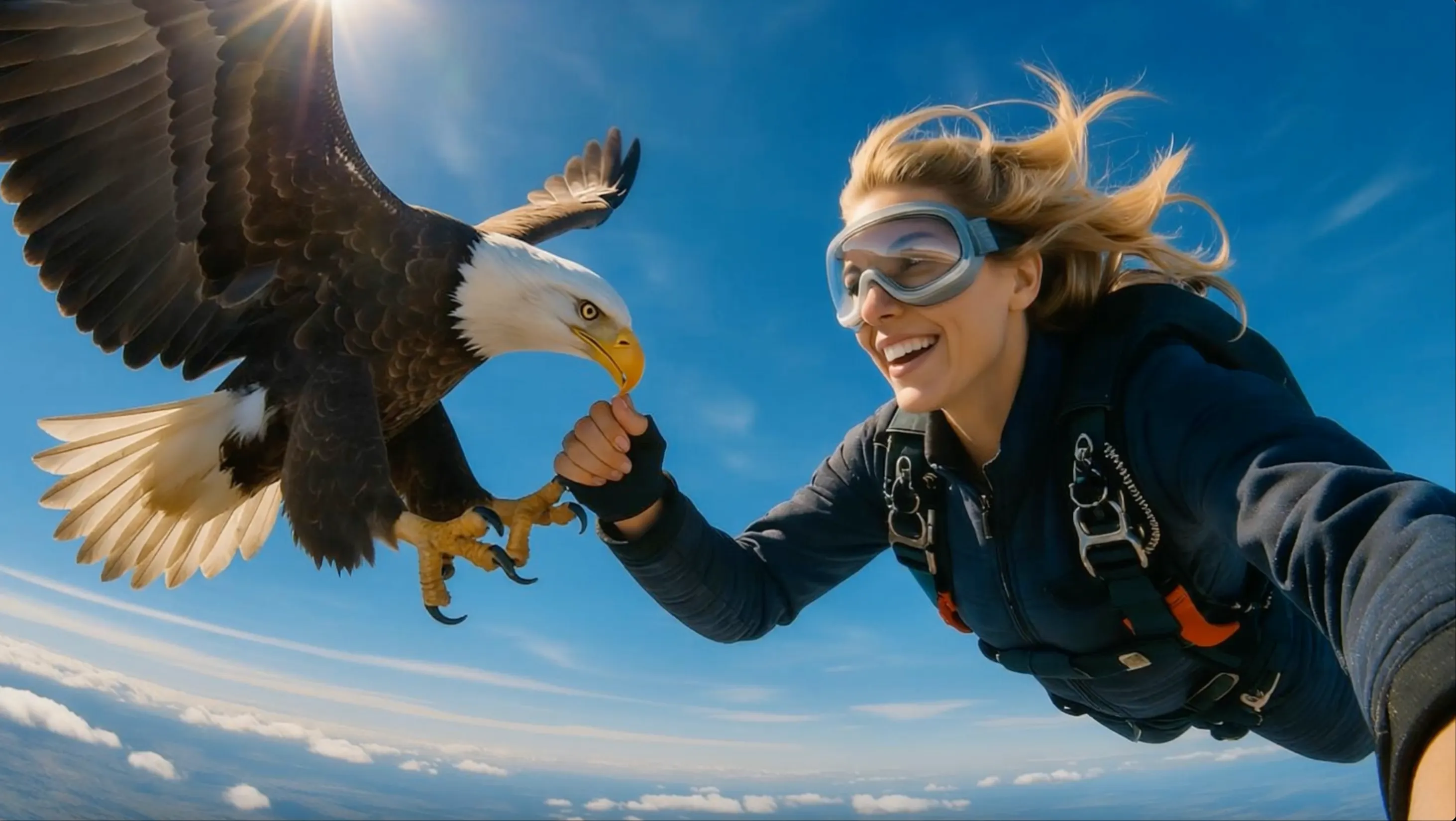
Video aus Referenzbildern
03Verwenden Sie mehrere Ansichten als Referenzen, damit eine Person, ein Objekt oder ein Schauplatz durch eine neue Aktion und einen neuen Kamerawinkel vertraut bleibt.
Vorteile der Vidu-AI-Videos
Nutzen Sie Text, Bilder oder mehrere Motivreferenzen, um kurze Clips zu erstellen und Personen, Produkte und visuelle Stile leichter erkennbar zu halten.
Mehrere Referenzen
Kombinieren Sie separate Charakter-, Produkt- und Stilbilder, um einer neuen Szene einen klareren Look zu geben.
Multi-Motiv-Konsistenz
Steuern Sie, wie mehrere Personen oder Objekte gemeinsam erscheinen, während die wichtigen Details im gesamten Clip erhalten bleiben.
2D- und Anime-Stile
Fügen Sie gezeichneten Charakteren und stilisierten Bildern Bewegung hinzu, während die ursprüngliche visuelle Sprache erkennbar bleibt.
Flexible Ausgabesteuerung
Wählen Sie die verfügbare Bewegungsstärke und die Ausgabeeinstellungen, die zu einem schnellen Test, einem Social-Post oder einem polierten Schnitt passen.
So erstellen Sie ein Vidu-AI-Video
Wählen Sie einen Vidu-Erstellungsmodus, fügen Sie das Quellmaterial hinzu, wählen Sie die Ausgabe und verwandeln Sie die Idee in einen fertigen Clip.
Schritt1
Nutzen Sie Text für eine neue Szene, ein Startbild für ein bewegtes Foto oder Referenzbilder, wenn dasselbe Motiv erkennbar bleiben soll.
Schritt2
Laden Sie das Material hoch, das Sie verwenden möchten, und beschreiben Sie Motiv, Aktion, Schauplatz und Kamerarichtung in einfacher Sprache.
Schritt3
Wählen Sie einen allgemeinen oder E-Commerce-Workflow, falls verfügbar, und stellen Sie dann Seitenverhältnis und Videolänge für die endgültige Platzierung ein.
Schritt4
Starten Sie die Generierung, sehen Sie sich das komplette Video an und prüfen Sie Motiv, Timing und Bewegung, bevor Sie es speichern oder eine überarbeitete Version erstellen.
Wer nutzt Vidu AI
Vidu AI ist eine praktische Wahl für Anime-Videos, Charakteranimation, referenzbasierte Clips und schnelle Produkt- oder Story-Szenen.
Anime-Video
Animieren Sie Manga-Panels, Charakterillustrationen und stilisierte Key-Art für Vorspänne, Edits und kurze Anime-Szenen.
Charakterkonsistenz
Verwenden Sie Referenzbilder, um einen wiederkehrenden Helden, ein Maskottchen oder eine visuelle Welt über mehrere Einstellungen hinweg erkennbar zu halten.
Produktwerbung
Verwandeln Sie ein Packshot in eine Produkt-Enthüllung, ein Lifestyle-Setup oder eine Social-Anzeige, ohne das Objekt in 3D neu aufzubauen.
Pre-Production
Testen Sie Charakteraktion, Kamerabewegung und Szenenübergänge, bevor Sie sich für eine längere Animation oder einen Real-Dreh entscheiden.
Vidu-Creator-Bewertungen
Erfahren Sie, wie Creator Vidu AI für Text zu Video, Bild zu Video, Referenz-zu-Video-Konsistenz, Anime-Clips, Produktvideos und Story-Planung nutzen.

Vidu AI ist nützlich, wenn ich einen Charakter animieren möchte, ohne das ursprüngliche Design zu verlieren. Referenzbilder helfen mir, Gesicht, Outfit und Gesamtstil über verschiedene Aktionen hinweg erkennbar zu halten.
Prüfen Sie Credit-Optionen für gelegentliche Vidu-AI-Experimente, regelmäßige Social-Produktion und laufende kreative Arbeit.
Perfekt für Hobbyisten und Anfänger
Alles, was Sie zum Starten benötigen:
Für Teams und Unternehmen
Alles in Basic, plus:
Für Kreative und Profis
Alles in Basic, plus:
Vidu-AI-FAQ
Klare Antworten zu Vidu-Text-zu-Video, Bildanimation, Referenzbildern, Start- und Endbildern, kostenlosen Credits, Auflösung und Downloads.
Vidu ist ein KI-Videogenerator von ShengShu Technology. Er unterstützt Text-zu-Video-, Bild-zu-Video-, Referenz-zu-Video- sowie Start- und Endbild-Workflows.
Schreiben Sie einen Prompt mit Motiv, Aktion, Schauplatz, Kamerabewegung und Stil. Vidu liest die vollständige Beschreibung und generiert eine neue Szene, ohne dass ein Startbild erforderlich ist.
Bild-zu-Video animiert ein Startbild und kann Start- und Endbilder verwenden. Der Referenz-Workflow nutzt mehrere Ansichten eines Charakters, Objekts oder einer Szene, um einen neuen Clip konsistenter zu gestalten.
Die Anzahl der Referenzbilder hängt vom gewählten Vidu-Modell und Workflow ab. Prüfen Sie vor der Generierung den Upload-Zähler und die aktuellen Modelleinstellungen.
Ja. Ein unterstützter Start- und Endbild-Workflow ermöglicht es Ihnen, zu wählen, wie das Video beginnt und endet, während Vidu die Bewegung zwischen diesen Bildern erstellt.
Verfügbare Test-Credits und Generierungskosten hängen vom aktuellen Tarif oder Angebot ab. Prüfen Sie vor der Generierung die Preisseite und Ihr Guthaben.
Auflösung, Dauer und Credit-Verbrauch hängen vom gewählten Vidu-Modell und den Ausgabeeinstellungen ab. Prüfen Sie vor der Generierung die aktuellen Optionen.
Flow AI Video fügt der heruntergeladenen Datei kein eigenes Logo hinzu. Jedes Wasserzeichen oder Nutzungsregel auf Anbieterebene hängt vom ausgewählten Dienst und Plan ab.
Weitere KI-Videotools entdecken
Vergleichen Sie verwandte Workflows für chinesische Prompts, cinematische Kamerabewegung, Bildanimation und kurze Social-Videos.
Mit Vidu AI erstellen
Wählen Sie den Erstellungsmodus, fügen Sie Ihren Prompt und Ihr visuelles Material hinzu und stellen Sie dann Seitenverhältnis und Länge ein, bevor Sie den Clip generieren.