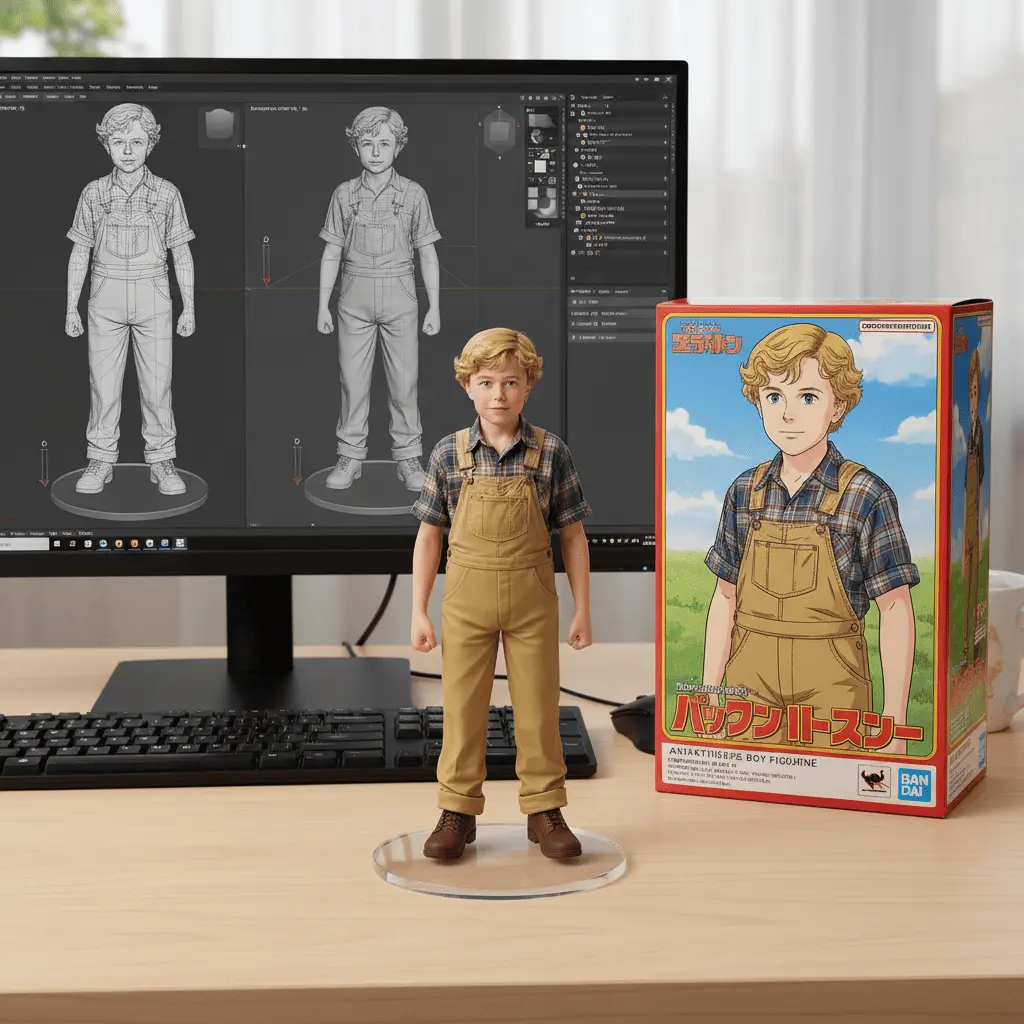
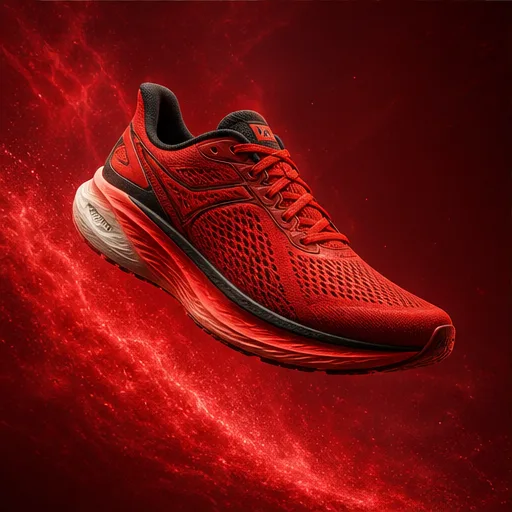
 GPT Image 2 KI-Bildgenerator
Von der einfachen Idee zum Bild
Seedream 5.5 KI-Bildgenerator
Erstellen Sie Modebilder, Produktszenen und Artwork für Ihr nächstes Projekt. Beschreiben Sie den gewünschten Look, fügen Sie ein Referenzfoto hinzu und probieren Sie verschiedene Farben, Hintergründe und Stile aus.
0/1000Intelligente Erweiterung
Ihre Vorteile
Warum Seedream 5.5 in Ihren Designprozess gehört
Arbeiten Sie an Farben, Settings und Stilen, während Ihr Design noch entsteht – bevor Sie Zeit in das finale Layout investieren.
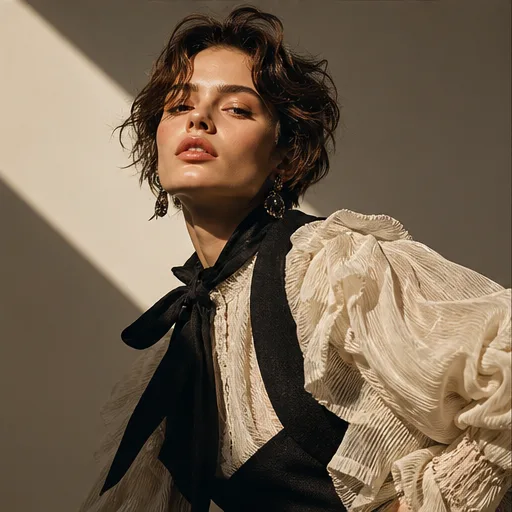
Looks vergleichen, bevor das Shooting startet
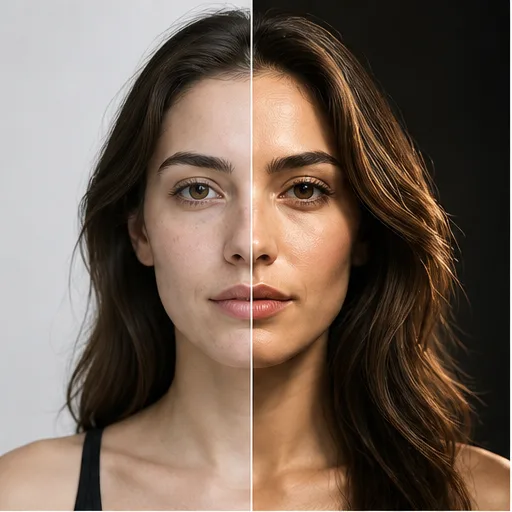
Probieren Sie ein helles Studio, einen gemütlichen Raum oder eine Außenumgebung für Ihr Motiv. Nutzen Sie die Bilder, um einen Look auszuwählen, bevor Sie ein Shooting vorbereiten.
Eine Farbrichtung finden, die Ihnen gefällt
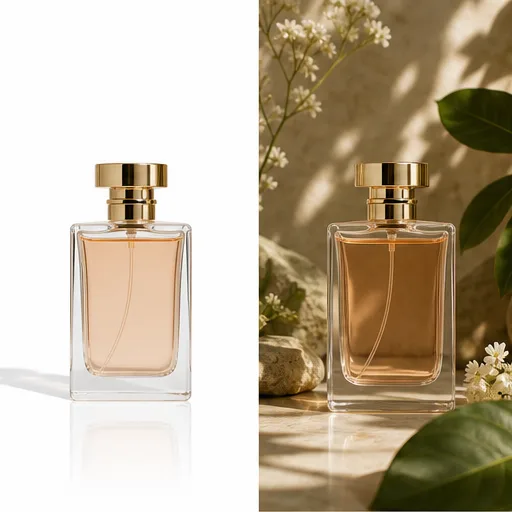
Sehen Sie, wie warme Töne, zarte Pastelltöne oder ein dunklerer Hintergrund die Wirkung eines Bildes verändern. Legen Sie eine Richtung fest, bevor Sie Ihr restliches Design darauf aufbauen.
Über Ihre erste Idee hinausdenken
Dasselbe Outfit kann zu einem klaren Studiobild oder zu einer gezeichneten Illustration passen. Probieren Sie beide Looks, um zu sehen, welcher zur Kollektion oder Geschichte passt, an der Sie arbeiten.
Ein Visual in die Diskussion bringen
Laden Sie eine Designvariante für Ihr Moodboard oder Ihre Projektnotizen herunter. Ein Bild gibt Ihrem Kunden oder Teammitglied etwas Konkretes, worauf es reagieren kann.
Kreative Inspiration
Design-Inspiration für Seedream 5.5
Sammeln Sie Ideen für Ihre nächste Kollektion oder Kampagne mit diesen visuellen Referenzen – von alltäglichen Produktszenen bis zur Modefotografie.
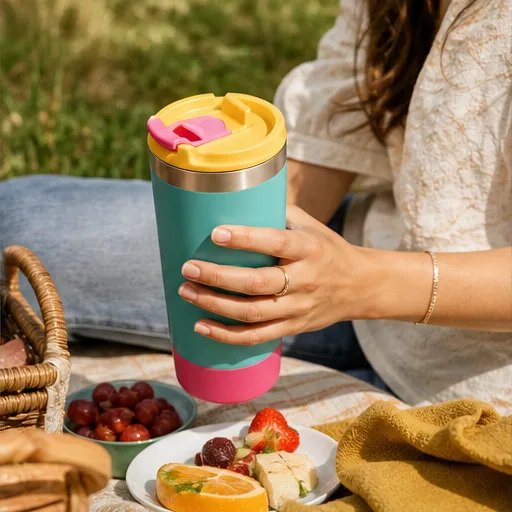
Ein Produkt im Alltag
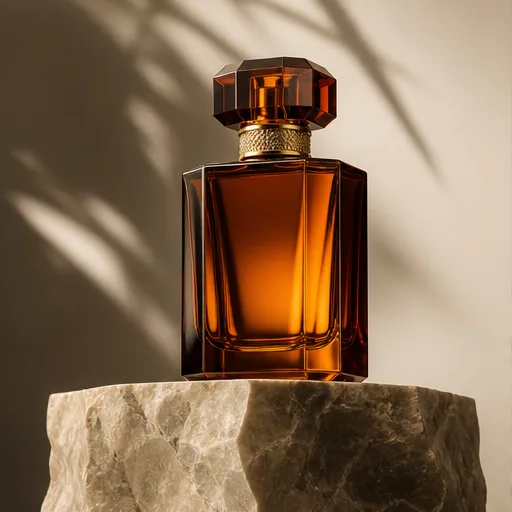
Lassen Sie die umgebenden Materialien und das Licht den Ton angeben.
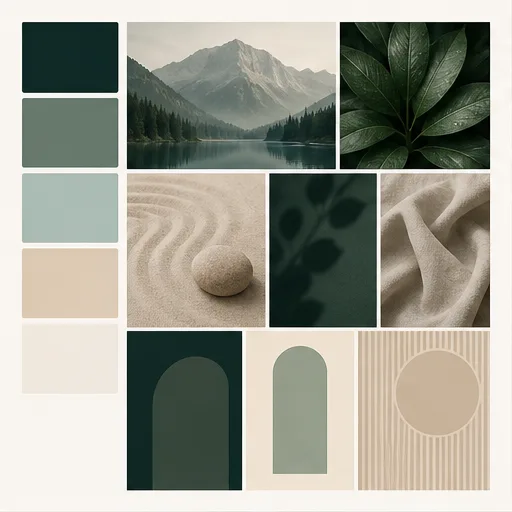
Eine stimmige Markenstimmung
Beginnen Sie mit einer kleinen Farbpalette und einem konsistenten visuellen Thema.
Ein Outfit im Fokus
Nutzen Sie Pose und Hintergrund, damit die Kleidung hervortritt.
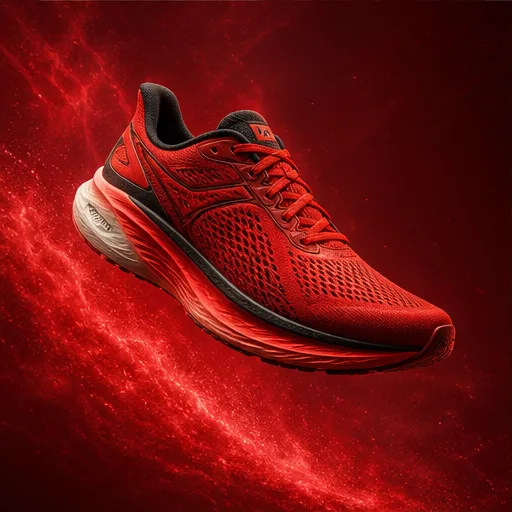
Ein Bild rund um ein Produkt
Lassen Sie Platz für eine Überschrift und fügen Sie die finale Beschriftung in Ihrem Designeditor hinzu.
Ideen zum Erstellen
Was werden Sie mit Seedream 5.5 gestalten?
Erstellen Sie Bilder für eine Modekollektion, einen Onlineshop, ein Eventplakat oder eine eigene Geschichte.
Modebilder
Präsentieren Sie ein Outfit oder Accessoire vor einem Studiohintergrund, in einer Straßenszene oder in weichem natürlichem Licht.
Lifestyle-Produktszenen
Stellen Sie sich vor, wie ein Produkt auf einem Schreibtisch, in einer Wohnung oder in einer Außenumgebung aussieht.
Posterhintergründe
Erstellen Sie eine Komposition mit freiem Raum für die Eventdetails oder die Überschrift, die Sie später ergänzen.
Charakter-Artwork
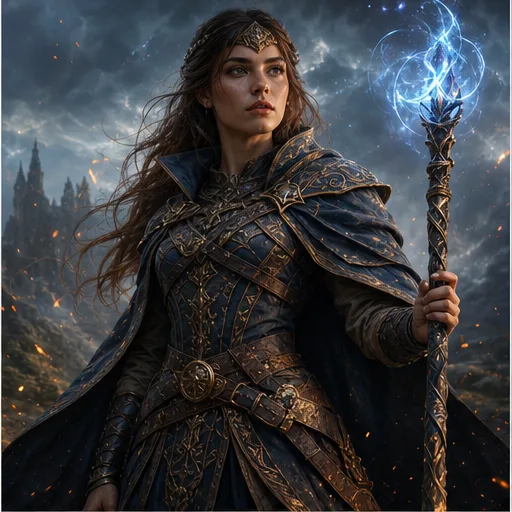
Erkunden Sie Kleidung, Stimmung und Umgebung für eine Figur in einer Geschichte oder einem persönlichen Kunstprojekt.
Von der Idee zum Ergebnis
Erste Schritte mit Seedream 5.5
Starten Sie mit einer Beschreibung, fügen Sie eine Referenz hinzu, wenn Sie eine haben, und wählen Sie, wie Ihr Bild aussehen soll.
Beschreiben Sie den gewünschten Look
Nennen Sie Ihr Motiv und ergänzen Sie dann Hintergrund, Farben und Beleuchtung. Eine kurze, klare Beschreibung ist ein guter Ausgangspunkt.
Ein Referenzfoto hinzufügen
Laden Sie ein Bild hoch, wenn Sie Motiv oder Stil steuern möchten. Erklären Sie, was erhalten bleiben soll und was Sie ändern möchten.
Stil festlegen und generieren
Wählen Sie ein verfügbares Bildmodell, einen Stil und ein Bildformat. Prüfen Sie die benötigten Credits und generieren Sie dann Ihr Bild.
Das Bild speichern, das Ihnen gefällt
Öffnen Sie das Ergebnis und prüfen Sie Gesichter, Kleidung und weitere Details. Laden Sie es herunter oder passen Sie Ihre Beschreibung für eine weitere Version an.
Für Ihre Arbeit gemacht
Für wen ist Seedream 5.5 am besten geeignet?
Für Menschen, die den Look eines Produkts, einer Marke oder eines eigenen kreativen Projekts gestalten.
Modedesigner
Probieren Sie Settings und Styling-Ideen für ein neues Outfit oder eine Kollektion, bevor Sie Ihre Modefotos planen.
Brand-Designer
Bringen Sie Beispielfarben, Beleuchtung und Hintergründe in ein Kundengespräch, bevor Sie das komplette Set an Markenbildern erstellen.
Eventveranstalter
Erkunden Sie ein visuelles Thema für ein Konzert, einen Workshop oder einen Launch, bevor Sie Datum und Ticketdetails auf das Poster setzen.
Künstler und Geschichtenerzähler
Erstellen Sie visuelle Referenzen für Figuren, Schauplätze und Szenen in Ihrer eigenen Arbeit.
Häufige Fragen
Seedream 5.5: Fragen und Antworten
Entdecken Sie häufige Fragen zu Designideen, Referenzfotos und Bildformaten.
Wie beschreibe ich einen visuellen Stil klar?
Nutzen Sie vertraute Begriffe wie Studioprodukt, Aquarell, warmes Licht oder weiche Farben. Fügen Sie eine Referenz hinzu, wenn ein bestimmter Look schwer zu beschreiben ist.
Kann ich mehr als eine Designrichtung erkunden?
Ändern Sie Hintergrund, Stil oder Farbvorgaben und generieren Sie eine weitere Variante. Vergleichen Sie die Ergebnisse, bevor Sie Zeit in das finale Design investieren.
Wird ein Referenzbild exakt kopiert?
Eine Referenz steuert eine Anfrage; sie garantiert keine exakte Übereinstimmung. Prüfen Sie Produktdetails, Gesichter und andere wichtige Merkmale im Ergebnis.
Kann ich Artwork für ein Poster erstellen?
Wählen Sie ein passendes Bildformat und bitten Sie um Platz rund um das Motiv. Fügen Sie die finale Beschriftung in einem Editor hinzu, damit Sie Rechtschreibung und Platzierung kontrollieren können.
Funktioniert das auf dem Handy?
Der Arbeitsbereich nutzt ein responsives Browser-Layout. Sie können auf dem Handy einen Prompt eingeben und eine Referenz hochladen und die Feinheiten bei Bedarf auf einem größeren Bildschirm prüfen.
Welches Bildmodell verwendet diese Seite?
Sie wählen das Bildmodell im Menü des Generators. Der angezeigte Modellname zeigt, was Ihr Bild erstellt, und die Einstellungen zeigen die Optionen für dieses Modell.
Weiter gestalten
Setzen Sie Ihre Seedream 5.5 Designs mit weiteren Werkzeugen fort
Probieren Sie einen anderen Ansatz für Produktfotos, Porträts oder das nächste Design in Ihrer Kollektion.