Text-zu-Video-Generator
Von Worten und Fotos zur Bewegung
Seedance 3.0 KI-Videogenerator
Verwandeln Sie Ihre Worte oder Fotos in kurze Videos. Beschreiben Sie eine Szene, fügen Sie Bewegung hinzu und erstellen Sie einen Clip für TikTok, YouTube Shorts oder Ihren nächsten Produkt-Launch.
|
0/2000
Ihre Vorteile
Warum Seedance 3.0 für Ihr nächstes Video?
Erstellen Sie kurze Videos aus den Ideen und Fotos, die Sie bereits haben – ohne für jeden Post ein neues Shooting zu organisieren.
Erstellen ohne Kamera
Beschreiben Sie die Szene, die Sie brauchen, und generieren Sie einen Clip. Sie können eine Videoidee ausprobieren, ohne einen Ort zu finden, Schauspieler zu engagieren oder Material aufzunehmen.
Mehr aus vorhandenen Fotos herausholen
Ein altes Reisefoto oder ein aktuelles Produktbild kann zum Ausgangspunkt für einen neuen Post werden. Sie brauchen nicht für jede Videoidee neues Material.
Einen neuen Einstieg für Ihren nächsten Post testen
Testen Sie einen ruhigen Start, eine überraschende Handlung oder eine nähere Ansicht, bevor Sie Ihren Clip wählen. Behalten Sie die Version, die Ihre Geschichte am besten einleitet.
Die Credit-Kosten vorab sehen
Prüfen Sie die angezeigten Credits für Ihr gewähltes Modell und Ihre Videoeinstellungen, bevor Sie generieren. Entscheiden Sie, was Sie mit Ihrem restlichen Guthaben erstellen möchten.
Kreative Inspiration
Finden Sie Inspiration für Ihre Seedance 3.0 Videos
Nutzen Sie diese Inspirationsgalerie, um einen Ausgangspunkt für Ihre Geschichte zu finden – von einem ruhigen Porträt bis zu einem Outdoor-Abenteuer.
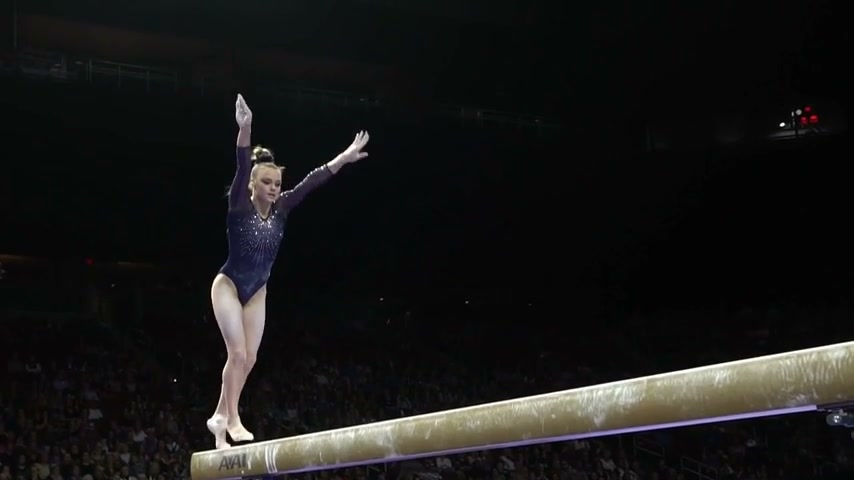
Eine Szene mit langsamer Kamerabewegung
Halten Sie die Umgebung einfach, damit die Kamerabewegung leicht zu verfolgen ist.
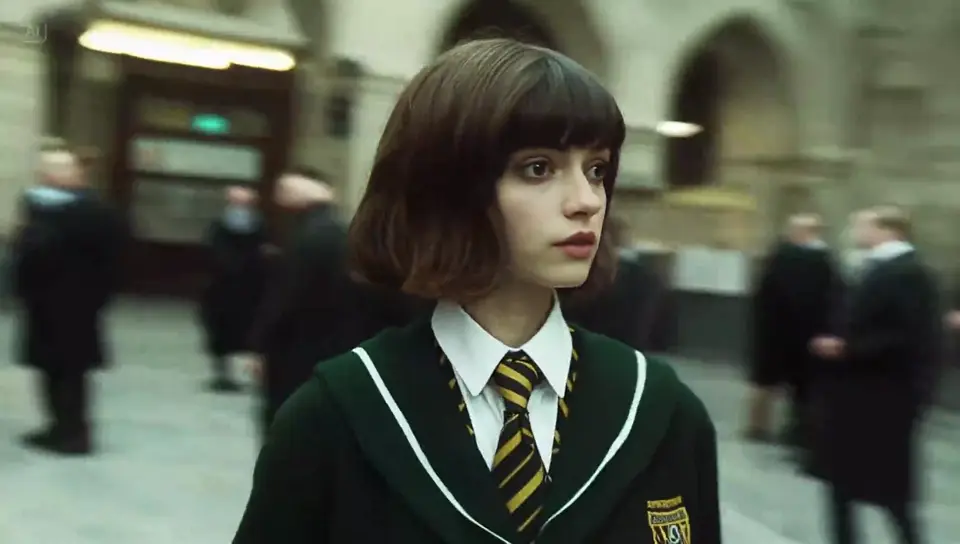
Eine Figur in Bewegung
Bauen Sie eine kurze Geschichte rund um einen Ausdruck oder eine kleine Geste.
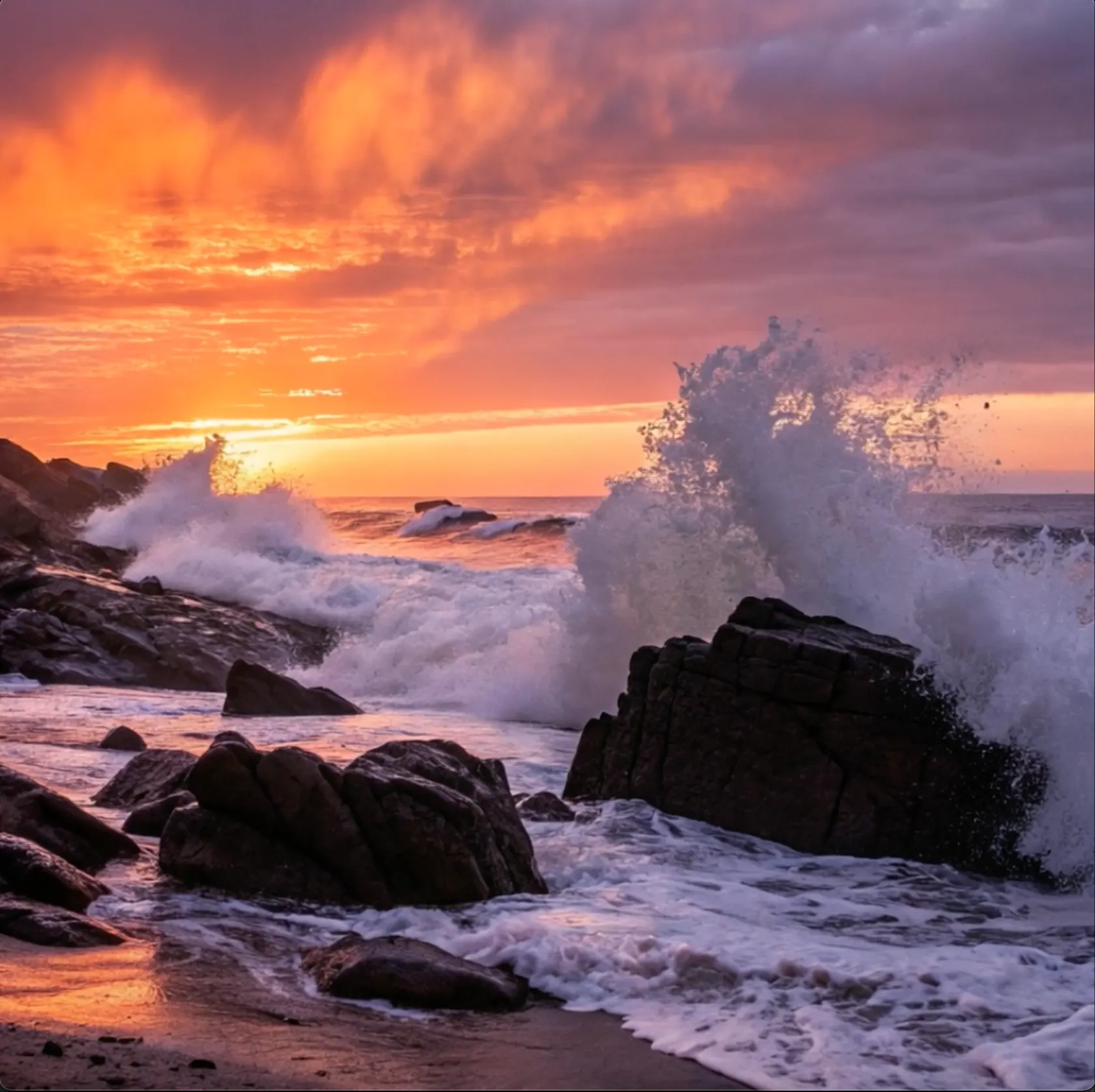
Sonnenuntergang am Meer
Machen Sie die Wellen zur Hauptaktion und lassen Sie das warme Licht die Stimmung setzen.
Ein unerwartetes Abenteuer
Kombinieren Sie eine vertraute Figur mit einem überraschenden Moment für einen kurzen Story-Hook.
Ideen zum Erstellen
Was können Sie mit Seedance 3.0 erstellen?
Füllen Sie Ihren nächsten Post mit einer kurzen Geschichte, einem nützlichen Tipp oder einem Moment aus Ihrem Tag.
Clips für TikTok und Reels
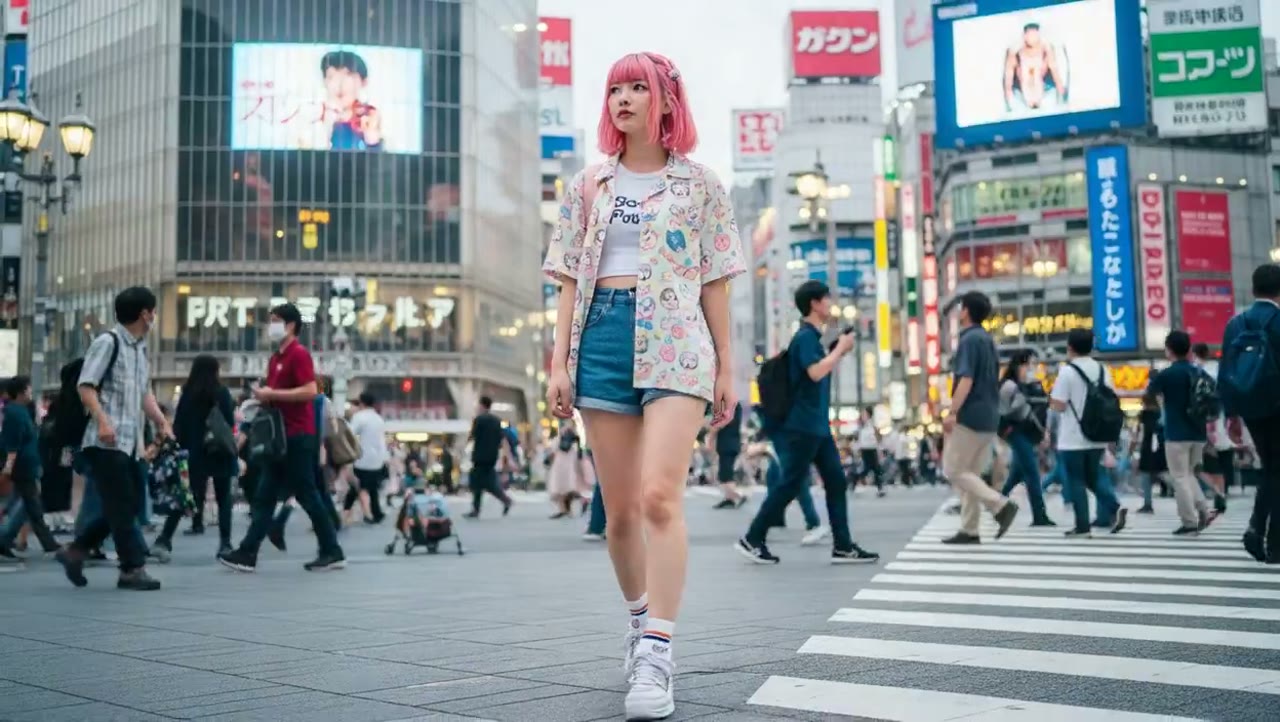
Erstellen Sie eine kurze Alltagsszene, etwa Kaffee kochen oder durch einen belebten Markt gehen. Fügen Sie Bildunterschrift und Musik in Ihrem gewohnten Editor hinzu.
Geschichten für YouTube Shorts
Erstellen Sie einen einzelnen Moment für eine kurze Geschichte: Eine Tür öffnet sich, ein Besucher kommt an oder ein verlorener Gegenstand taucht auf. Nutzen Sie den Clip als Teil Ihrer nächsten Folge.
Clips für Tipps und Tutorials
Erstellen Sie ein einfaches Visual zu einem Kochtipp, einer Alltagsgewohnheit oder einem Reiseführer. Ergänzen Sie Ihre eigene Erklärung, wenn Sie das Video zusammenstellen.
Fotos mit Bewegung
Verleihen Sie einem Urlaubsfoto oder einem Outdoor-Porträt ein Gefühl von Leben. Beschreiben Sie eine sanfte Brise, bewegtes Wasser oder ein kleines Lächeln.
Von der Idee zum Ergebnis
So erstellen Sie Ihr erstes Seedance 3.0 Video
Halten Sie den ersten Clip einfach. Ein klares Motiv und eine Hauptaktion reichen für den Anfang.
Idee oder Foto hinzufügen
Geben Sie die Szene ein, die Sie sehen möchten, oder laden Sie ein Foto hoch, um den Look Ihres Videos zu steuern.
Die Handlung beschreiben
Sagen Sie, was sich bewegt und was die Kamera tun soll. Ergänzen Sie ein paar Worte zu Umgebung und Stimmung.
Ihre Videoeinstellungen wählen
Wählen Sie ein verfügbares Modell, eine Größe und eine Dauer. Prüfen Sie die Credit-Kosten und generieren Sie dann Ihren Clip.
Vorschau und speichern
Sehen Sie sich das Ergebnis an. Passen Sie den Prompt für eine weitere Variante an oder laden Sie den Clip herunter, wenn Sie zufrieden sind.
Für Ihre Arbeit gemacht
Für wen ist Seedance 3.0 gedacht?
Für Menschen, die regelmäßig posten und frische Videoideen brauchen, ohne jeden Post zu einem kompletten Shooting zu machen.
TikTok-Creator
Verwandeln Sie eine Storyidee oder ein Foto in einen kurzen Clip für Ihren nächsten Post. Probieren Sie verschiedene Eröffnungsszenen für Ihre Serie.
Kleine Unternehmen
Halten Sie Ihre Unternehmensseite zwischen Produkt-Launches mit kurzen Szenen für saisonale Posts und Shop-Updates aktiv.
YouTube-Creator
Erstellen Sie Eröffnungsshots und zusätzliches Material für Ihr Hauptvideo oder eine kurze Szene für YouTube Shorts.
Blogger und Lehrende
Geben Sie einem geschriebenen Tipp oder einer Lektion ein visuelles Beispiel, das Sie zusammen mit Ihrer Erklärung teilen.
Häufige Fragen
Seedance 3.0: Häufig gestellte Fragen
Antworten zum Start mit einem Foto, zum Schreiben Ihrer Szene und zum Speichern eines fertigen Clips.
Wie mache ich aus einer Idee ein Video?
Beschreiben Sie Motiv, Umgebung und Hauptaktion. Wählen Sie ein im Generator angezeigtes Modell und prüfen Sie dessen Einstellungen, bevor Sie Ihren Prompt absenden.
Kann ich mit meinem eigenen Foto starten?
Nutzen Sie den Referenz-Upload mit einem Modell, das Bilder akzeptiert. Ein klares Foto und eine kurze Beschreibung der Bewegung geben Ihnen einen fokussierten Ausgangspunkt.
Was sollte ich in einen Video-Prompt schreiben?
Nutzen Sie einen Satz wie: Eine Radfahrerin fährt auf einer ruhigen Straße, während die Kamera von der Seite folgt. Ergänzen Sie dann die Beleuchtung oder Stimmung, die Sie möchten.
Kann ich ein vertikales Video für Social Media erstellen?
Wählen Sie ein Hochformat, wenn das gewählte Modell es anbietet. Halten Sie das Hauptmotiv nahe der Mitte und prüfen Sie den Bildausschnitt vor dem Posten.
Wie viele Credits verbraucht ein Video?
Der Generator zeigt die Credit-Kosten für Ihr gewähltes Modell und Ihre Einstellungen. Prüfen Sie diesen Betrag vor der Generierung; es gibt keinen einheitlichen Preis für jedes Video.
Welches Modell erstellt mein Video?
Ihr Video nutzt das im Generator gewählte Modell. Prüfen Sie Namen, Videoeinstellungen und Credit-Kosten, bevor Sie starten.
Weiter gestalten
Entdecken Sie weitere Videowerkzeuge über Seedance 3.0 hinaus
Verwandeln Sie Ihre nächste Geschichte in ein Video, animieren Sie ein Foto oder entdecken Sie ein anderes Videowerkzeug.