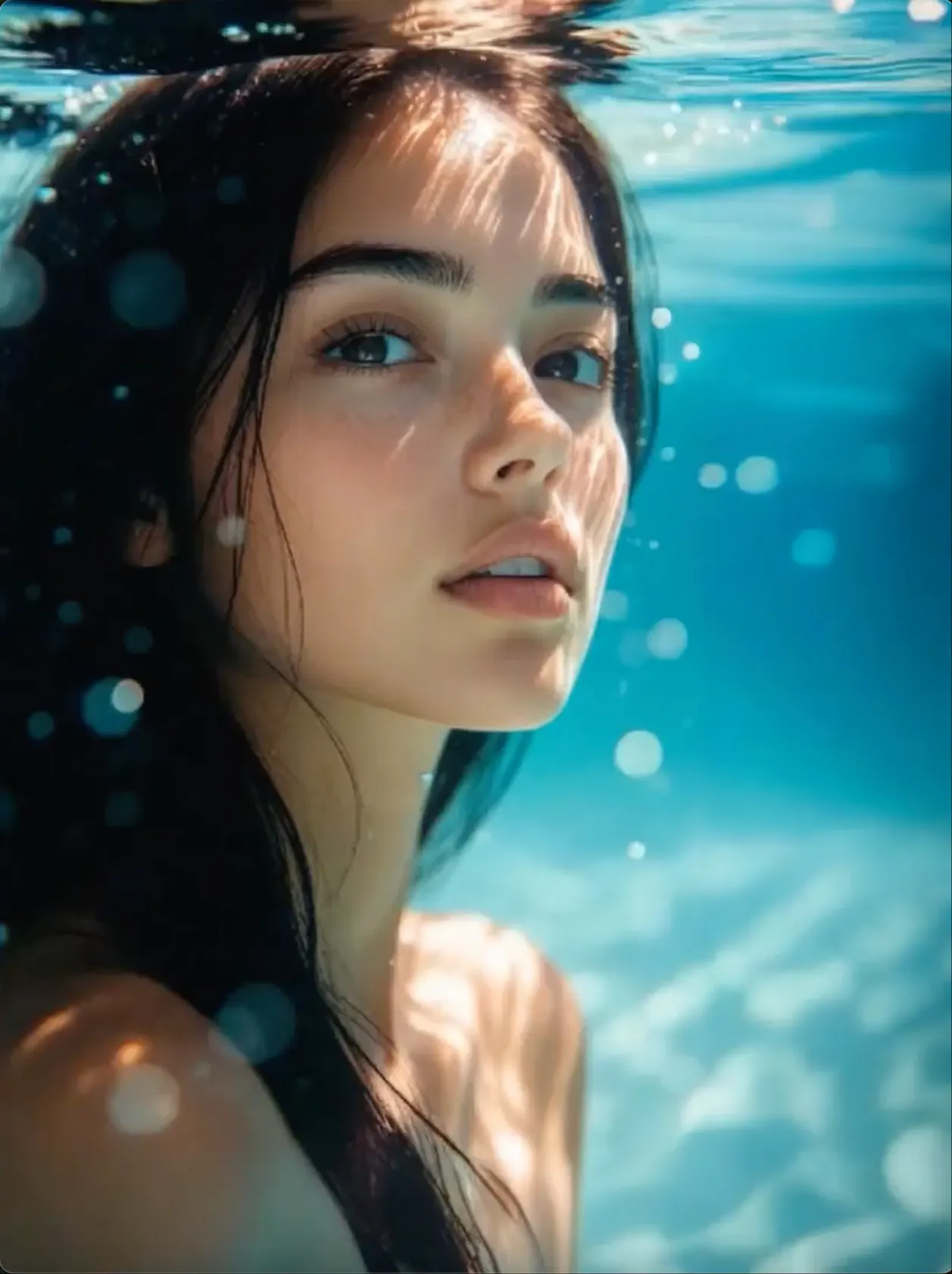
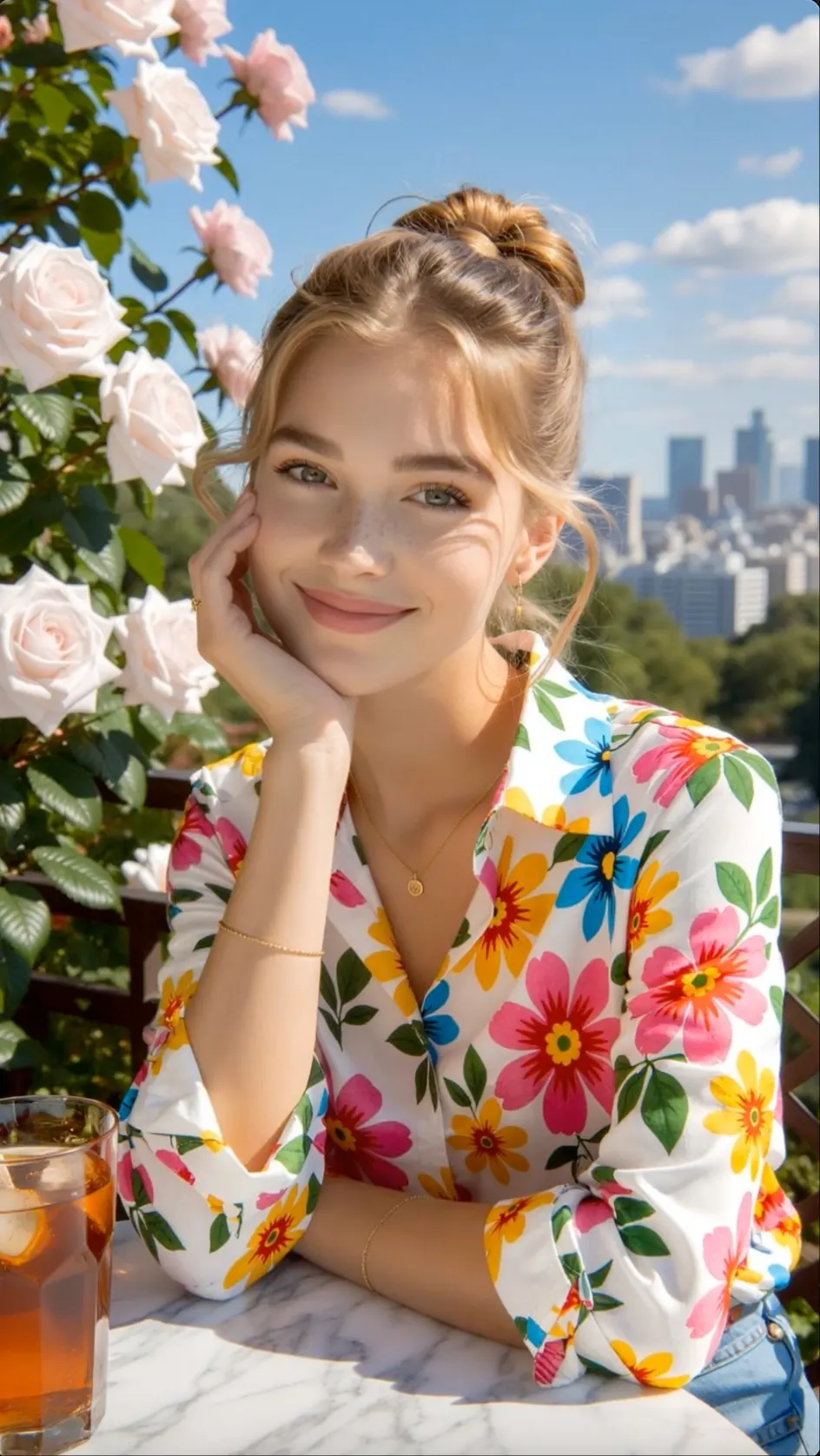
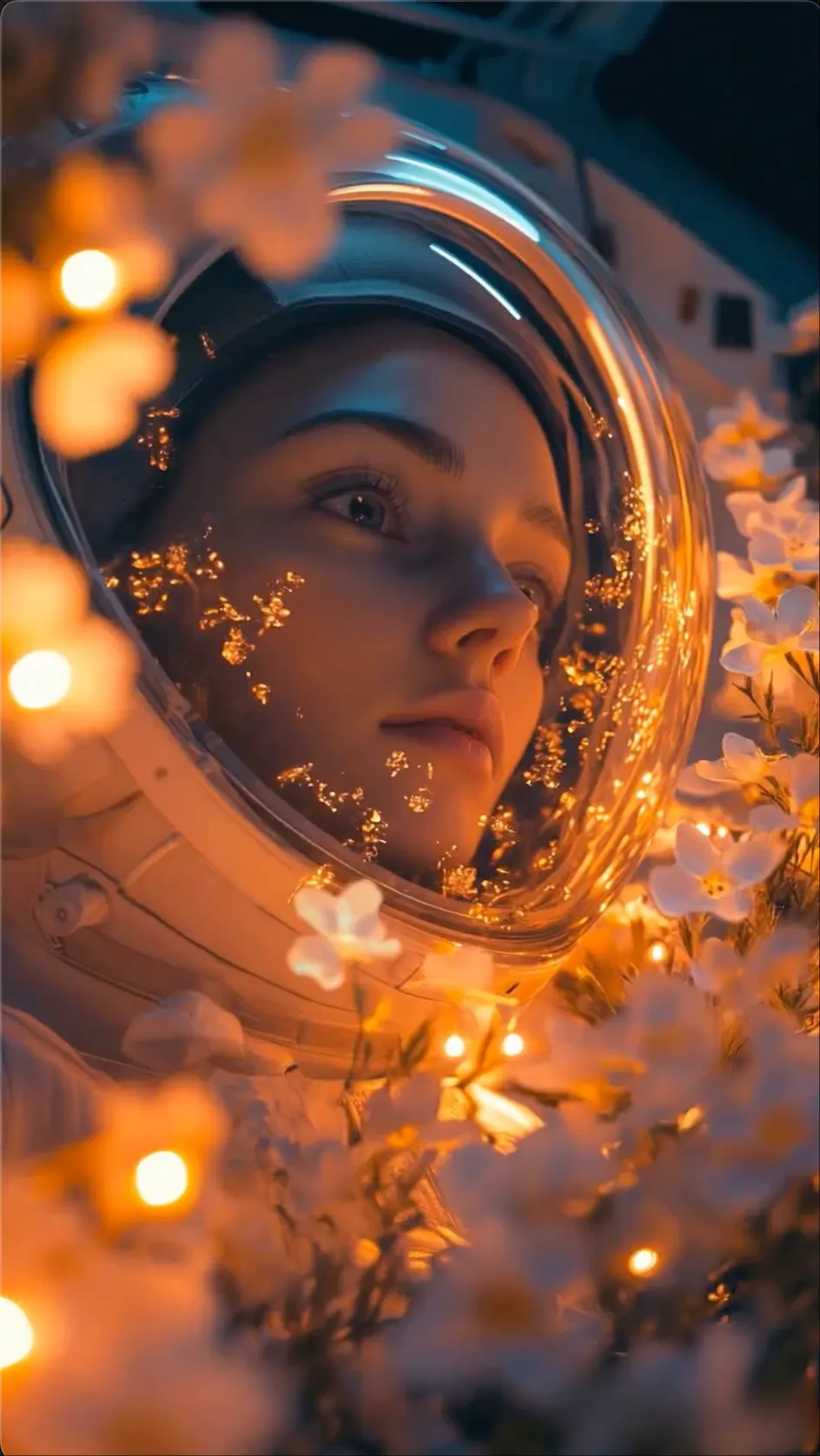
FILMISCHE BEWEGUNG
Gelenkte Kamerabewegung
Gestalten Sie die Einstellung mit einem klaren Kamerapfad, Tempo, Motivaktion und Atmosphäre.
 Flow Studio
Erstellen Sie kinematische KI-Videokonzepte aus Text oder Bildern mit klarer Regie für Kamera, Bewegung, Stil und Szene.
LUMA DREAM MACHINE BEISPIELE
Entdecken Sie kinematische Bewegung, Umgebungsaufnahmen, Bildanimation und visuelle Ideen, die für den Bildschirm gestaltet sind.
FILMISCHE BEWEGUNG
Gestalten Sie die Einstellung mit einem klaren Kamerapfad, Tempo, Motivaktion und Atmosphäre.
BILD ZU VIDEO
Führen Sie kontrollierte Motiv- und Umgebungsbewegung ein, während Sie die Komposition bewahren.
WELTENBAU
Erkunden Sie Licht, Wetter, Textur und Kamerabewegung rund um eine kohärente Weltidee.
STORY-KONZEPT
Verwandeln Sie eine visuelle Richtung in bewegte Referenzen für eine Geschichte, Kampagne oder ein Filmkonzept.
WARUM LUMA DREAM MACHINE
Bauen Sie Einstellungen mit realistischem Bewegungsablauf und stärkerer Szenenlogik auf und entwickeln Sie eine Idee mit Keyframes und Verlängerungen über den ersten Clip hinaus.
FILMISCHES TEXT-ZU-VIDEO + BILD-ZU-VIDEO
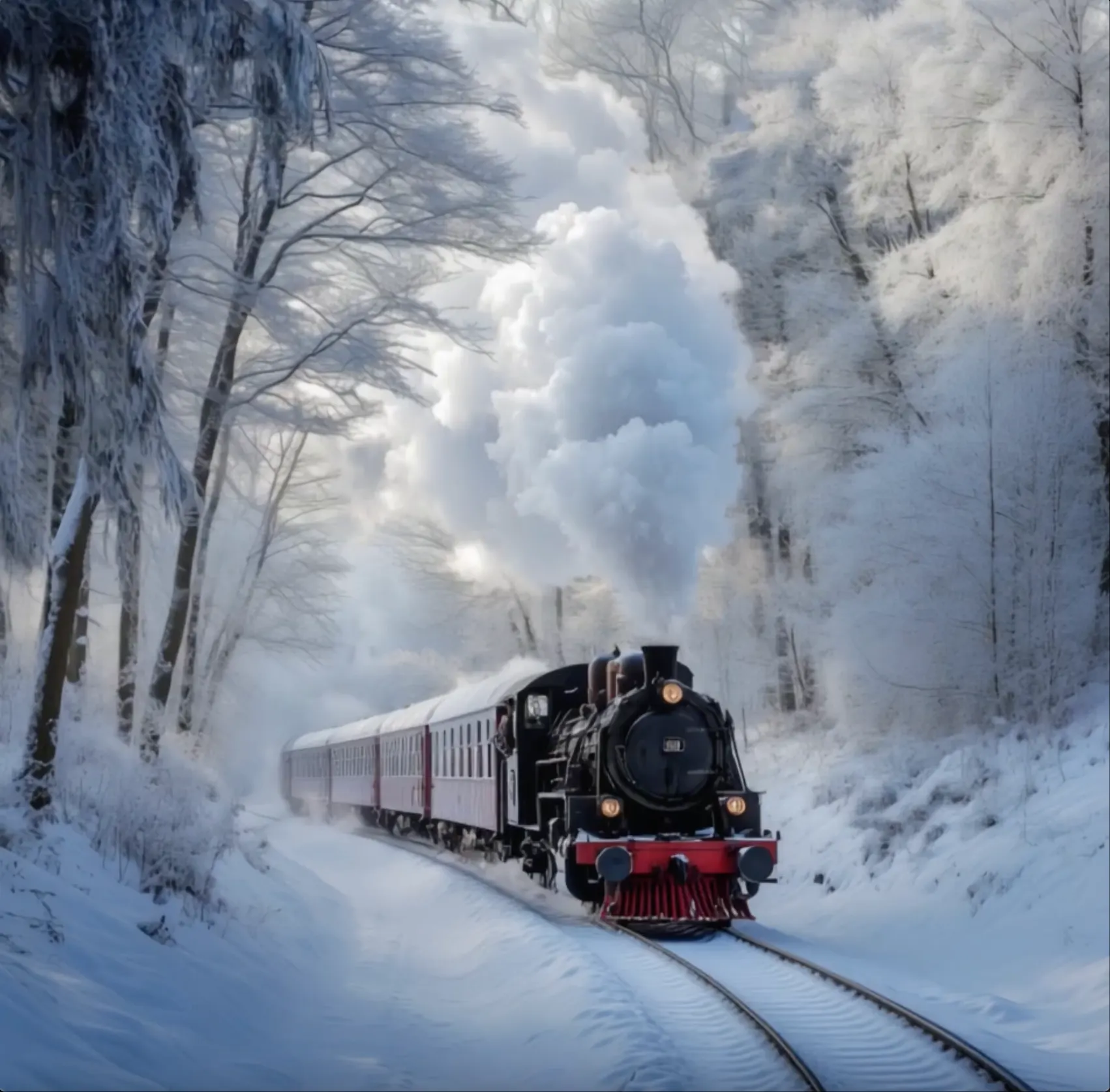
Erzeugen Sie Personen, Objekte und Umgebungen, die sich mit klarerem Timing, Gewicht und Interaktion in der Szene bewegen.
Setzen Sie wichtige visuelle Momente, damit sich die Einstellung in die gewünschte Komposition, Aktion oder Veränderung bewegt.
Nutzen Sie visuelle Referenzen, um dieselbe Figurenidentität in neue Szenen, Aktionen und Kamerawinkel zu übertragen.
Verlängern Sie ein vielversprechendes Ergebnis oder erstellen Sie eine flüssige Schleife, statt die ganze Idee von vorn neu aufzubauen.
SO FUNKTIONIERT LUMA DREAM MACHINE
Bauen Sie eine Idee auf einem Board auf, wählen Sie ein Startbild, animieren Sie es und behalten Sie die Version, die Ihrer Vision am besten entspricht.
Schritt
Öffnen Sie ein neues Board, um Prompts, Bilder, Video-Entwürfe und spätere Änderungen für ein kreatives Projekt zusammenzuhalten.
Schritt
Laden Sie ein Foto hoch, erzeugen Sie ein Bild aus Text oder wählen Sie ein bereits vorhandenes Bild auf dem Board als erste Einstellung für Ihr Video.
Schritt
Beschreiben Sie Aktion und Kamerabewegung und verwenden Sie dann Make Video, um das gewählte Bild in bewegtes Filmmaterial zu verwandeln.
Schritt
Sehen Sie sich die erzeugten Versionen an, setzen Sie die stärkste Einstellung mit Extend fort oder laden Sie das Ergebnis von Ihrem Board herunter und teilen Sie es.
LUMA DREAM MACHINE ANWENDUNGSFÄLLE
Erstellen Sie kinematische Videos mit realistischer Bewegung für Filmszenen, Bild-zu-Video-Aufnahmen, Produktwerbung, Storyboards und soziale Medien.
FILMISCHES VIDEO
Entwickeln Sie Establishing Shots, Charaktermomente, Action-Beats und Übergänge für ein Filmkonzept oder einen Trailer.
BILD ZU VIDEO
Fügen Sie einem Moodboard, einem Designbild, einer Illustration oder einem Storyboard-Frame Tiefe und kontrollierte Bewegung hinzu.
PRODUKTVIDEO
Bauen Sie polierte Nahaufnahmen, flüssige Kamerafahrten, Textureindrücke und Kampagnenszenen rund um ein Produkt.
STORYBOARDS
Verwandeln Sie ein Drehbuch oder Moodboard in bewegte Beispiele, die dem Team helfen, Timing, Kamerawinkel und Stil zu bewerten.
ERGÄNZENDES MATERIAL
Fügen Sie Landschaften, Innenräume, Wetter, Reiseszenen und anderes schwer filmbares Zusatzmaterial hinzu.
SOCIAL-VIDEO
Erstellen Sie vertikale Hooks, Markenloops und kurze visuelle Momente mit bewusster Kadrierung und Bewegung.
LUMA DREAM MACHINE FÜR KREATIVE
Luma Dream Machine richtet sich an visuelle Arbeiten, die realistischen Bewegungsablauf, kinematische Kadrierung, Videotransformation oder schnelle Vorproduktionstests benötigen.
FILMPLANUNG
Planen Sie Eröffnungsaufnahmen, Aktion, Kamerawinkel und Szenenstimmung, bevor das Cast und die Crew am Set eintreffen.
VFX UND POSTPRODUKTION
Transformieren Sie gefilmtes Material, erkunden Sie alternative Looks und erzeugen Sie Elemente für Compositing und Farbarbeit.
ARCHITEKTUR
Verwandeln Sie einen statischen Render in einen bewegten Rundgang mit natürlichem Licht, Wetter, Personen und kontrolliertem Kamerapfad.
SPIELENTWICKLUNG
Testen Sie Umgebungen, Figurenaktionen und kinematische Sequenzen, während eine Spielwelt oder ein Trailer noch Form annimmt.
MARKENFILME
Entwickeln Sie hochwertige Hero-Shots und Kampagnenszenen für ein Treatment, einen Produktlaunch oder eine Präsentation vor Stakeholdern.
MUSIK UND KULTUR
Erstellen Sie surreale Szenen, Performance-Hintergründe und unterstützende Aufnahmen, die zum Ton eines Songs oder Events passen.
Luma Creator-Bewertungen
Erfahren Sie, wie Filmemacher und Kreativteams Luma Dream Machine für kinematische KI-Videos, Text zu Video, Bild zu Video, Produktaufnahmen und visuelles Storytelling nutzen.
Luma Dream Machine hilft mir, eine Szene vor dem Dreh zu erkunden. Ein klarer Textprompt gibt mir genug Bewegung, Licht und Kameraregie, um den visuellen Ton mit dem Rest des Teams zu besprechen.
Wählen Sie einen Plan, der zur Anzahl der Szenen, Variationen und kreativen Richtungen passt, die Sie erkunden möchten.
Perfekt für Hobbyisten und Anfänger
Alles, was Sie zum Starten benötigen:
Für Teams und Unternehmen
Alles in Basic, plus:
Für Kreative und Profis
Alles in Basic, plus:
HÄUFIGE FRAGEN ZU LUMA DREAM MACHINE
Häufige Fragen zu Luma Dream Machine, den Ray-Videomodellen, Bildinputs, Keyframes, Video-Verlängerung, Wasserzeichen und kommerzieller Nutzung.
Dream Machine ist Luma AIs Web-Plattform zum Erstellen und Bearbeiten von Bildern und Videos. Die Ray-Modelle unterstützen die Videogenerierung aus Text, Bildern und Keyframes.
Dream Machine nutzt Lumas Ray-Familie von Videomodellen. Die verfügbaren Ray-Versionen und Steuerungen hängen vom aktuellen Release und Account-Plan ab.
Laden Sie ein Bild als Startframe hoch und beschreiben Sie dann die Motivbewegung, Kamerabewegung und Veränderungen in der Szene. Halten Sie den Prompt einfach, wenn das Bild den Look bereits vorgibt.
Schreiben Sie eine fokussierte Einstellung in natürlicher Sprache. Nennen Sie zuerst Motiv und Aktion, dann fügen Sie Kamerabewegung, Kadrierung, Licht, Geschwindigkeit und Stimmung hinzu.
Keyframes lenken wichtige visuelle Punkte wie den Anfang oder das Ende einer Einstellung. Extend setzt einen vorhandenen Clip ab seinen letzten Frames fort, sodass Sie eine längere Sequenz aufbauen können.
Diese Optionen variieren je nach Ray-Modell und Plan. Prüfen Sie im Generierungspanel die aktuelle Cliplänge, Auflösung und Bildgrößen, bevor Sie Credits verwenden.
Luma bietet einen kostenlosen Plan für begrenztes persönliches Testen. Videozugriff, Entwurfsqualität, Wasserzeichen und Generierungslimits hängen vom aktuellen Plan ab.
Free- und Lite-Ausgaben können ein Wasserzeichen enthalten. Luma gibt an, dass die Entfernung des Wasserzeichens und die kommerzielle Nutzung in berechtigten kostenpflichtigen Plänen enthalten sind. Prüfen Sie also vor der Veröffentlichung von Kundenarbeiten die aktuellen Bedingungen.
Die kommerziellen Rechte hängen vom Abonnement ab, das zur Erstellung des Videos verwendet wurde. Luma beschränkt Free- und Lite-Generierungen derzeit auf den persönlichen Gebrauch, während berechtigte höhere Pläne die kommerzielle Nutzung einschließen.
WEITERE KI-VIDEO-TOOLS
Entdecken Sie weitere Wege, Prompts, Bilder, Referenzen und Story-Ideen in bewegte Szenen zu verwandeln.
MIT LUMA DREAM MACHINE ERSTELLEN
Wählen Sie ein Startbild, beschreiben Sie Aktion und Kamerabewegung, dann generieren, verlängern und teilen Sie Ihr Dream Machine Video.
Ein Dream Machine Video generieren