Text-zu-Video-Generator
Von Worten und Fotos zur Bewegung
Kling 4.0 KI-Videogenerator
Erstellen Sie Videoshots für Werbung, Geschichten und Social-Media-Posts. Starten Sie mit Text oder einem Bild, beschreiben Sie die Handlung und wählen Sie, wie sich die Kamera bewegen soll.
|
0/2000
Ihre Vorteile
Was macht Kling 4.0 für Videoprojekte nützlich?
Verwandeln Sie eine geschriebene Szene in einen Clip, den Sie ansehen, ändern und mit Ihrem Team teilen können, bevor Sie ein größeres Projekt planen.
Planen, bevor Sie ein Shooting buchen
Probieren Sie eine Produktenthüllung oder den Auftritt einer Figur, während das Projekt noch entsteht. Nutzen Sie das Beispiel, um zu entscheiden, welche Szene es wert ist, gedreht zu werden.
Shot-Ideen leichter erklären
Eine Nahaufnahme und eine weite Ansicht erzählen unterschiedliche Geschichten. Beschreiben Sie die gewünschte Ansicht und zeigen Sie Ihrem Team mit dem Ergebnis, was Sie meinen.
Clips für Ihren eigenen Schnitt herunterladen
Speichern Sie einen Clip und fügen Sie ihn in Ihren Videoeditor ein. Kombinieren Sie ihn mit Ihrem Material, Titeln und Musik zum fertigen Video.
Im Browser arbeiten
Bereiten Sie einen Shot vor und sehen Sie ihn in der Vorschau, ohne eine separate Video-App zu installieren. Öffnen Sie die Werkzeuge am Laptop oder am Handy, wenn Ihnen eine Idee kommt.
Kreative Inspiration
Entdecken Sie Shot-Ideen für Kling 4.0
Betrachten Sie diese kreativen Referenzen für Nahaufnahmen, weite Ansichten und Actionshots. Nutzen Sie Bildausschnitt und Bewegung, um Ihren eigenen Prompt zu formen.
Aufmerksamkeit mit Bewegung lenken
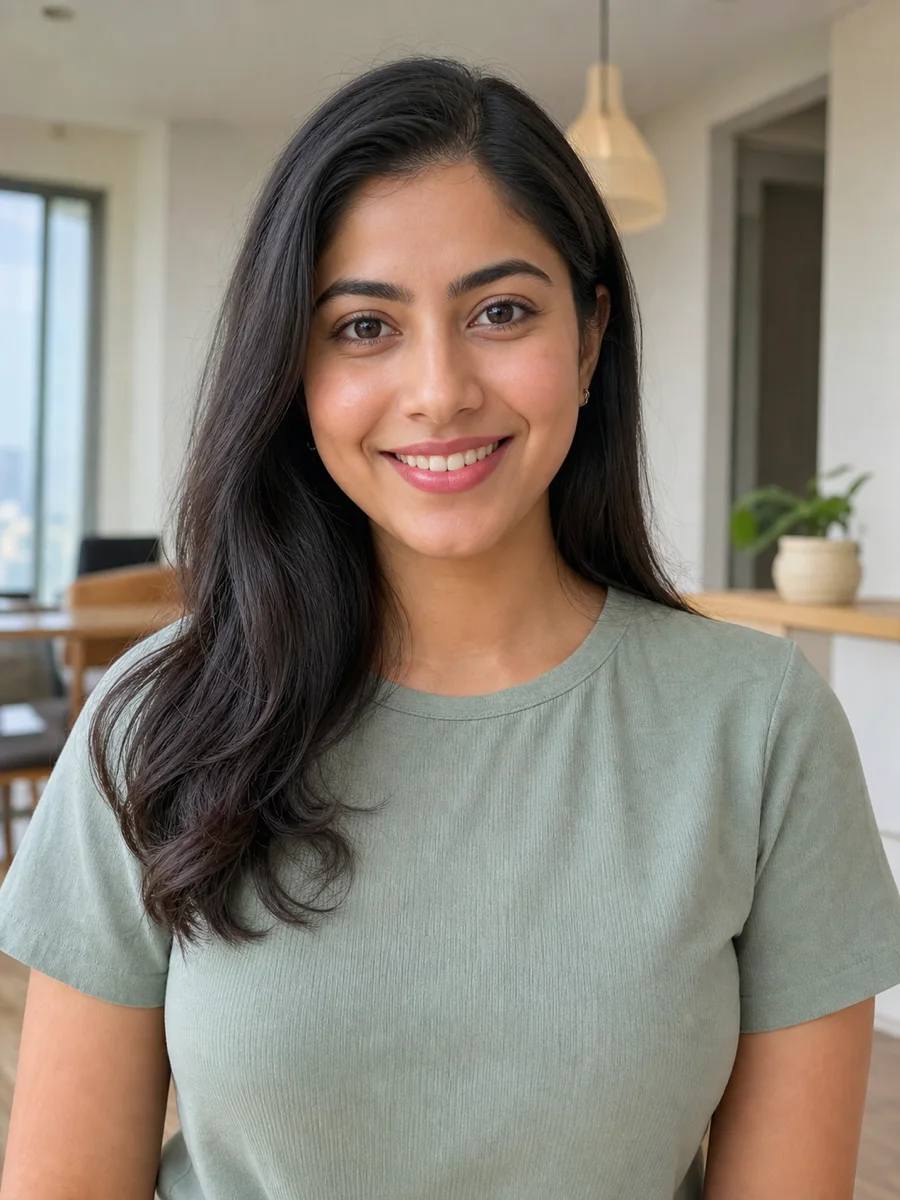
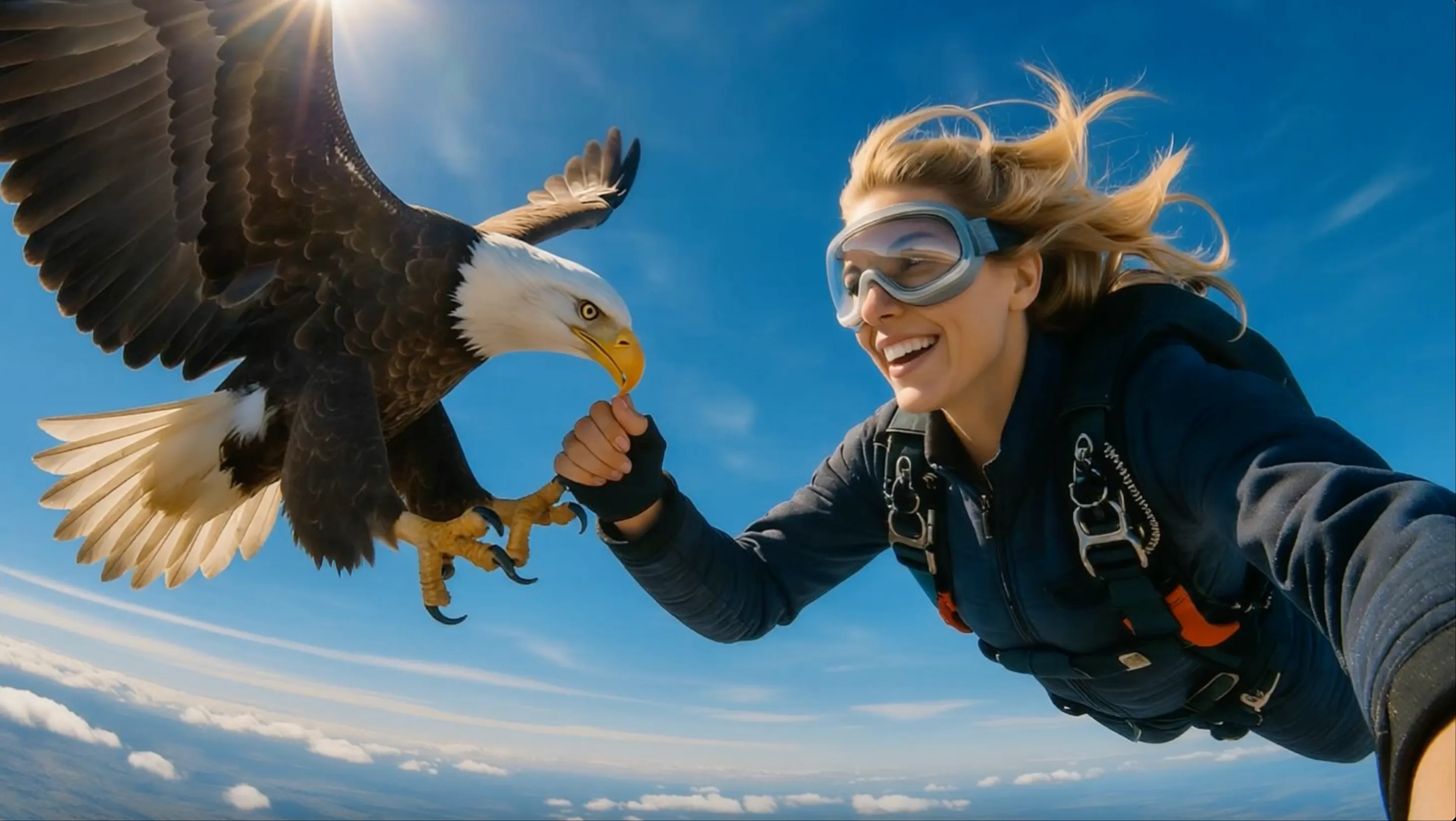
Eine kleine Geste kann einer Nahaufnahme einen klaren Blickpunkt geben.
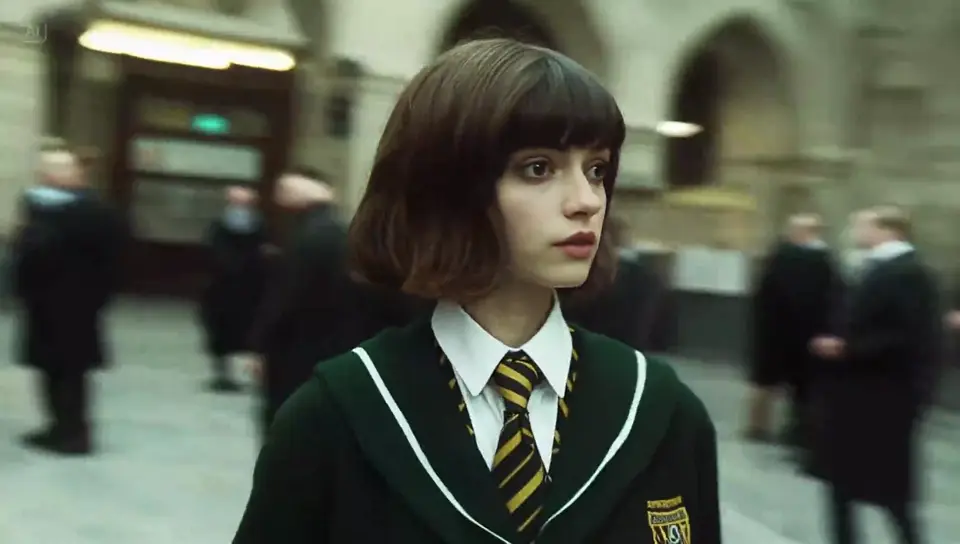
Die Szene mit einer weiteren Ansicht etablieren
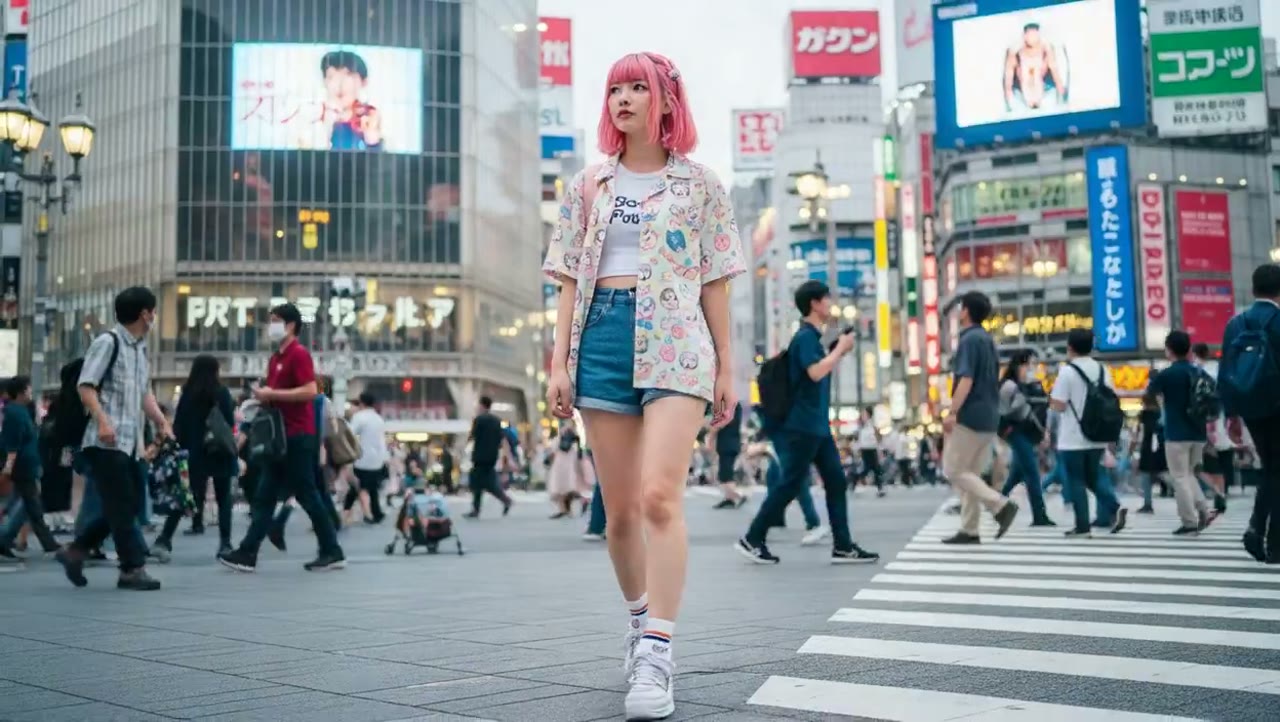
Nutzen Sie Ort und Bildausschnitt, um die Stimmung eines Shots zu etablieren.
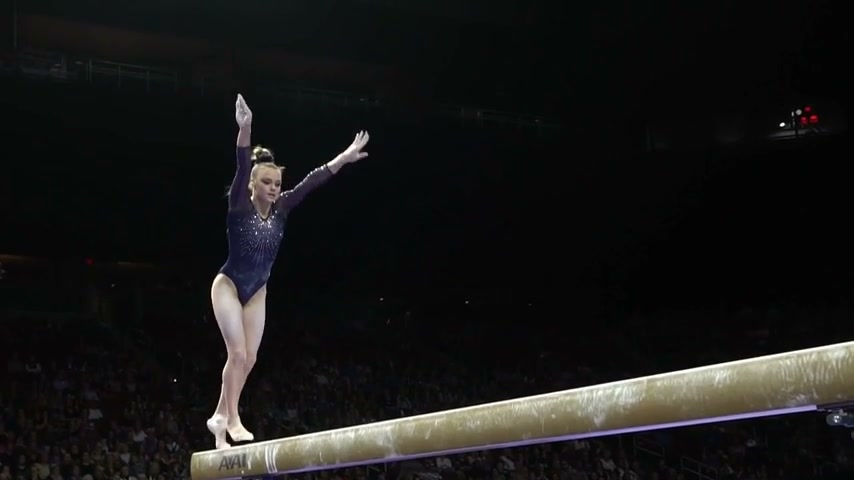
Die Energie einer Welle einfangen
Konzentrieren Sie sich auf einen einzigen Bewegungsimpuls statt auf mehrere konkurrierende Aktionen.
Eine Nahaufnahme in Aktion rahmen
Halten Sie das Gesicht erkennbar, während die Umgebung das Tempo der Szene zeigt.
Ideen zum Erstellen
Welche Videoshots können Sie mit Kling 4.0 erstellen?
Erstellen Sie die Shots, die ein fertiges Video braucht: ein Produktdetail, einen Ort, eine Figur oder einen Übergang zwischen Szenen.
Produktvideo-Anzeigen
Erstellen Sie eine Produktnahaufnahme, einen Lifestyle-Shot oder eine Enthüllung. Ergänzen Sie Ihr Angebot und Markendetails beim Schnitt des Clips.
Charakterszenen
Führen Sie eine Figur mit einem Blick, einer Drehung oder einem Gang durch eine Szene ein. Beschreiben Sie den Ausdruck und die Handlung, die Sie sehen möchten.
Eröffnungsshots
Führen Sie den Schauplatz mit einer Skyline, einer belebten Straße oder einer weiten Landschaft ein, bevor Sie zur Haupthandlung übergehen.
Zusätzliches Material für den Schnitt
Erstellen Sie einen Detailshot eines Objekts oder seiner Umgebung, den Sie zwischen Ihre Hauptszenen setzen. Nutzen Sie ihn, um einem längeren Video einen Tempowechsel zu geben.
Von der Idee zum Ergebnis
Vom Prompt zum Video: So verwenden Sie Kling 4.0
Erstellen Sie den Shot in vier einfachen Schritten und nutzen Sie das Modell und die Optionen, die im Generator angezeigt werden.
Bild hochladen oder Prompt eingeben
Fügen Sie ein Referenzfoto hinzu oder geben Sie eine Beschreibung der Person, des Objekts oder des Ortes ein, die in Ihrem Video erscheinen sollen.
Bewegung und Kameradetails ergänzen
Sagen Sie, was Ihr Motiv tut und wie sich die Kamera bewegt. Zum Beispiel: Eine Läuferin überquert die Straße, während die Kamera folgt.
Einstellungen wählen und generieren
Wählen Sie ein Videomodell, eine Länge und eine Auflösung aus den verfügbaren Optionen. Prüfen Sie die Credits und starten Sie dann die Generierung.
Ansehen und herunterladen
Spielen Sie den Clip ab, um Handlung und Kamerabewegung zu prüfen. Laden Sie ihn für Ihr Projekt herunter oder überarbeiten Sie den Prompt und versuchen Sie es erneut.
Für Ihre Arbeit gemacht
Ist Kling 4.0 das Richtige für Ihre Arbeit?
Für Creators und Teams, die eine Videoidee lieber zeigen, als sie nur in Worten zu erklären.
Werbedesigner
Vergleichen Sie verschiedene Produktszenen, während Sie einen Pitch oder eine neue Kampagne vorbereiten.
Videoregisseure
Teilen Sie ein frühes Shot-Konzept mit Mitwirkenden, bevor Sie sich auf den finalen Produktionsplan einigen.
E-Commerce-Verkäufer
Verwandeln Sie Produktfotos in kurze Werbeclips für Ihren Onlineshop und Ihre Social-Anzeigen.
Freiberufliche Videoeditoren
Füllen Sie eine Lücke in einer Sequenz mit einem kurzen Detailshot, der zum umgebenden Material passt.
Häufige Fragen
Häufige Fragen zu Kling 4.0
Erfahren Sie, wie Sie einen Shot planen, Videoeinstellungen wählen und das Ergebnis prüfen.
Kann ich eine Kamerabewegung im Prompt beschreiben?
Ja. Nutzen Sie klare Formulierungen wie langsamer Schwenk, Nahaufnahme oder eine Kamera, die dem Motiv folgt. Das Ergebnis hängt vom gewählten Modell und vom Rest Ihres Prompts ab.
Brauche ich ein Referenzbild?
Für einen Start mit Text nicht. Fügen Sie eine Referenz hinzu, wenn ein Foto hilft, das Motiv oder den gewünschten Look zu erklären, und wählen Sie ein Modell mit Bildvorgabe.
Kann ich diese Clips in einem längeren Video verwenden?
Laden Sie ein Ergebnis herunter und bringen Sie es in Ihren Videoeditor, um Shots zu arrangieren, Text hinzuzufügen oder eine längere Sequenz zu bauen. Prüfen Sie zuerst Ihre Rechte an jeglichem Ausgangsmaterial.
Wie bekomme ich ein fokussierteres Ergebnis?
Vermeiden Sie es, viele Handlungen auf einmal zu verlangen. Wählen Sie den wichtigsten Moment und beschreiben Sie Motiv, Bewegung und Bildausschnitt darum herum.
Wo wähle ich Videolänge und Qualität?
Nutzen Sie die Ausgabesteuerung neben der Modellauswahl. Verfügbare Längen und Auflösungen variieren je nach Modell und werden vor der Generierung angezeigt.
Wie wähle ich ein Videomodell?
Öffnen Sie die Modellauswahl und wählen Sie das Modell, das Sie nutzen möchten. Prüfen Sie die unterstützten Eingaben und Ausgabeeinstellungen und sehen Sie sich dann die Credit-Kosten vor der Generierung an.
Weiter gestalten
Weitere Werkzeuge für Ihre Kling 4.0 Videoprojekte
Finden Sie weitere Wege, eine Szene zu erstellen – von Referenzbildern bis zu sprechenden Figuren.