 GPT Image 2 KI-Bildgenerator
Von der einfachen Idee zum Bild
GPT Image 3 KI-Bildgenerator
Beschreiben Sie das Bild, das Sie brauchen, oder laden Sie ein Foto hoch und sagen Sie, was sich ändern soll. Erstellen Sie Produktbilder, Social-Media-Grafiken und YouTube-Thumbnails aus einem einfachen Prompt.
0/1000Intelligente Erweiterung
Ihre Vorteile
Die Vorteile der Arbeit mit GPT Image 3
Starten Sie mit wenigen Worten oder Ihrem eigenen Foto. Vorlagen, Stile und Bildformate helfen Ihnen, aus einer einfachen Idee ein brauchbares Design zu machen.
Keine Designkenntnisse für den Start nötig
Schreiben Sie in alltäglichen Worten, was Sie möchten, etwa einen weißen Hintergrund oder warmes Sonnenlicht. Sie müssen keine Designwerkzeuge lernen, um Ihr erstes Bild zu erstellen.
Nutzen Sie Ihr eigenes Foto als Ausgangspunkt
Sie müssen nicht jedes Detail von Grund auf erklären. Mit der Bildvorgabe kann Ihr Foto eine Anfrage nach einem anderen Hintergrund oder Look steuern.
Starten Sie mit einer fertigen Vorlage
Wählen Sie eine integrierte Vorlage, wenn Sie unsicher sind, was Sie schreiben sollen. Ersetzen Sie Motiv und Details durch Ihre eigenen, um ein Bild für Ihr Projekt zu erstellen.
Wählen Sie ein Format, das zu Ihrem Post passt
Wählen Sie aus den verfügbaren Bildgrößen für einen quadratischen Post, ein breites Thumbnail oder ein Hochformat. Planen Sie das Layout danach, wo Sie das Bild einsetzen.
Kreative Inspiration
Stellen Sie sich Ihr nächstes Projekt mit GPT Image 3 vor
Sehen Sie sich Beispiel-Layouts für Produktbilder, Kampagnengrafiken und Porträts an. Wählen Sie die Details, die zu Ihrem nächsten Post oder Design passen.
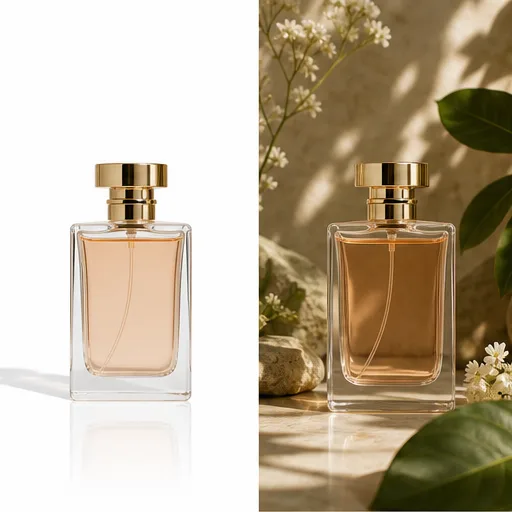
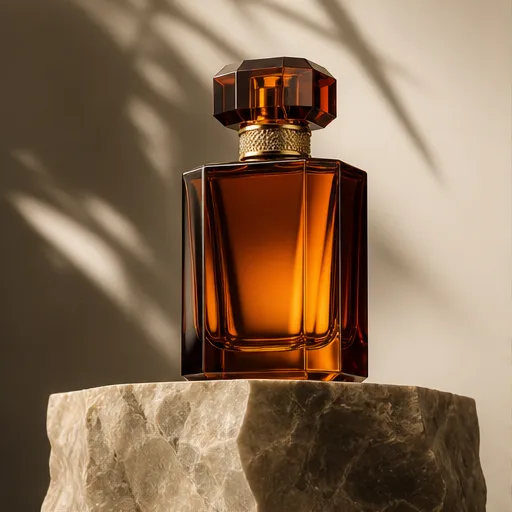
Ein klares Produktsetting
Nutzen Sie einfaches Licht und einen ruhigen Hintergrund, damit die Aufmerksamkeit beim Produkt bleibt.
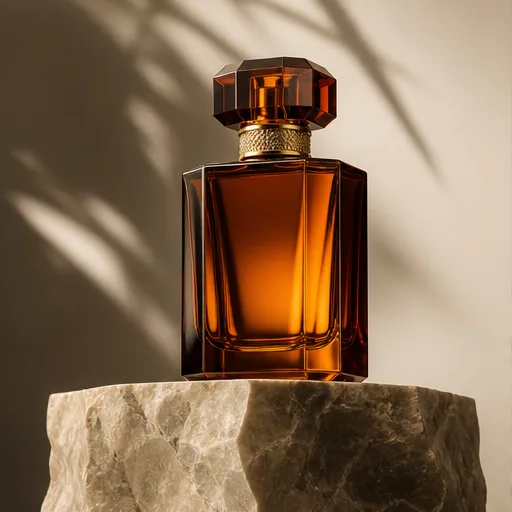
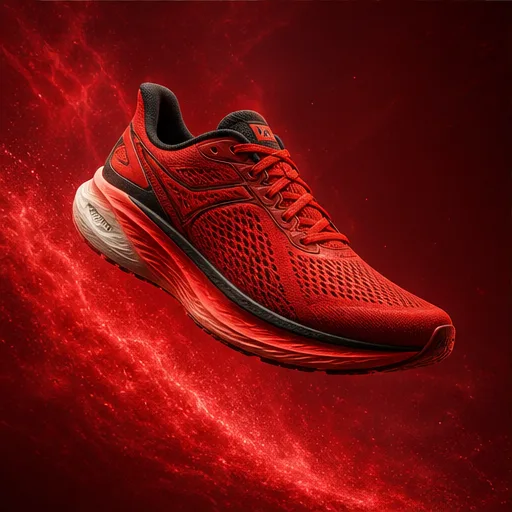
Ein Konzept für eine Social-Kampagne
Wählen Sie eine Farbrichtung und lassen Sie Platz für Ihre Botschaft.
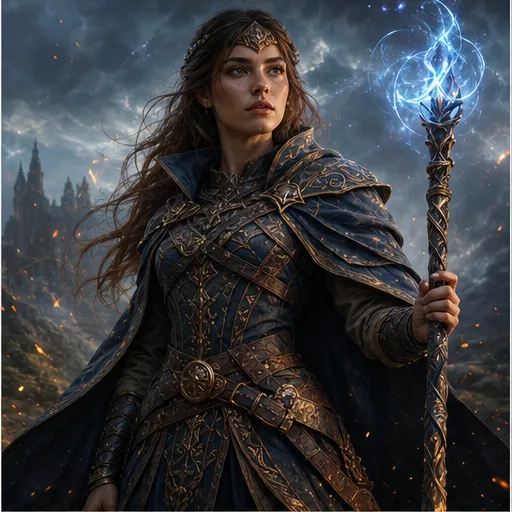
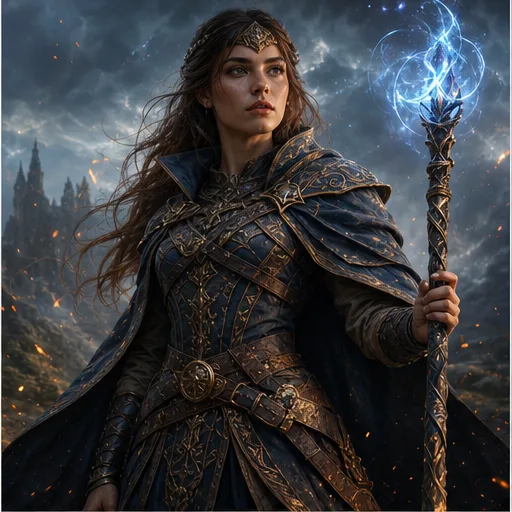
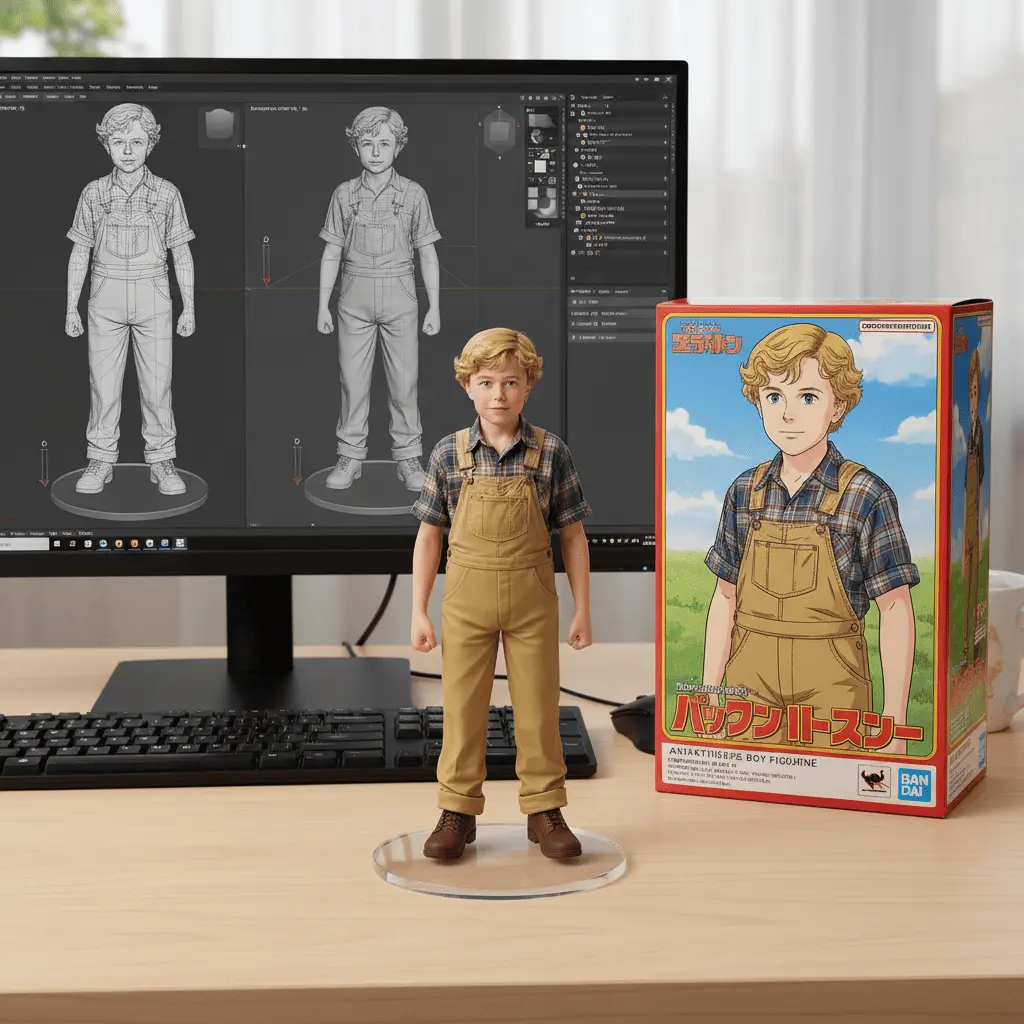
Eine Figur für Ihre Geschichte
Beschreiben Sie Gesicht, Kleidung und Umgebung, um Ihrer Figur eine klare Identität zu geben.
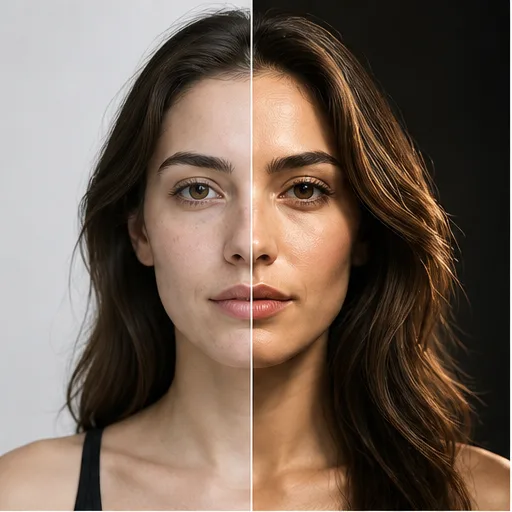
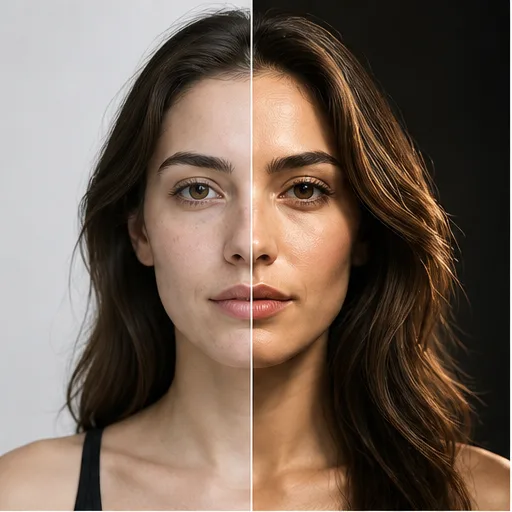
Ein anderes Licht für ein Porträt
Probieren Sie einen weicheren oder helleren Look und prüfen Sie dabei die Details, die Ihnen wichtig sind.
Ideen zum Erstellen
Welche Arten von Bildern können Sie mit GPT Image 3 erstellen?
Erstellen Sie brauchbare Bilder für die Orte, an denen Sie täglich veröffentlichen – vom Shop und Kanal bis zu einer Unterrichtsstunde oder Präsentation.
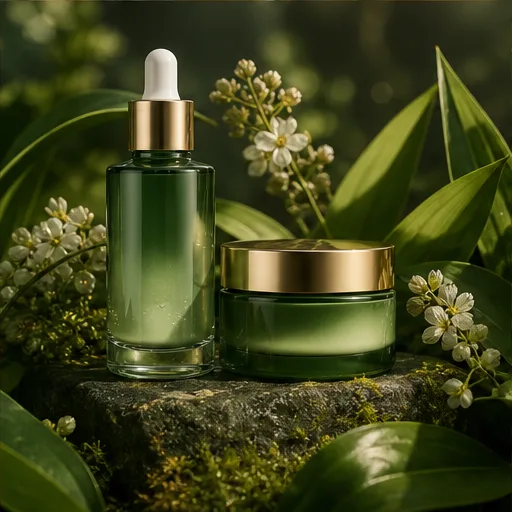
Produktbilder
Zeigen Sie ein Produkt vor einem sauberen Hintergrund oder in einer Wohnumgebung. Prüfen Sie Form, Etikett und Details, bevor Sie das Bild verwenden.
Grafiken für Social-Media-Posts
Erstellen Sie eine visuelle Idee zu einem Launch, einem saisonalen Thema oder einer Botschaft, die Sie teilen möchten.
YouTube-Thumbnails
Probieren Sie ein klares Motiv, einen kräftigen Hintergrund und Platz für einen kurzen Titel, den Sie im Designwerkzeug ergänzen.
Bilder für Blog und Präsentation
Illustrieren Sie ein Thema mit einer einfachen Szene, einem Objekt oder einem visuellen Beispiel. Lassen Sie Platz für die Überschrift, die Sie in Artikel oder Folie einfügen.
Von der Idee zum Ergebnis
In vier Schritten zum Bild mit GPT Image 3
Beschreiben Sie, was Sie brauchen, wählen Sie Ihre Einstellungen und generieren Sie ein Bild. Für Anfragen auf Basis eines Fotos können Sie ein Referenzbild hinzufügen.
Beschreiben Sie Ihr Bild
Schreiben Sie, was Sie sehen möchten. Nennen Sie das Hauptmotiv und ein paar Details zu Hintergrund oder Stil.
Laden Sie bei Bedarf ein Foto hoch
Fügen Sie eine Referenz für den Look hinzu, den Sie sich vorstellen, oder lassen Sie das Feld leer und starten Sie nur mit Text.
Einstellungen wählen und generieren
Wählen Sie ein Bildmodell, ein Bildformat und die Anzahl der Bilder. Prüfen Sie die Credit-Kosten und klicken Sie auf Bild generieren.
Prüfen und herunterladen
Sehen Sie sich das Bild an, einschließlich Gesichtern und Text. Speichern Sie ein Ergebnis, das Ihnen gefällt, oder passen Sie den Prompt für eine weitere Variante an.
Für Ihre Arbeit gemacht
Wer profitiert von GPT Image 3?
Für Menschen, die ein Bild brauchen, um eine Idee zu erklären, eine Botschaft zu stützen oder ein Design zu beginnen.
Content-Creator
Bereiten Sie Post-Bilder und Thumbnail-Konzepte vor, die zum Thema Ihres nächsten Uploads passen.
Shop-Betreiber
Erstellen Sie Produkthintergründe und Sale-Grafiken aus Ihren eigenen Fotos. Prüfen Sie die Produktdetails, bevor Sie ein Bild in Ihren Shop aufnehmen.
Autoren und Newsletter-Redakteure
Finden Sie ein klares Visual für einen Artikel oder eine E-Mail, wenn ein Stockfoto das Thema nicht gut erklärt.
Lehrkräfte und Referenten
Entwickeln Sie Illustrationen, die eine Unterrichtsstunde oder Präsentation verständlicher machen.
Häufige Fragen
GPT Image 3 FAQ: Das sollten Sie wissen
Hilfe zu Bild-Prompts, Foto-Uploads und der Vorbereitung Ihrer Bilder für die Nutzung.
Was ist der Unterschied zwischen Text zu Bild und Bildbearbeitung?
Text zu Bild beginnt mit einer Beschreibung. Eine Anfrage auf Basis einer Referenz enthält zusätzlich ein Bild, das das Ergebnis steuert. Das gewählte Modell bestimmt, welche Eingaben und Bearbeitungen unterstützt werden.
Muss ich einen langen Bild-Prompt schreiben?
Nein. Beginnen Sie mit Motiv, Umgebung und Stil. Ergänzen Sie Details nur, wenn sie etwas Wichtiges am Bild erklären.
Kann ich mein eigenes Referenzfoto hinzufügen?
Nutzen Sie die Referenzsteuerung im Bildgenerator. Laden Sie nur Material hoch, für das Sie die Berechtigung haben, und beschreiben Sie daneben das gewünschte Ergebnis.
Kann ich Bilder für einen Social-Media-Post erstellen?
Wählen Sie ein Bildformat, das zum Post passt. Prüfen Sie das Ergebnis in kleiner Größe und fügen Sie finalen Text oder Branding in Ihrem Designeditor hinzu.
Sind generierte Wörter immer korrekt?
Prüfen Sie Rechtschreibung, Zahlen und kleine Details in jedem Ergebnis. Nutzen Sie für wichtigen Text wie Preise, rechtliche Hinweise oder Kontaktdaten einen Editor.
Wo kann ich mein Bildmodell prüfen?
Sehen Sie sich den Modellnamen neben den Bildeinstellungen an. Das ist das Modell, das für Ihre Anfrage verwendet wird. Sie können es vor dem Generieren ändern.
Weiter gestalten
Weitere Bildwerkzeuge für die Arbeit mit GPT Image 3
Arbeiten Sie mit Werkzeugen für Bildgenerierung, Bearbeitung und neue visuelle Stile weiter an Ihren Bildern.