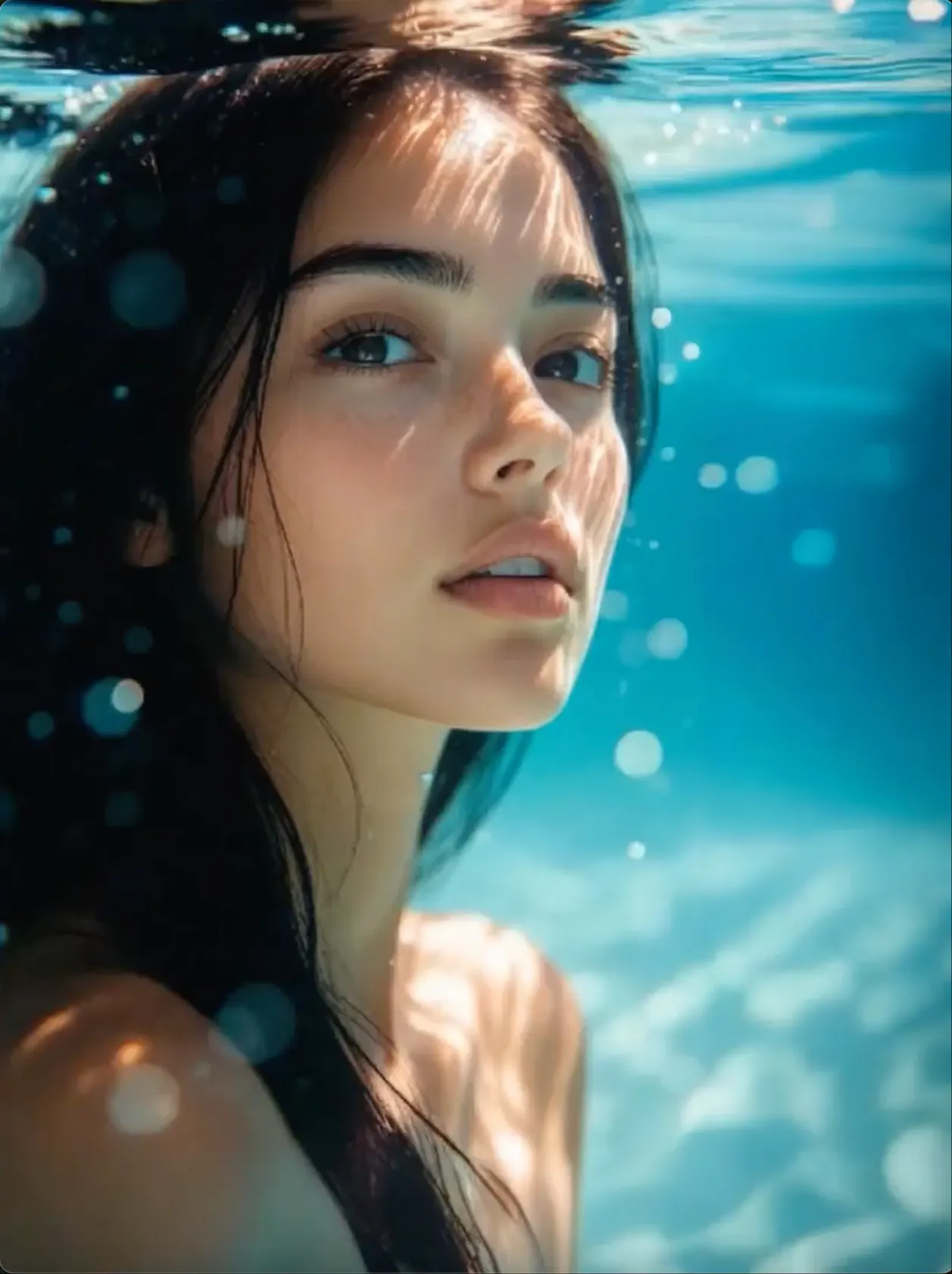
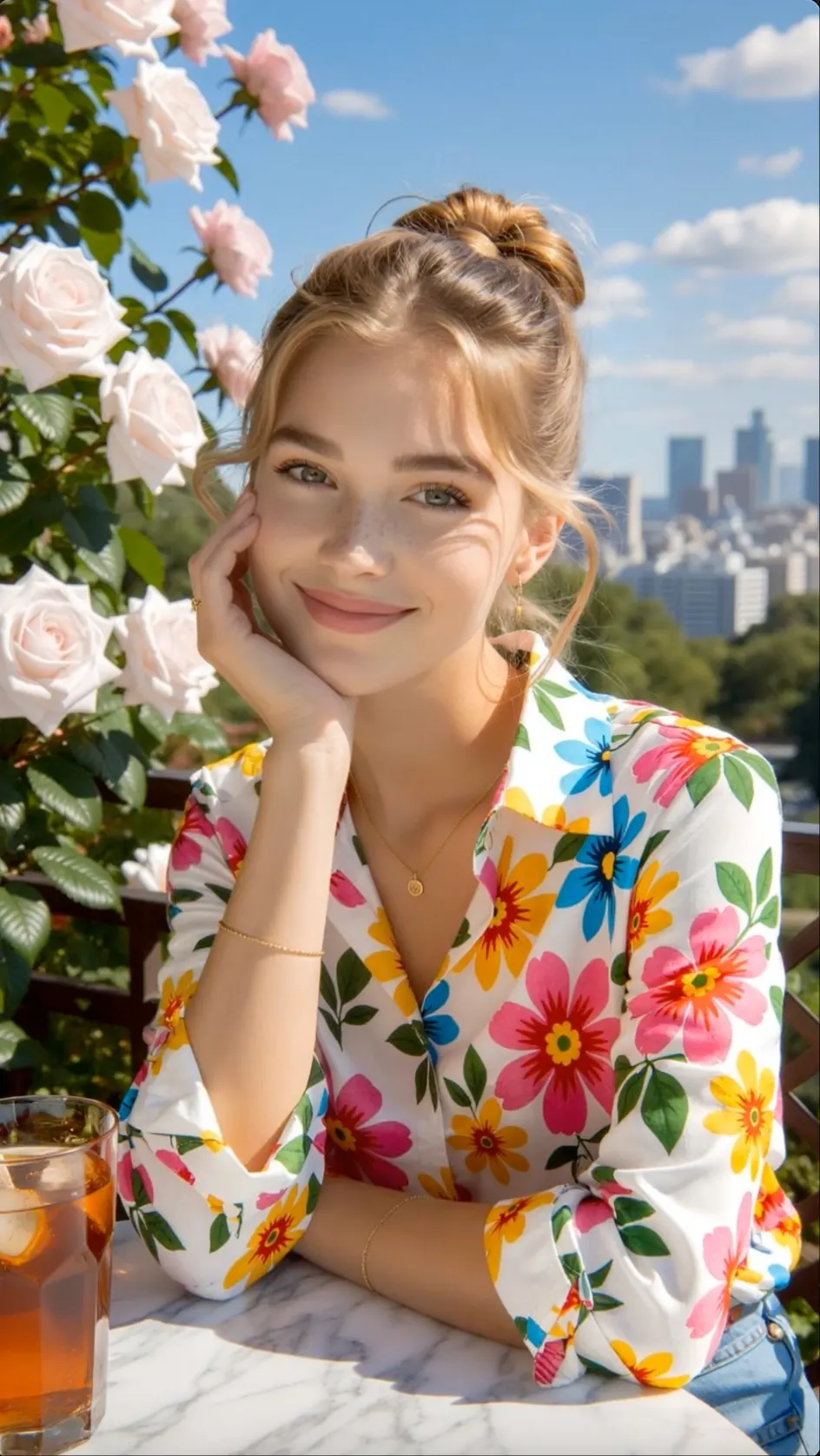
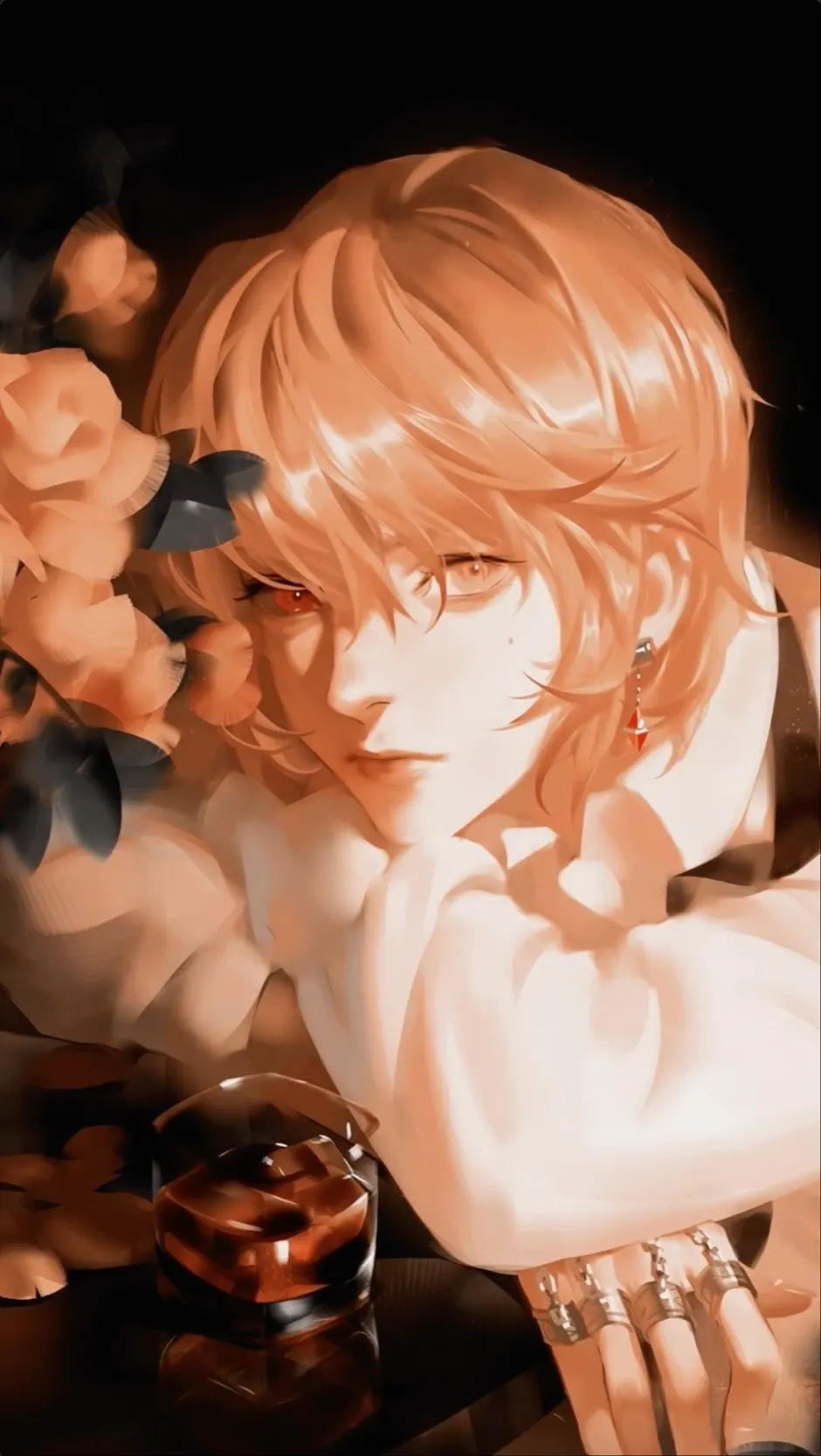
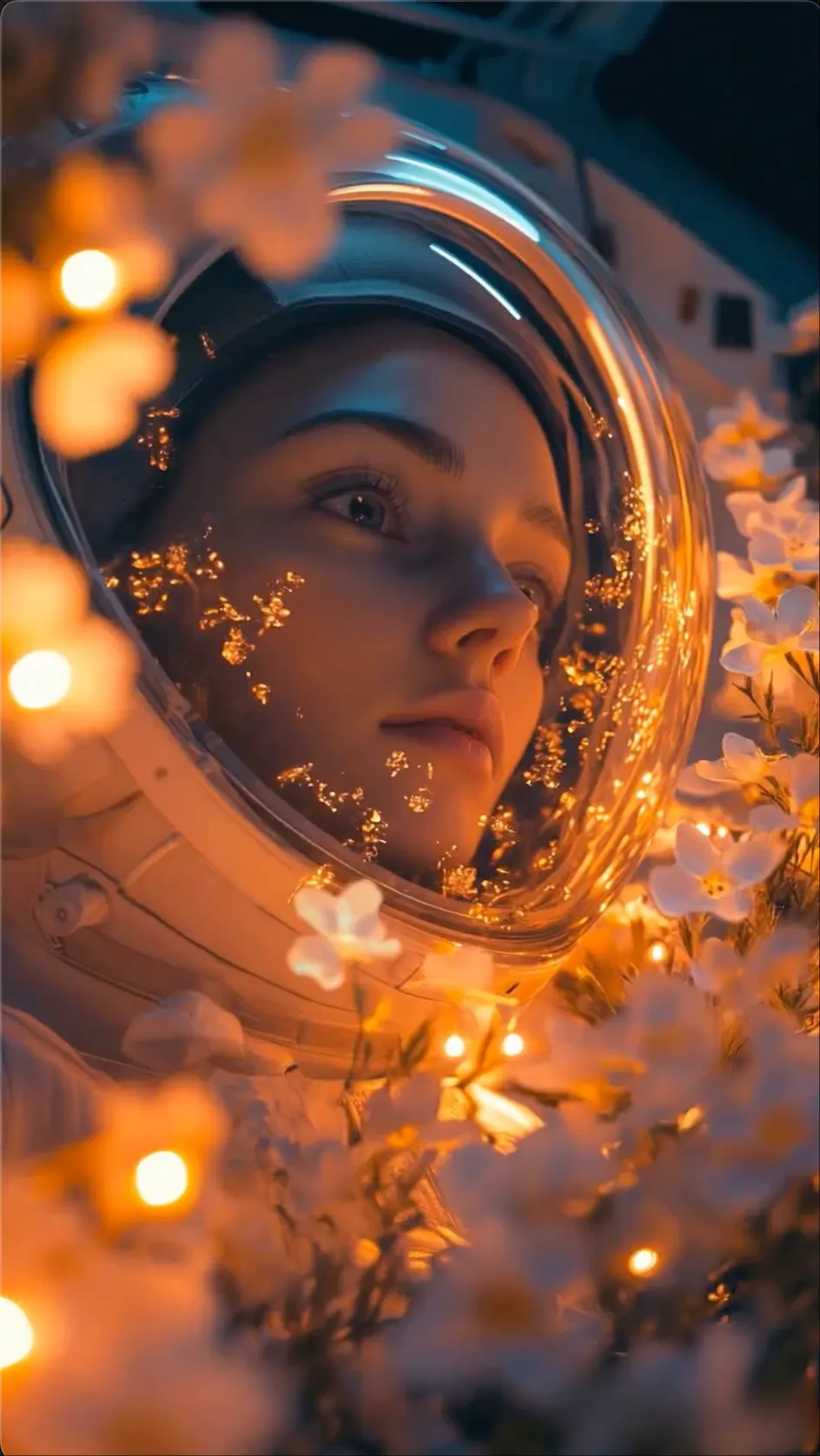
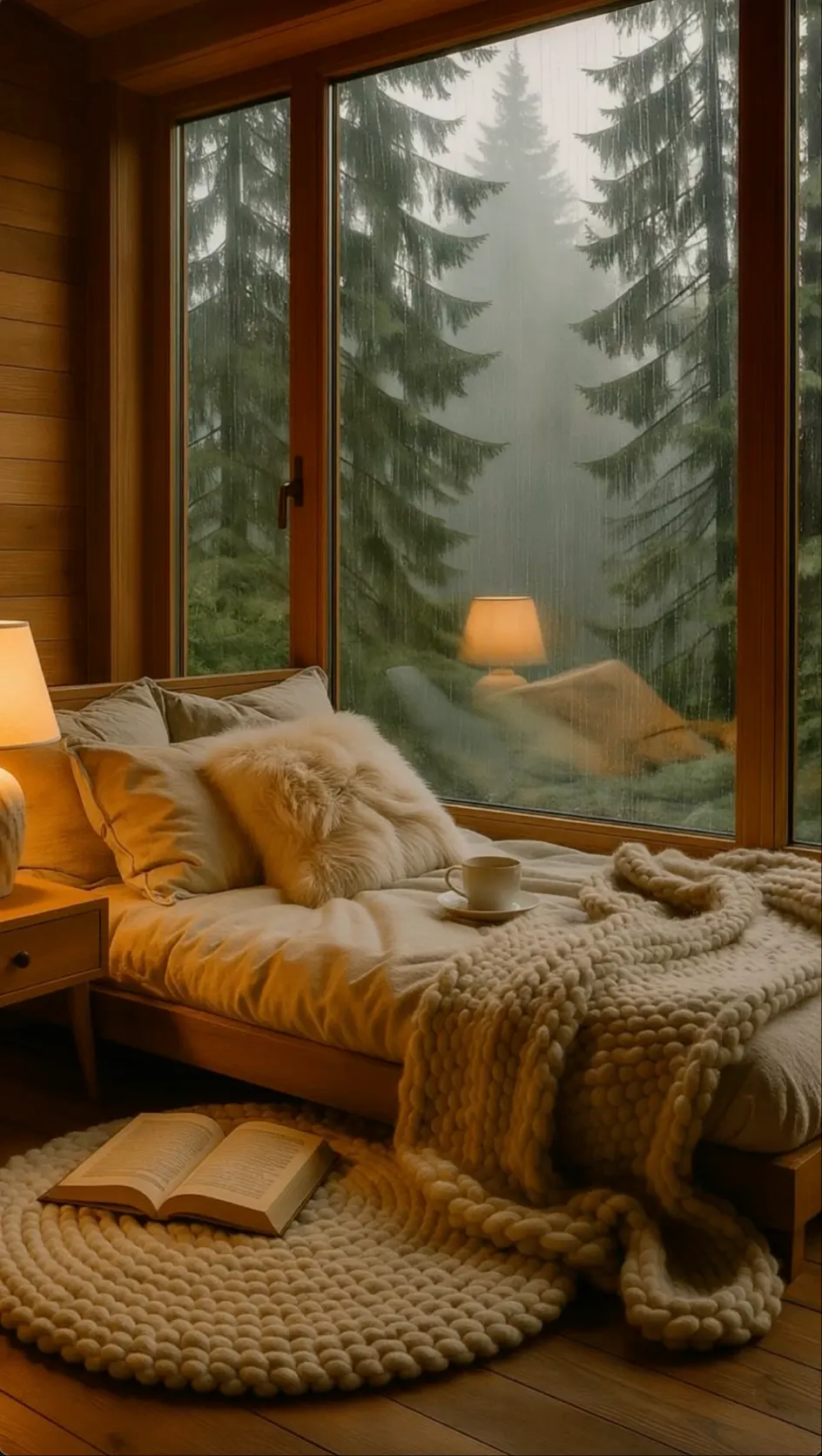
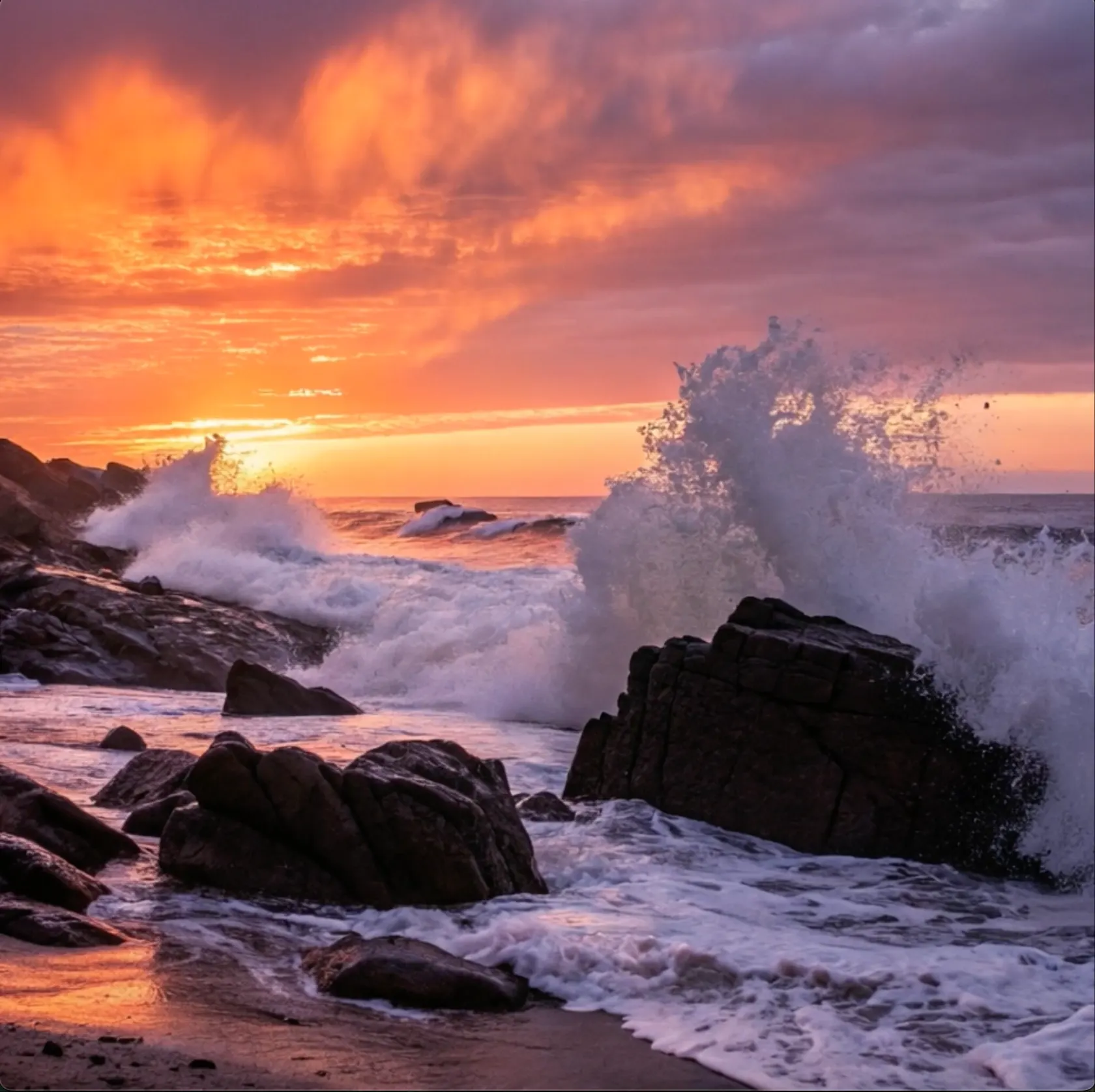
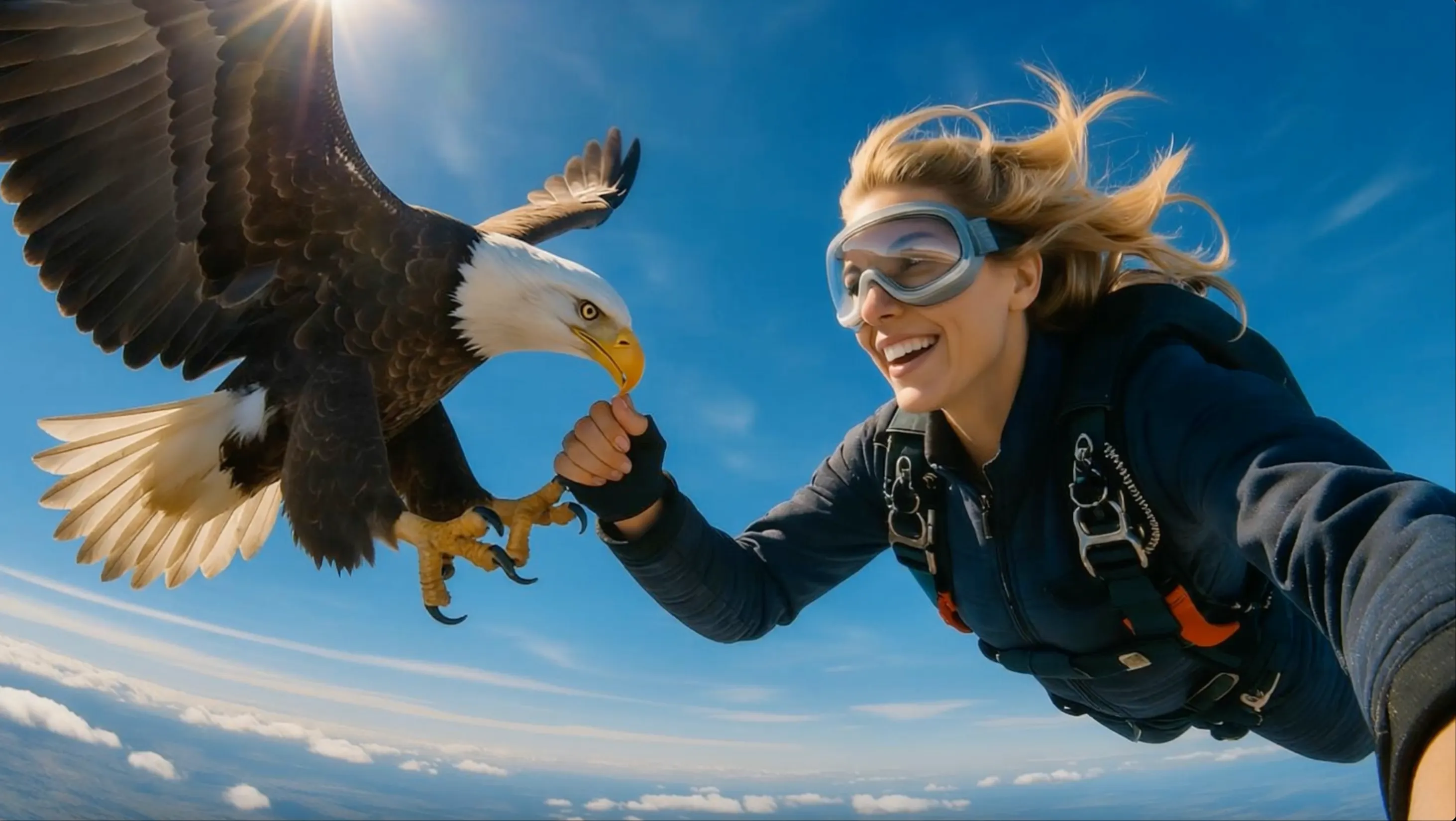
FILMISCHES KI-VIDEO
Filmische KI-Videos mit Kamerabewegung
Baue ein klares Motiv, eine Umgebung, eine Aktion und eine Kamerabewegung in einen fokussierten filmischen Shot.
 Flow Studio
Erstelle KI-Videos aus Text oder Bildern, wähle das Modell, das zu deinem Shot passt, und steuere Kamerabewegung, Format, Dauer sowie Start- und Endbilder in einem einzigen Video-Arbeitsbereich.
DAVINCI AI VIDEO-BEISPIELE
Entdecke gängige DaVinci AI Video-Ideen für filmische Szenen, Produktvideos, Social-Media-Clips und animierte Fotos.
FILMISCHES KI-VIDEO
Baue ein klares Motiv, eine Umgebung, eine Aktion und eine Kamerabewegung in einen fokussierten filmischen Shot.
BILD ZU VIDEO
Verwandle ein Standbild in ein Video und behalte dabei Motiv, Bildausschnitt und visuellen Stil wiedererkennbar.
PRODUKTVIDEO
Verwandle ein Produktbild in eine Enthüllung, Nahaufnahme, Drehung oder Lifestyle-Szene für eine Kampagne.
WAS IST DAVINCI AI
DaVinci AI ist ein KI-Videogenerator, der Text-Prompts und Bilder in Videos verwandelt. Er bringt mehrere Videomodelle und praktische Shot-Steuerungen in eine kreative Werkzeugbox.
TEXT ZU VIDEO
Beschreibe Motiv, Aktion, Ort, Kamerawinkel, Beleuchtung und Stil, um ein Video von Grund auf zu generieren.
BILD ZU VIDEO
Lade ein Bild hoch, wenn Person, Produkt, Komposition oder visuelle Richtung den fertigen Shot leiten sollen.
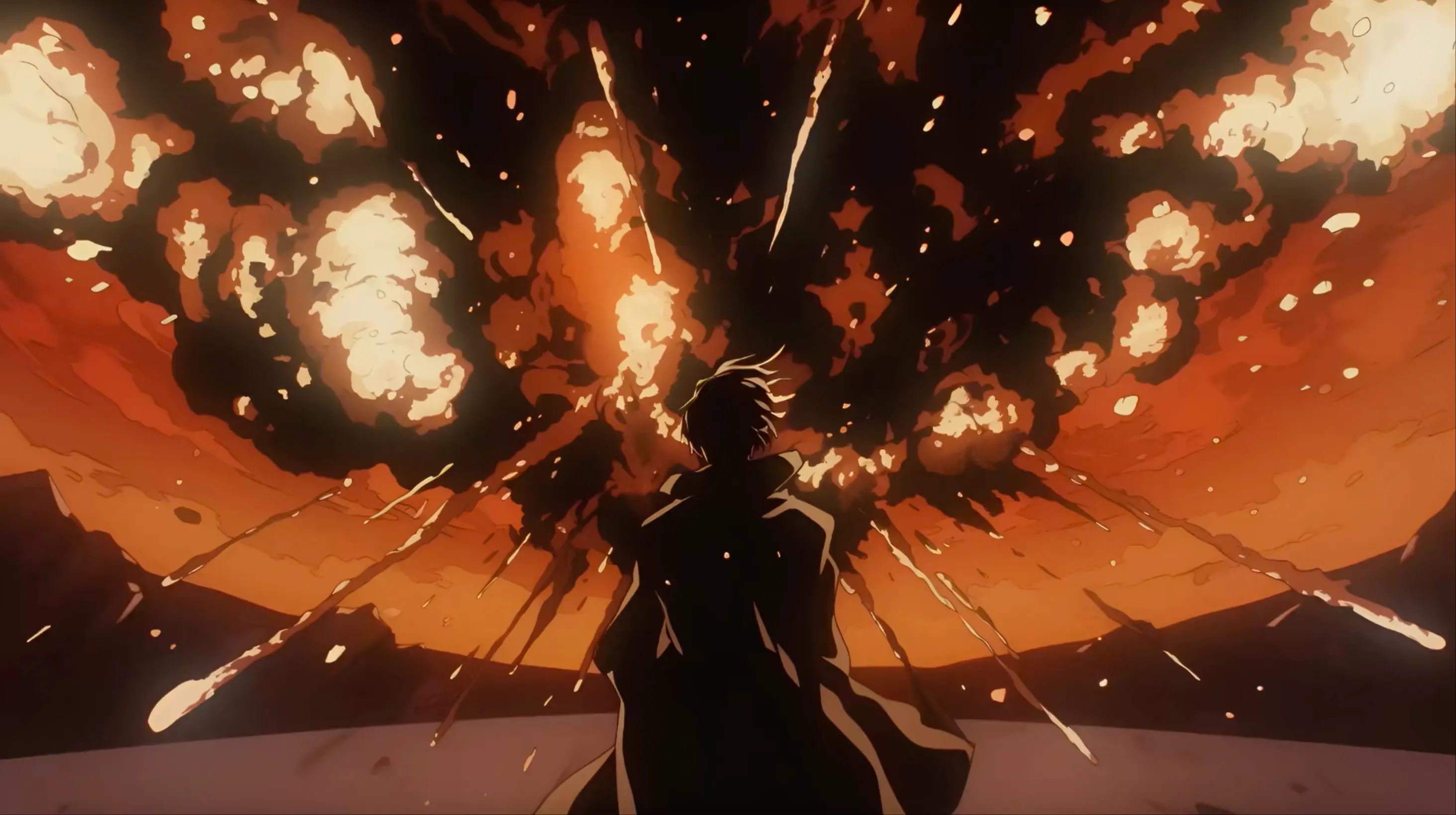 KI-generierte filmische Szene aus einem Text-PromptTEXT ZU VIDEO + BILD ZU VIDEO
VORTEILE DES DAVINCI AI VIDEOS
Erstelle ausgefeilte KI-Videos mit führenden Modellen, Text-zu-Video- und Bild-zu-Video-Tools, Kamera-Steuerungen und schnellen Revisionen in einem Arbeitsbereich.
FÜHRENDE KI-MODELLE
Wähle das Modell, das zum Shot passt – von realistischer Bewegung und filmischen Szenen bis zu schnellen Entwürfen und stilisierter Animation – ohne deinen Prompt neu aufzubauen.
TEXT ODER BILD
Starte mit einem Prompt für eine neue Szene oder lade ein Foto, Produktbild oder eine Illustration hoch und verwandle es in einen bewegten Clip.
KAMERA-STEUERUNG
Führe Schwenks, Zooms, Fahrten und andere Kamerabewegungen, füge dann Start- und Endbilder hinzu, wenn der Shot einen klaren Anfang und Schluss braucht.
ALL-IN-ONE-WERKZEUGKISTE
Behalte Prompts, visuelle Referenzen, generierte Clips, unterstützende Bilder und Voiceover in einem kreativen Workflow.
SO VERWENDEST DU DAVINCI AI
Wähle Text-zu-Video oder Bild-zu-Video, schreibe einen klaren Prompt, wähle ein KI-Videomodell und generiere deinen Clip.
SCHRITT 01
Starte mit einem Text-Prompt, um eine neue Szene zu erstellen, oder lade ein Bild hoch, um eine Person, ein Produkt, ein Kunstwerk oder eine bestehende Komposition zu animieren.
SCHRITT 02
Füge Motiv, Aktion, Umgebung, Einstellungsgröße, Kamerabewegung, Beleuchtung und visuellen Stil ein, die du im generierten Video haben möchtest.
SCHRITT 03
Wähle ein Videomodell für das gewünschte Aussehen und die Bewegung, lege dann Seitenverhältnis, Dauer, Qualität und – wenn verfügbar – Start- oder Endbild fest.
SCHRITT 04
Erstelle das Video, prüfe Bewegung und Bildausschnitt, verfeinere bei Bedarf den Prompt oder die Einstellungen und lade die Version herunter, die du behalten möchtest.
WER ERSTELLT MIT DAVINCI AI
DaVinci AI eignet sich gut für Menschen, die mehrere Videomodelle, Bildanimation, Kamera-Steuerungen und mobile Erstellung an einem Ort möchten.
MOBILE VIDEOS
Erstelle Social-Clips, animiere Fotos, teste neue Ideen und prüfe Videoentwürfe vom Handy oder Desktop aus.
PRODUKTVIDEO-WERBUNG
Animiere Produktfotos, erstelle Launch-Videos und mache verschiedene Anzeigenversionen für Social Media und Paid-Kampagnen.
FILM UND STORY
Teste Kamerawinkel, Eröffnungsshots, B-Roll und Szenenideen vor dem Dreh oder vor dem finalen Schnitt.
FREELANCE-VIDEO
Vergleiche Videomodelle, bereite Kampagnenentwürfe vor und liefere neue Versionen aus, ohne zwischen mehreren Tools zu wechseln.
WAS DU ERSTELLEN KANNST
Erstelle filmische KI-Videos, Produktanzeigen, Social-Media-Clips, animierte Fotos, Storyboards und Musikvideos aus Text oder Bildern.
FILMISCHES KI-VIDEO
Verwandle eine schriftliche Idee in Eröffnungsshots, Charaktermomente, Actionszenen und filmische Hintergründe.
PRODUKTVIDEO-WERBUNG
Animiere ein Produktfoto mit Nahaufnahmen, Kamerabewegung, Beleuchtungswechseln und Lifestyle-Szenen für Anzeigen und Produktlaunches.
SOCIAL-MEDIA-VIDEOS
Generiere vertikale Video-Hooks, schnelle Verwandlungen und kurze Geschichten für mobile Social-Feeds.
BILD ZU VIDEO
Füge Porträts, Kunstwerken, Landschaften und alten Fotos natürliche Bewegung hinzu und behalte das Quellbild wiedererkennbar.
KI-STORYBOARD
Verwandle ein Skript oder eine Kampagnenidee in visuelle Szenen, um Shot-Reihenfolge, Bildausschnitt, Tempo und Stil zu vergleichen, bevor du das finale Video erstellst.
MUSIKVIDEO
Erstelle Performance-Shots, animierte Cover, filmische Hintergründe und Loop-Visuals für Songs und Teaser.
Wähle eine Credit-Option danach, wie viele Videoentwürfe, Modellvergleiche und finale Clips du erstellen möchtest.
Perfekt für Hobbyisten und Anfänger
Alles, was Sie zum Starten benötigen:
Für Teams und Unternehmen
Alles in Basic, plus:
Für Kreative und Profis
Alles in Basic, plus:
DAVINCI AI FAQ
Klarheit zu DaVinci Text-zu-Video und Bild-zu-Video, Videomodellen, Prompts, Kamera-Steuerung, Start- und Endbildern sowie Ausgabeeinstellungen.
DaVinci AI ist eine kreative Werkzeugbox für KI-Bild-, Video- und Voiceover-Erstellung. Sein Videogenerator unterstützt Text- und Bild-Eingaben, mehrere Videomodelle und Shot-Einstellungen in einem Arbeitsbereich.
Ja. Gib einen Prompt ein, der Motiv, Aktion, Umgebung, Kamerabewegung, Beleuchtung und Stil beschreibt, und wähle dann ein Videomodell sowie Ausgabeeinstellungen.
Lade ein klares Bild hoch, beschreibe Bewegung und Kameraführung, wähle Modell und Format, und generiere dann den Clip. Das Bild leitet Motiv, Bildausschnitt, Farbe und Stil.
Wähle je nach Aufgabe. Manche Modelle eignen sich besser für realistische Bewegung, manche für filmische Kontrolle und andere für schnelle Entwürfe oder stilisierte Szenen. Vergleiche wenige Versionen mit demselben Prompt oder Bild.
Beginne mit Motiv und sichtbarer Aktion. Füge Umgebung, Einstellungsgröße, Kamerabewegung, Beleuchtung und Stil nur hinzu, wenn jedes Detail der Hauptszene hilft.
Unterstützte Modelle erlauben es, ein Anfangs- und Endbild bereitzustellen. Das kann eine Verwandlung, einen Übergang, eine Enthüllung, einen Einstieg oder eine finale Komposition leiten.
Ja. Wähle ein vertikales, quadratisches oder breites Format, das zur Platzierung passt, und erstelle dann Produktvideos, Kampagnenszenen, Social-Clips oder kurze Story-Inhalte.
Ja. Prüfe Bewegung, Bildausschnitt und Motivkonsistenz, ändere dann ein Prompt-Detail, ein Bild, ein Modell oder eine Ausgabeeinstellung und generiere eine weitere Version.
KI-VIDEOGENERATOREN UND MODELL-TOOLS
Finde Text-zu-Video-, Bild-zu-Video- und Referenzvideo-Tools für Kamerabewegung, realistische Bewegung, sprechende Charaktere und Produktanzeigen.
MIT DAVINCI AI ERSTELLEN
Schreibe einen Prompt oder lade ein Bild hoch, wähle das passende Modell für den Shot und erstelle ein Video für Film, Social Media oder Marketing.
Ein DaVinci AI Video erstellen