文生视频生成器
从文字和照片到动态画面
Kling 4.0 AI 视频生成器
为广告、故事和社交内容创作视频镜头。从文字或图片开始,描述动作,再决定镜头要怎么运动。
|
0/5000
为什么选择我们
Kling 4.0 对视频项目有什么用?
把一段文字场景变成能观看、能修改、能分享给团队的片段,再规划更大的项目。
正式拍摄前先试试想法
在项目还在成形时,试试商品亮相或角色登场。用样片判断哪个场景值得实拍。
让镜头想法更容易讲清楚
特写和远景讲的是不同的故事。描述你想要的视角,用结果告诉团队你的意思。
下载片段用于自己的剪辑
保存片段并放进视频剪辑软件,和你的素材、字幕、音乐组合成完整视频。
在浏览器里完成工作
准备和预览镜头都不用另外安装视频软件。在电脑前打开工具,或者灵感一来就用手机上手。
创意灵感
为 Kling 4.0 探索镜头创意
参考这些关于特写、远景和动作镜头的创意示例。用其中的构图和运动方式,构思你自己的提示词。
用运动引导视线
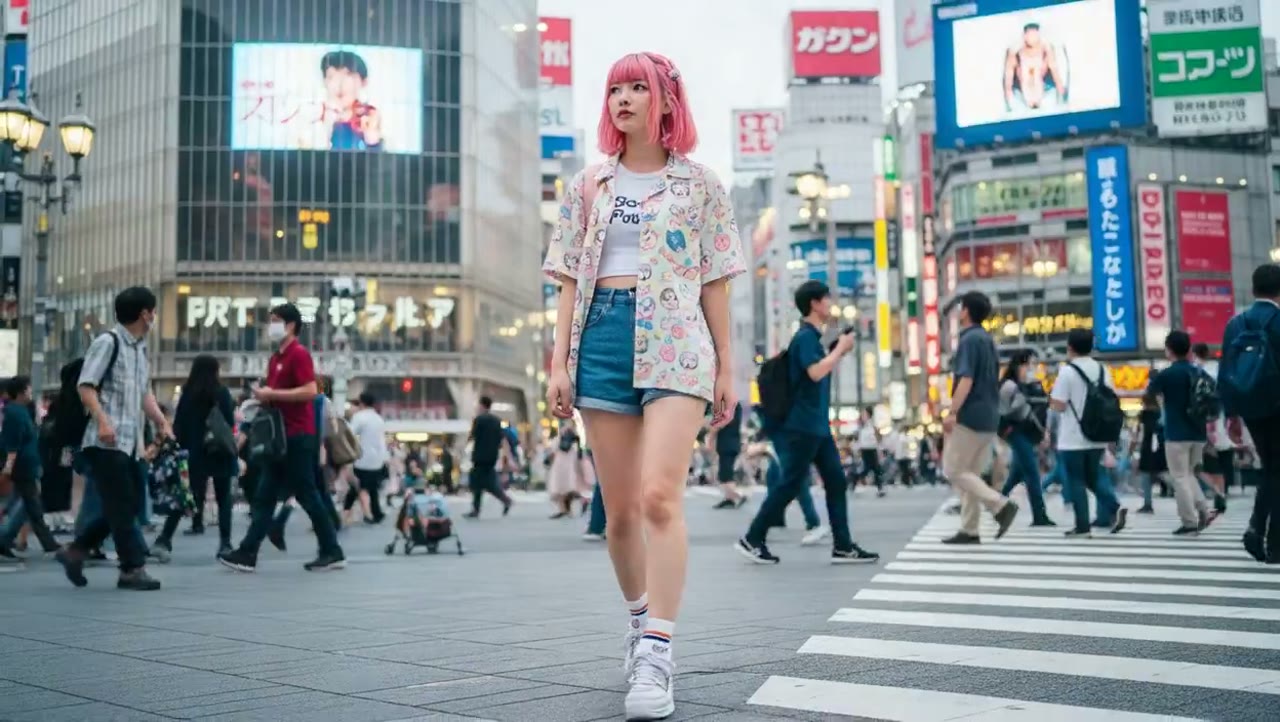
一个小动作就能让特写有明确的视觉重点。
用更宽的视角交代场景
用地点和构图来确立镜头的气氛。
捕捉浪花的能量
聚焦一个瞬间的动作,而不是几个互相争抢的动作。
在动作中取景特写
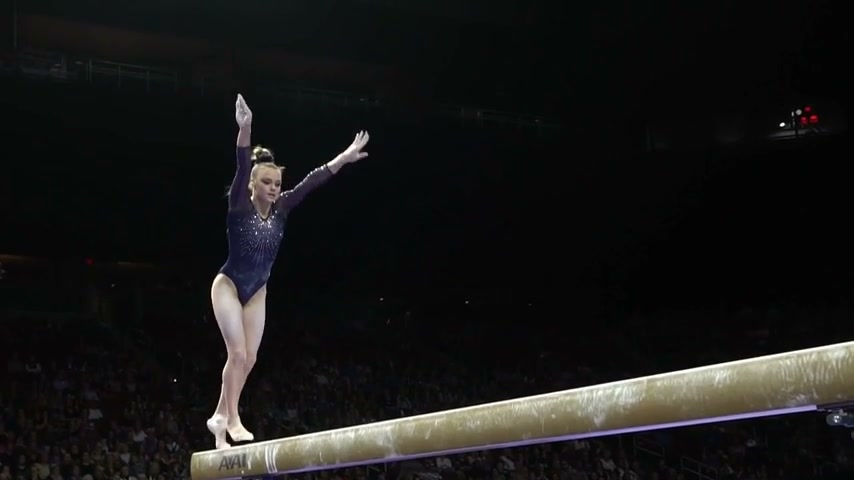
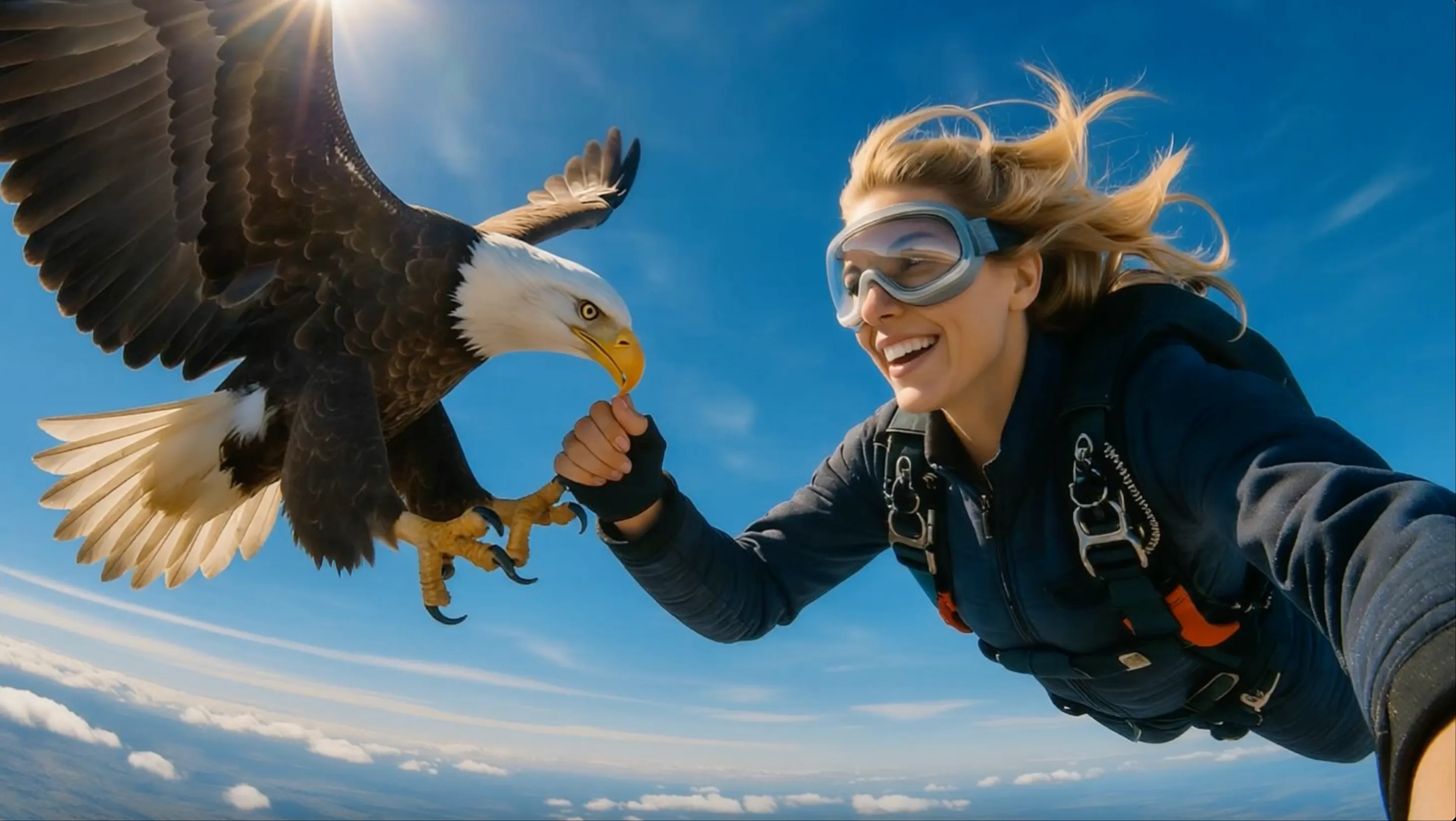
保持面部清晰可辨,同时用周围环境表现场景的速度感。
可以创作的内容
用 Kling 4.0 能做出哪些视频镜头?
为成片搭建需要的镜头:一个商品细节、一处场景、一个角色,或场景之间的过渡。
商品视频广告
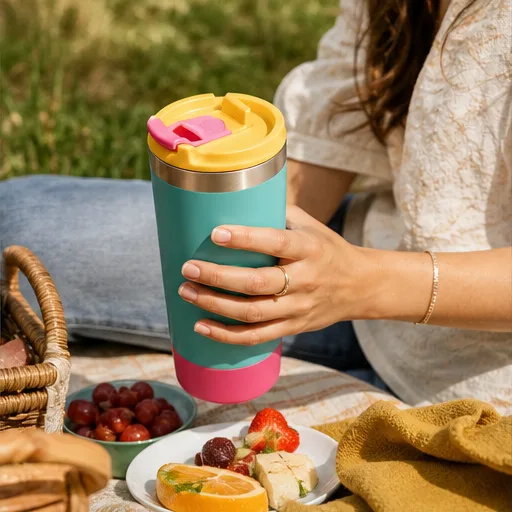
做出商品特写、生活场景或亮相镜头。剪辑时再加上你的优惠和品牌信息。
角色场景
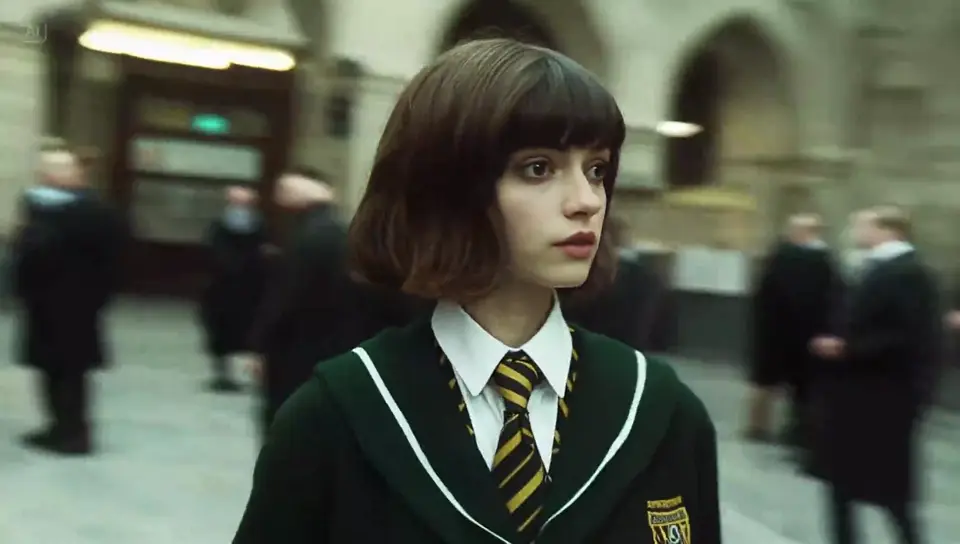
用一瞥、一个转身或一段穿行来介绍角色。描述你想看到的表情和动作。
开场镜头
用城市天际线、热闹街道或开阔景观交代环境,再进入主要故事。
剪辑用的补充素材
做出物品或其周边的细节镜头,放在主要场景之间,为较长的视频换一换节奏。
从想法到成品
从提示词到视频:如何使用 Kling 4.0
用四个简单步骤搭好镜头,使用生成器里显示的模型和选项。
上传图片或输入提示词
添加一张参考照片,或者输入对视频中人物、物品或地点的描述。
补充运动和运镜细节
说明主体在做什么、镜头怎么移动。比如:跑者穿过街道,镜头跟随移动。
选择设置并生成
从可用选项中挑选视频模型、时长和分辨率。确认积分后开始生成。
观看并下载
播放片段,检查动作和运镜。下载用于你的项目,或者修改提示词再试一次。
为你的工作而做
Kling 4.0 适合你的工作吗?
适合更愿意把视频想法展示出来,而不是只用文字解释的创作者和团队。
广告设计师
在准备提案或新一轮活动时,比较不同的商品场景。
视频导演
在敲定最终拍摄方案之前,把早期的镜头概念分享给合作方。
电商卖家
把商品照片变成用于网店和社交广告的短视频片段。
自由视频剪辑师
补充一段与前后素材衔接自然的细节镜头,让视频内容更完整。
常见问题
关于 Kling 4.0 的常见问题
了解如何规划镜头、选择视频设置,以及查看生成结果。
可以在提示词里描述运镜吗?
可以。用清晰的表达,比如缓慢横移、特写,或镜头跟随主体。结果取决于所选的模型和提示词的其他内容。
一定要有参考图吗?
纯文字开始就不需要。当照片有助于说明你想要的主体或感觉时再加参考图,并选择支持图片输入的模型。
这些片段可以用在更长的视频里吗?
下载结果并导入视频剪辑软件,用来编排镜头、添加文字或拼出更长的序列。使用前请先确认你对所用素材的权利。
怎样才能让结果更聚焦?
避免一次要求太多动作。挑出最重要的瞬间,围绕它描述主体、运动和构图。
在哪里选择视频时长和画质?
使用模型选择器旁边的输出控件。可用的时长和分辨率因模型而异,生成前都会显示出来。
怎么选择视频模型?
打开模型选择器,选中你想用的模型。查看它支持的输入和输出设置,并在生成前确认积分消耗。
继续创作
为你的 Kling 4.0 视频项目寻找更多工具
从参考图到会说话的角色,找到更多搭建场景的方式。