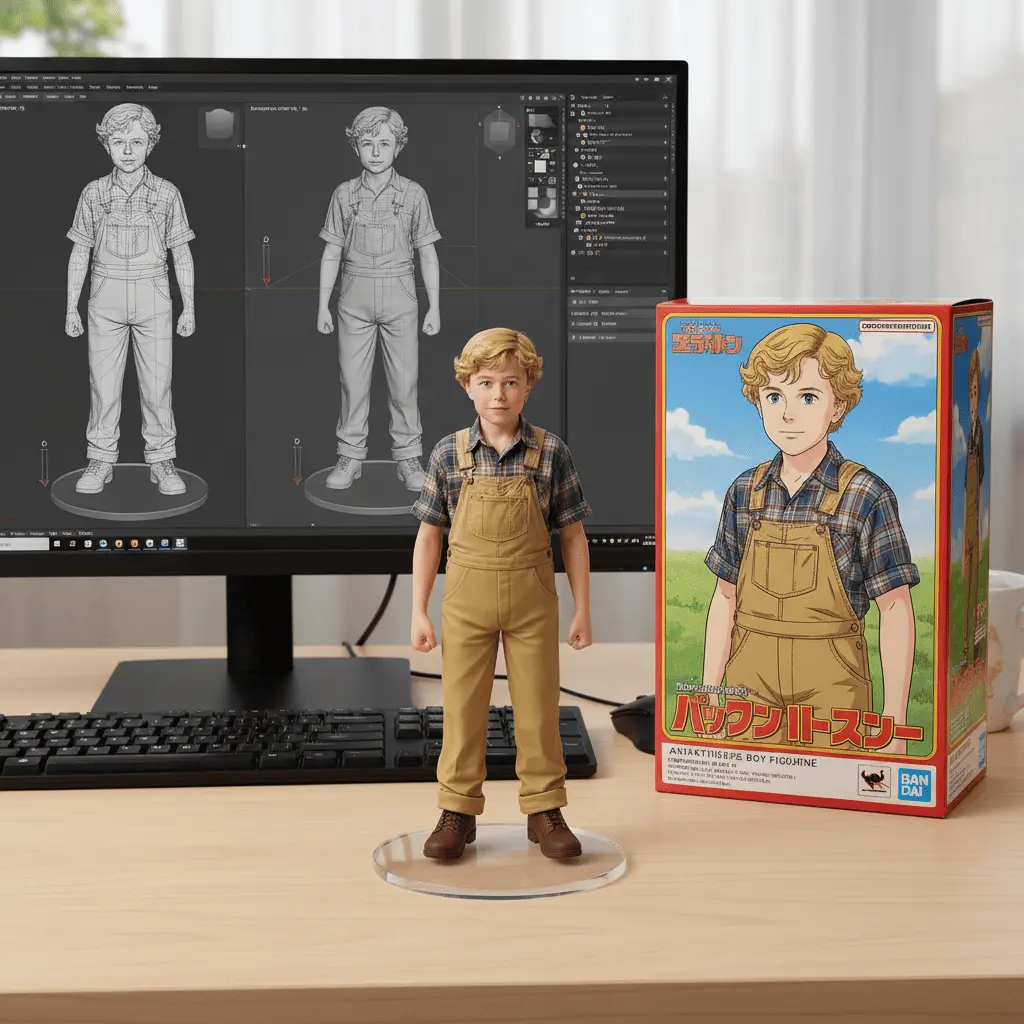
 GPT Image 2 AI 图片生成器
从一个想法到一张图片
GPT Image 3 AI 图片生成器
描述你需要的图片,或者上传一张照片,然后说明想改哪里。用一段简单的提示词,做出商品图、社交图片和 YouTube 封面图。
0/1000智能扩展
为什么选择我们
用 GPT Image 3 创作的优势
几句话或一张自己的照片就能开始。模板、风格和图片尺寸,帮你把一个简单的想法变成能用的设计。
零设计经验也能上手
用日常的话写下你想要的效果,比如白色背景或温暖的阳光。做第一张图不需要先学设计工具。
用自己的照片作为起点
不必从头描述每一处细节。有了图片输入,你的照片可以引导生成器换个背景或换种感觉。
从现成模板开始
不知道写什么时,先挑一个内置模板。把主体和细节换成你自己的内容,就能做出项目需要的图片。
挑一个适配内容的尺寸
从可选的图片尺寸中挑选,方形帖子、宽幅封面或竖版图片都行。先想好图片用在哪里,再安排构图。
创意灵感
用 GPT Image 3 构想下一个项目
浏览商品图、活动图和人物肖像的示例构图。挑出适合你下一条内容或设计的细节。
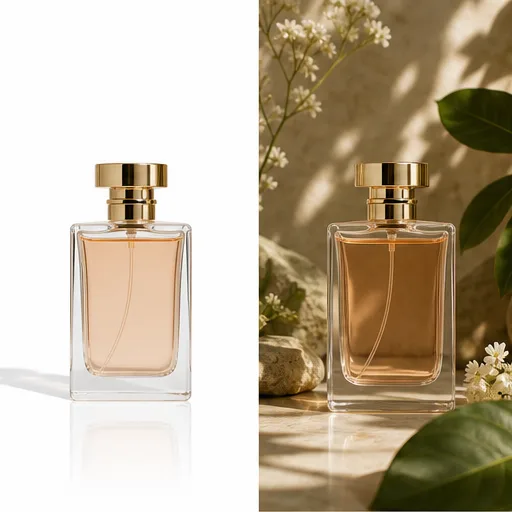
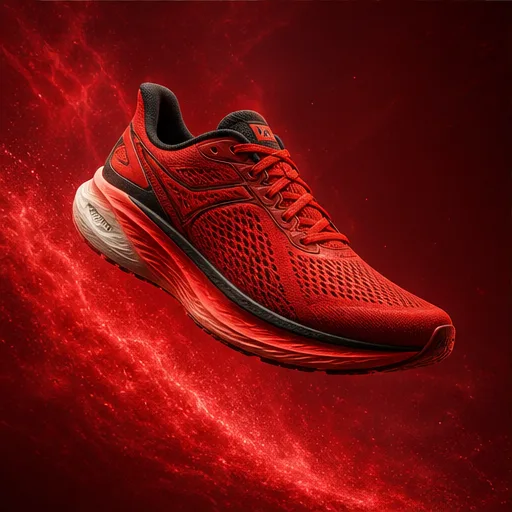
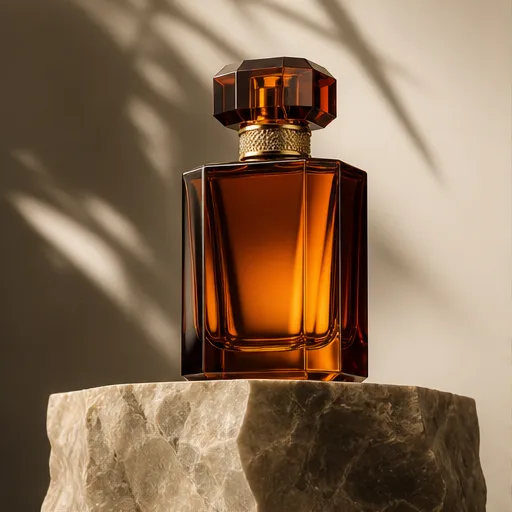
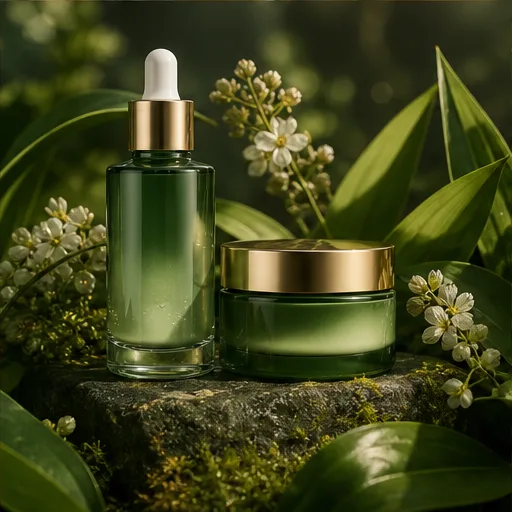
干净的商品场景
用简单的光线和安静的背景,让注意力留在商品上。
社交活动创意
先定一个色彩方向,再留出空间放下你的信息。
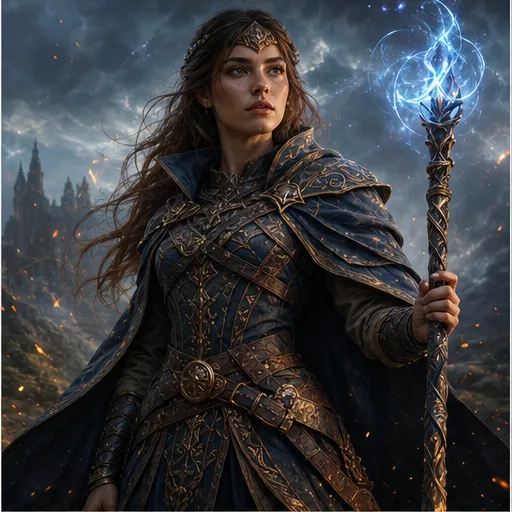
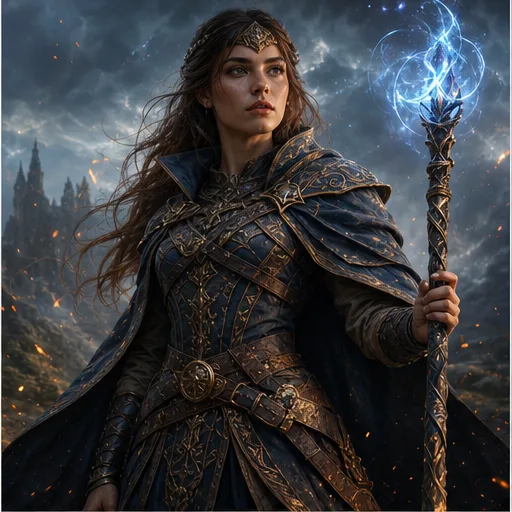
属于你故事的角色
描述面部、服装和场景,让角色有清晰的身份感。
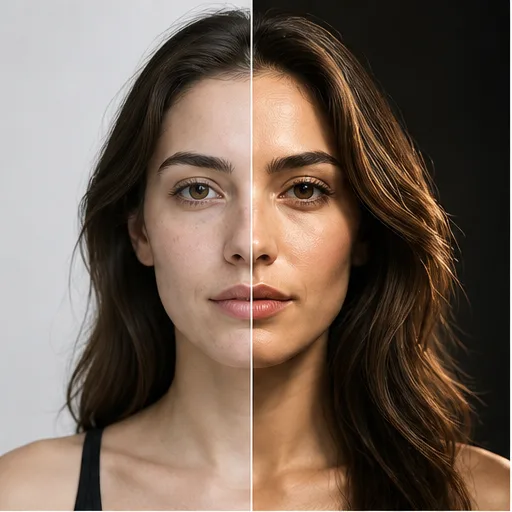
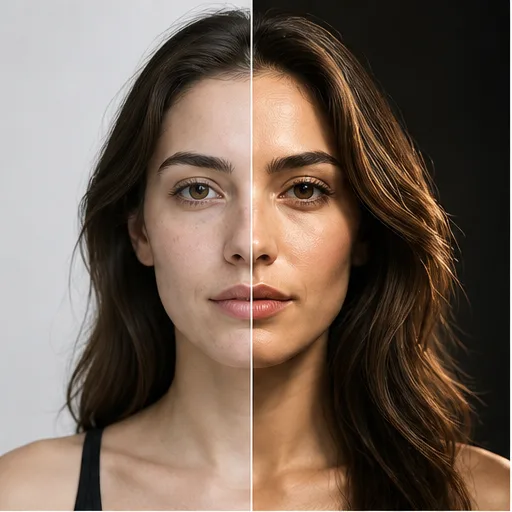
人像的另一种光线
试试更柔和或更明亮的感觉,同时检查你在意的细节。
可以创作的内容
用 GPT Image 3 能做哪些类型的图片?
为你每天发布内容的地方做出实用的图片,无论是店铺、频道,还是一节课或一份幻灯片。
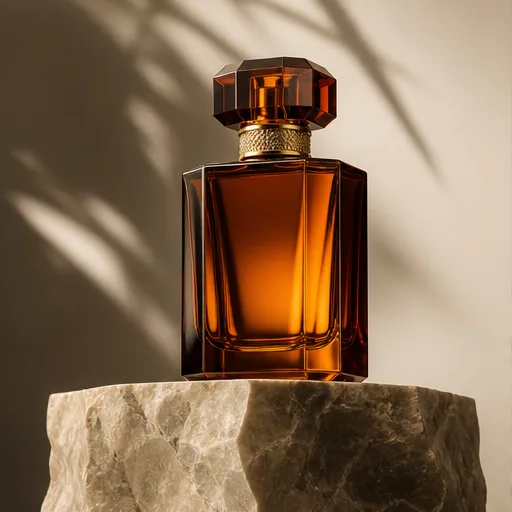
商品图
把商品放在干净的背景或居家场景里。使用前先检查形状、标签和细节是否准确。
社交帖子配图
围绕一次新品发布、一个季节主题或你想传达的信息,做出一张视觉创意。
YouTube 封面图
试试清晰的主体、醒目的背景,并留出空间,方便你在设计工具里加上短标题。
博客与演示配图
用一个简单的场景、物品或视觉示例来说明主题,给文章或幻灯片里要加的标题留出位置。
从想法到成品
四步用 GPT Image 3 生成一张图片
描述你的需求,选好设置,然后生成图片。需要以图生图时,还可以添加一张参考照片。
描述你的图片
写下你想看到的画面。写清主要主体,再补充背景或风格的几处细节。
需要时上传照片
添加一张参考图来表达你要的感觉,也可以留空,只靠文字开始。
选择设置并生成
选择图片模型、图片比例和生成数量。确认积分消耗后,点击“生成图像”。
查看并下载
检查图片,包括人脸和文字。满意就保存,也可以修改提示词再生成一版。
为你的工作而做
哪些人适合用 GPT Image 3?
适合需要用一张图片说明想法、支持一段信息或开启一次设计的人。
内容创作者
为下一条更新准备贴合主题的配图和封面构思。
网店店主
用自己的照片做出商品背景和促销图。把图片放进店铺前,先检查商品细节。
撰稿人与邮件通讯编辑
当图库照片无法清楚表达主题时,为文章或邮件制作一张合适的配图。
教师与演讲者
做出让课程或演示更容易理解的插图。
常见问题
GPT Image 3 常见问题解答
这里解答关于图片提示词、照片上传和成品使用准备的疑问。
文生图和图片编辑有什么区别?
文生图从一段文字描述开始。以图生图的请求还会附带一张图片来引导结果。具体支持哪些输入和编辑方式,取决于你选择的模型。
图片提示词需要写得很长吗?
不需要。先写主体、场景和风格,只有当某些细节对画面很重要时再补充。
可以添加自己的参考照片吗?
使用图片生成器里的参考图控件。只上传你有权使用的素材,并在旁边描述你想要的结果。
可以做社交媒体帖子用的图吗?
选择适合该帖子的图片比例。先缩小看一遍结果,再在设计工具里加上最终的文字或品牌元素。
生成出来的文字一定准确吗?
每张结果都要检查拼写、数字和小细节。价格、法律声明或联系方式等重要文字,请用编辑器处理。
在哪里查看我用的图片模型?
看图片设置旁边的模型名称。那就是本次请求使用的模型,生成图片前你可以更换。
继续创作
搭配 GPT Image 3 一起使用的更多图片工具
用图片生成、编辑和全新视觉风格的工具,继续打磨你的图片。