소셜 미디어 영상
빠른 세로형 영상 훅
Shorts, Reels, TikTok을 위해 설계된 명확한 주제와 동작으로 시작하세요.
 Flow Studio
텍스트 프롬프트나 참고 이미지로 AI 영상을 만드세요. 하나의 간단한 작업 공간에서 주제, 동작, 카메라 움직임, 스타일, 형식을 설명하세요.
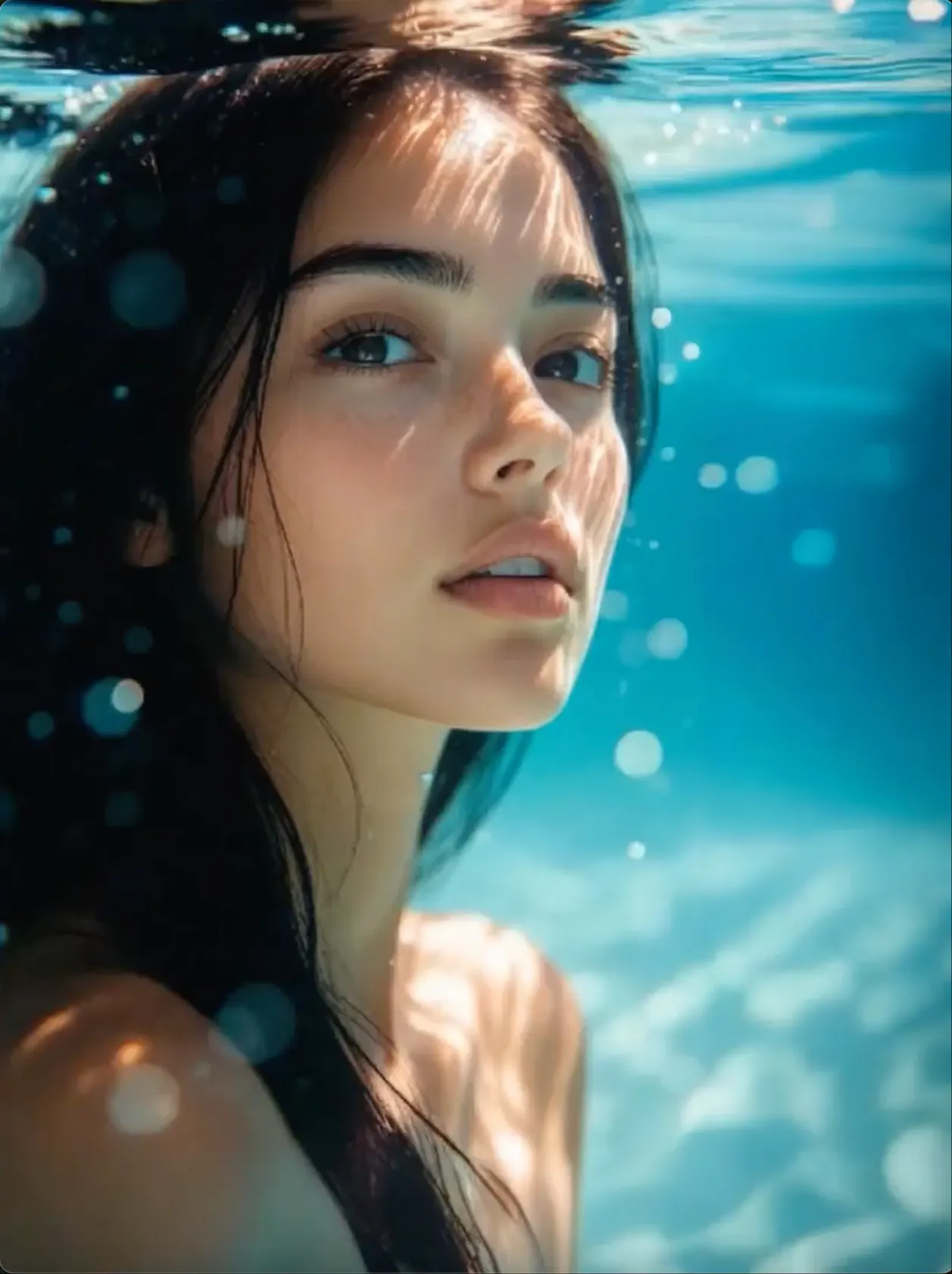
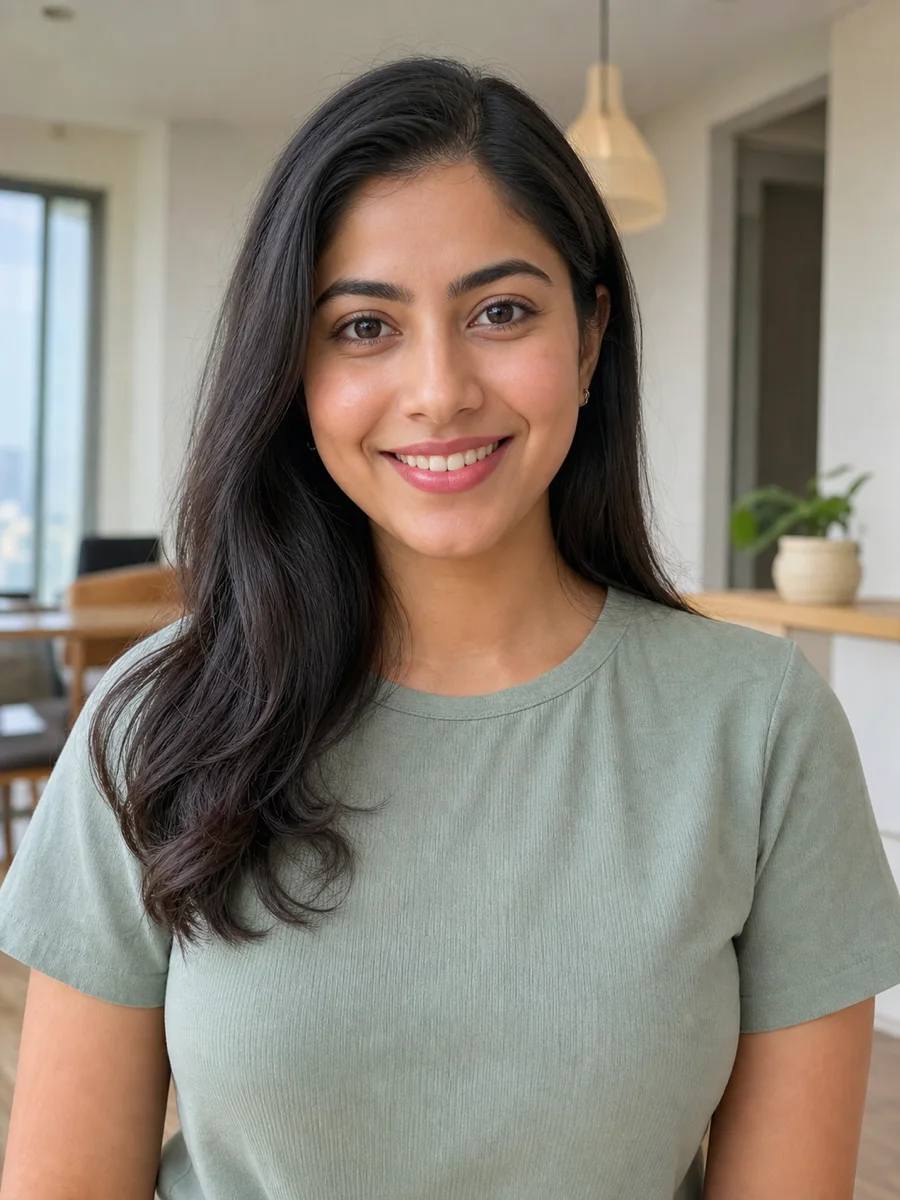
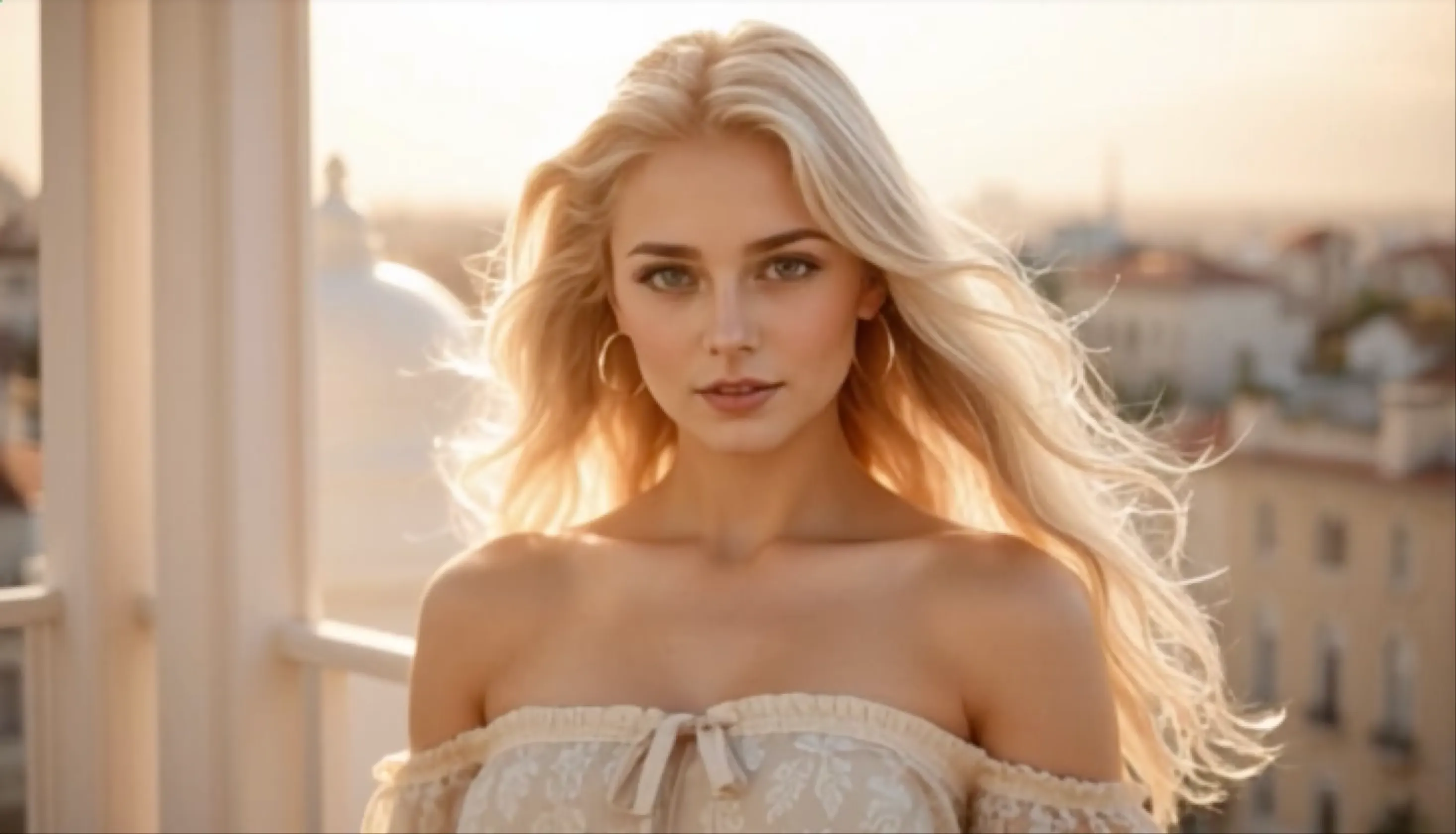
VEED AI 영상 예시
명확한 프롬프트가 소셜 클립, 제품 영상, 설명 장면, 짧은 AI 생성 B-roll로 어떻게 바뀌는지 확인하세요.
Shorts, Reels, TikTok을 위해 설계된 명확한 주제와 동작으로 시작하세요.
한 장면에서 제품, 배경, 장점, 카메라 움직임을 간결하게 보여주세요.
짧은 아이디어를 교육이나 학습 콘텐츠를 위한 따라가기 쉬운 장면으로 바꾸세요.
더 긴 편집을 위한 시점 확립 샷, 컷어웨이, 시각적 전환을 생성하세요.
만들 수 있는 것
프롬프트나 대본으로 완전한 소셜 영상을 만든 다음 AI 아바타, 더빙, 자막, 게시에 필요한 편집을 추가하세요.
소셜 미디어 영상
훅, 장면, 더빙, 음악, 자막이 있는 세로형 영상을 생성한 뒤 편집기에서 다듬으세요.
AI 아바타 영상
스톡 또는 맞춤 아바타로 소셜 콘텐츠, 공지, 비즈니스 커뮤니케이션용 대본을 전달하세요.
영상 광고
캠페인 메시지를 유료 소셜, 제품 출시, 랜딩 페이지용 간결한 영상으로 바꾸세요.
설명 영상
명확한 대본과 화면 텍스트, 보조 자료, 자막을 결합해 주제를 단계별로 설명하세요.
자막 영상
읽기 쉬운 자막을 추가하고 음성을 번역해 여러 언어의 시청자를 위한 버전을 준비하세요.
영상 편집
최종 형식을 내보내기 전에 장면을 트리밍하고 자료를 교체하며 로고, 색상, 오디오, 텍스트를 추가하세요.
VEED AI를 선택하는 이유
프롬프트로 완전한 영상을 생성한 다음 같은 브라우저 편집기에서 자막, 브랜드 자산, 번역, 최종 편집을 추가하세요.
프롬프트에서 완성 영상까지
주제를 설명하거나 대본을 붙여넣어 검토할 준비가 된 영상, 내레이션, 음악, 자막이 있는 장면을 만드세요.
온라인 편집기
별도의 편집 소프트웨어를 다운로드하지 않고 클립을 트리밍하고, 자료를 교체하고, 오디오를 정리하고, 레이아웃을 조정하세요.
자막 및 브랜딩
자막을 만든 다음 로고, 색상, 글꼴, 그래픽을 적용해 최종 영상이 브랜드와 일치하도록 하세요.
번역 및 크기 조정
YouTube, TikTok, Instagram, 웹사이트, 광고에서 하나의 영상을 다양한 언어와 화면 크기에 맞게 조정하세요.
VEED AI 사용 방법
영상을 설명하거나 대본을 붙여넣고, AI가 작성한 대본을 검토한 뒤 스타일과 형식을 선택하고 영상 편집기에서 마무리하세요.
원하는 영상을 설명하거나, 내레이션이 이미 작성되어 사용할 준비가 되면 대본 옵션으로 전환하세요.
생성된 대본을 읽고 반복되는 문장을 제거하며 메시지를 수정하고, 오프닝이 올바른 대상에게 말하도록 하세요.
영상을 생성하기 전에 발표자 또는 음성, 자막 스타일, 배경 음악, 플랫폼, 톤, 화면 비율을 설정하세요.
첫 번째 버전을 만든 다음 편집기에서 내보내기 전에 장면, 자막, 음악, 브랜딩, 타이밍을 조정하세요.
VEED AI를 사용하는 사람
VEED AI는 소셜, 마케팅, YouTube, 교육 영상을 정기적으로 게시하는 사람들에게 실용적인 선택입니다.
소셜 미디어
바쁜 소셜 일정을 위해 세로형 클립, 주간 게시물, 캠페인 버전, 시선을 끄는 오프닝을 제작하세요.
성장 중인 기업
매 메시지마다 새로운 촬영을 계획하지 않고 프로모션 영상, 제품 업데이트, 간단한 광고를 만드세요.
YouTube 및 팟캐스트
더 긴 에피소드와 채널 업로드를 지원하는 인트로, B-roll, 하이라이트 클립, 짧은 프로모션 영상을 만드세요.
교육 및 코칭
온라인 학습자를 위해 튜토리얼, 강좌 수업, 코칭 콘텐츠, 단계별 설명에 시각적 예시를 더하세요.
만들 계획인 소셜 클립, 제품 영상, 프롬프트 수정 횟수에 따라 크레딧 패키지를 선택하세요.
취미 활동가와 초보자에게 완벽합니다
시작하는 데 필요한 모든 것:
팀과 기업을 위한
베이직의 모든 것, 추가로:
크리에이터와 전문가를 위한
베이직의 모든 것, 추가로:
VEED AI 질문
VEED 프롬프트, 대본, 말하는 캐릭터, 편집, 자막, 자료, 형식, AI 크레딧에 대한 빠른 답변입니다.
VEED는 프롬프트나 대본으로 첫 영상을 만든 다음 그 결과를 편집기에서 열 수 있습니다. 내보내기 전에 장면, 텍스트, 자막, 오디오, 기타 자료를 변경할 수 있습니다.
메시지 작성과 장면 계획에 도움이 필요하면 프롬프트를 사용하세요. 정확한 말과 순서가 이미 정해졌다면 완성된 대본을 붙여넣으세요.
네. 사용 가능한 캐릭터와 음성을 선택하고 대본을 추가한 뒤, 영상을 완성하기 전에 발화, 표정, 자막, 장면 배치를 검토하세요.
네. 생성된 초안은 편집할 수 있으므로 자료를 교체하고, 텍스트를 다시 쓰고, 자막을 조정하고, 음악을 추가하고, 타이밍을 바꾸고, 최종 채널에 맞게 영상을 준비할 수 있습니다.
VEED는 자동 자막 및 캡션 도구를 지원합니다. 음성이 여전히 잘못 읽히거나 분리될 수 있으므로 이름, 숫자, 줄바꿈, 타이밍을 확인하세요.
TikTok, Reels, Shorts에는 세로형 영상을, YouTube나 웹사이트에는 가로형을, 소셜 배치가 요구할 때는 정사각형을 사용하세요. 중요한 텍스트는 안전 영역 안에 두세요.
네. 기기에서 자료를 업로드하거나 녹음을 추가해 생성된 장면 옆에 배치하세요. 직접 촬영한 자료는 최종 영상을 더 구체적이고 알아보기 쉽게 만들 수 있습니다.
AI 생성은 크레딧을 사용하며 금액은 선택한 도구와 요금제에 따라 달라질 수 있습니다. 최종 버전을 생성하기 전에 현재 설정과 크레딧 세부 정보를 확인하세요.
AI 영상 제작 및 편집 도구
텍스트나 이미지로 영상을 만든 다음 AI 아바타, 더빙, 립싱크, 자막, 편집을 추가해 어떤 채널에서든 완성도 높은 콘텐츠를 만드세요.
먼저 생성하고, 그 다음 모두 편집하세요
프롬프트나 대본으로 시작한 다음 내보내기 전에 나만의 자료, 자막, 음악, 브랜드 세부 정보를 추가하세요.