포스터 생성기
AI 제품 포스터
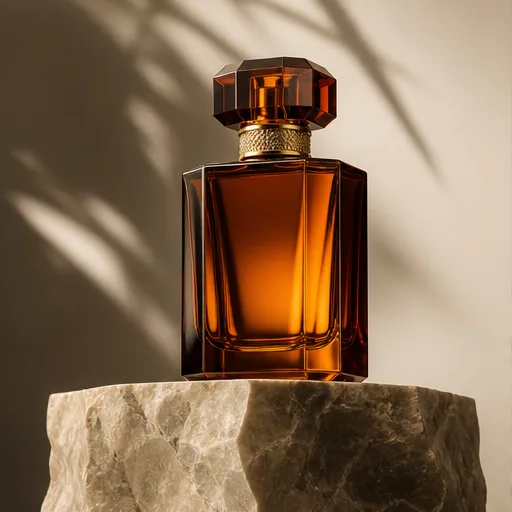
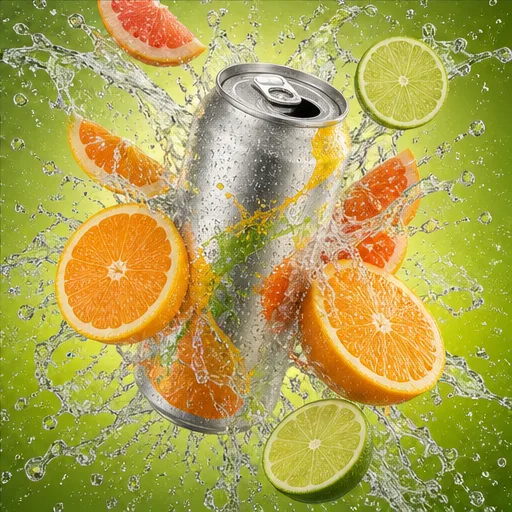
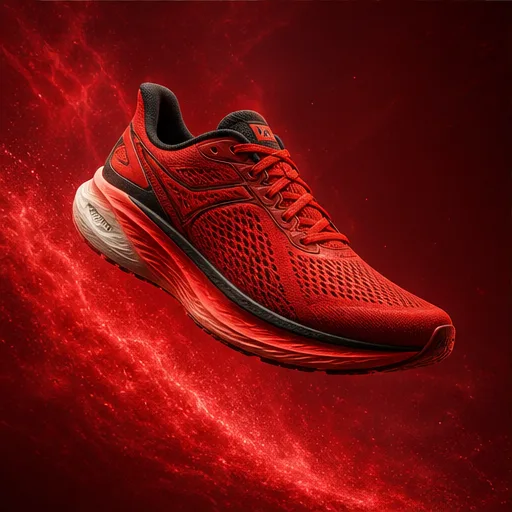
히어로 이미지, 정확한 헤드라인, 보조 카피, 브랜드 색상, 명확한 광고 레이아웃을 갖춘 제품 포스터를 생성하세요.
 Flow Studio
텍스트로 이미지를 생성하거나 참조 이미지를 사용하여 편집을 안내하세요. 명확한 크리에이티브 방향으로 제품 비주얼, 포스터, 일러스트레이션, 레이아웃을 제작하세요.
GPT Image 2 예시
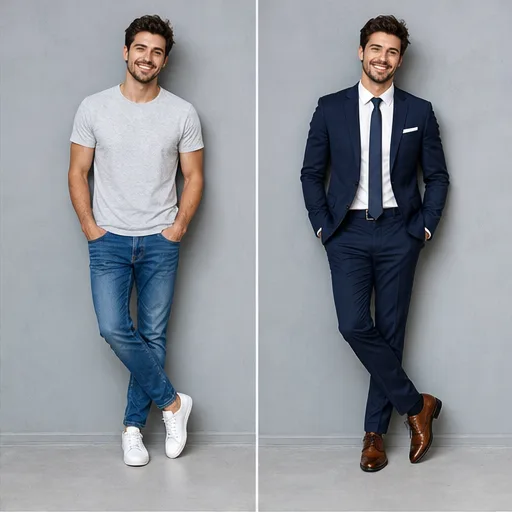
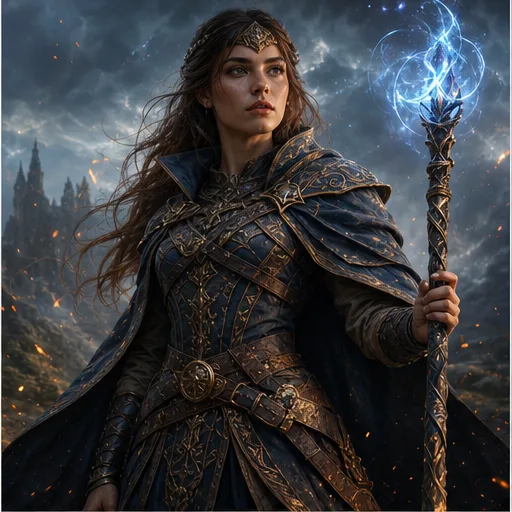
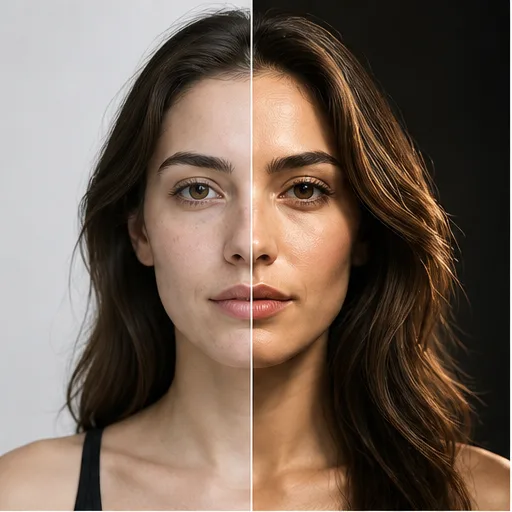
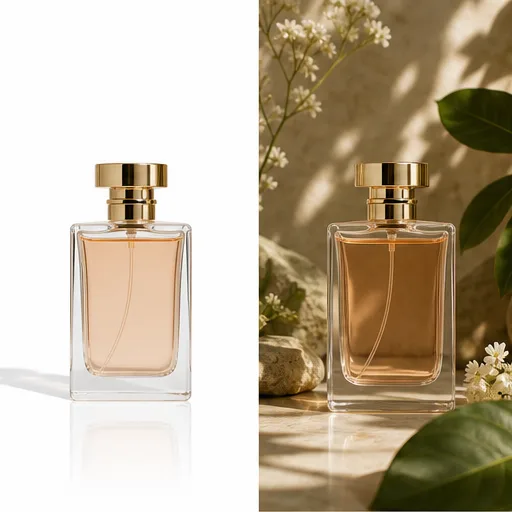
GPT Image 2가 사람들이 가장 자주 만드는 이미지 유형(제품 사진, 포스터, 광고, 패키징, UI 콘셉트, 인포그래픽)을 어떻게 처리하는지 확인하세요.
히어로 이미지, 정확한 헤드라인, 보조 카피, 브랜드 색상, 명확한 광고 레이아웃을 갖춘 제품 포스터를 생성하세요.
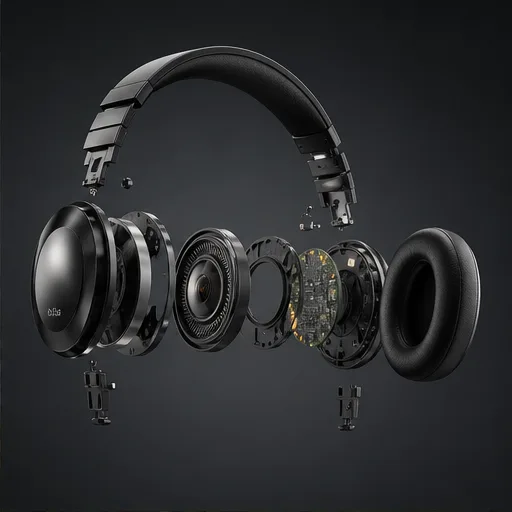
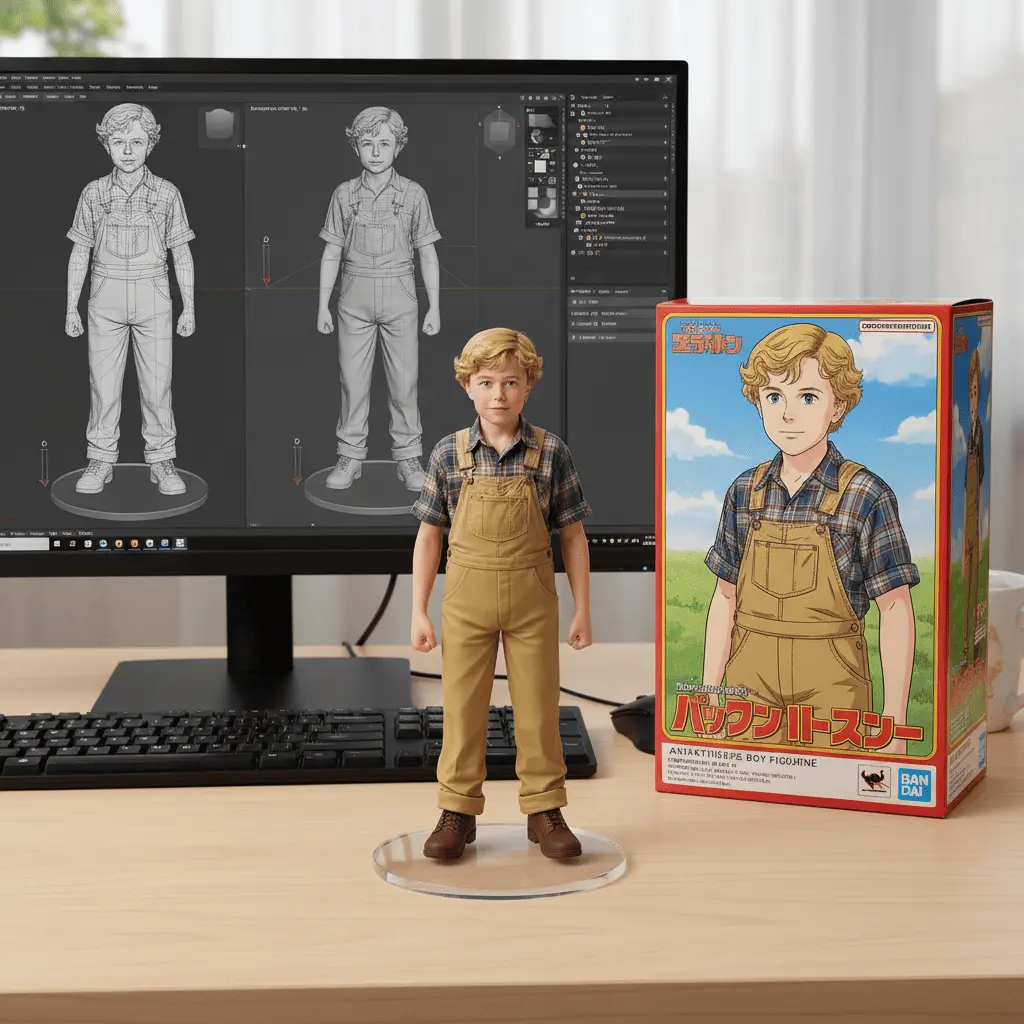
제품 부품, 재질, 라벨, 조립 관계를 구조화된 기술 이미지로 보여주세요.

조화로운 타이포그래피, 색상, 재질, 로고 배치, 프레젠테이션 뷰를 갖춘 패키징 콘셉트를 생성하세요.
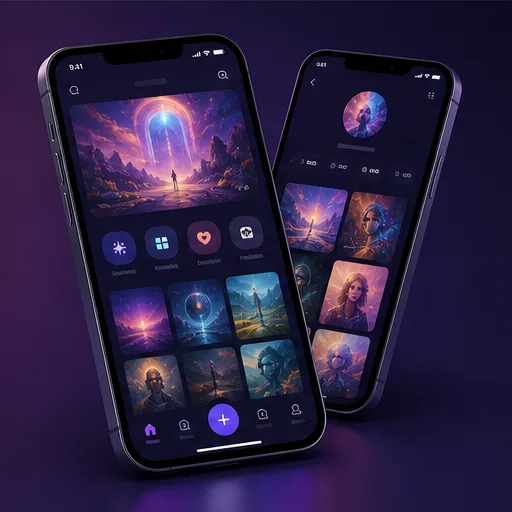
명확한 화면 계층, 내비게이션, 라벨, 구성 요소, 디자인 방향을 갖춘 모바일 인터페이스를 시각화하세요.
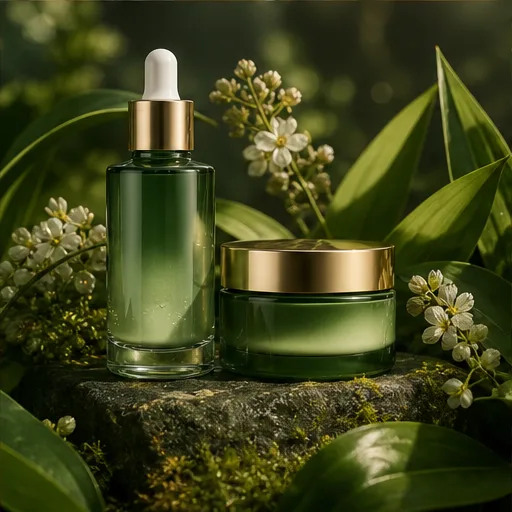
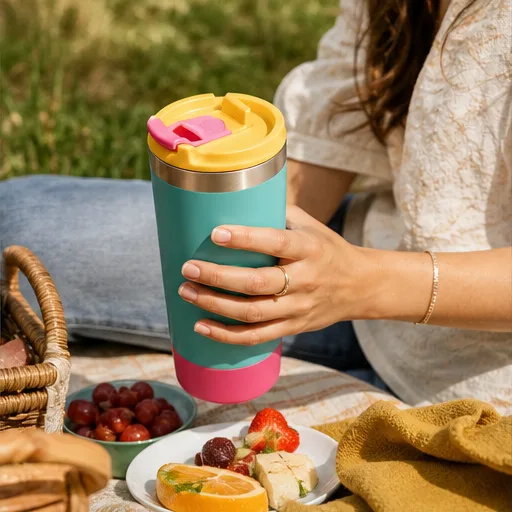
캠페인 브리프를 제품, 대상 고객, 오퍼, 시각적 메시지를 중심으로 한 집중된 광고 이미지로 전환하세요.
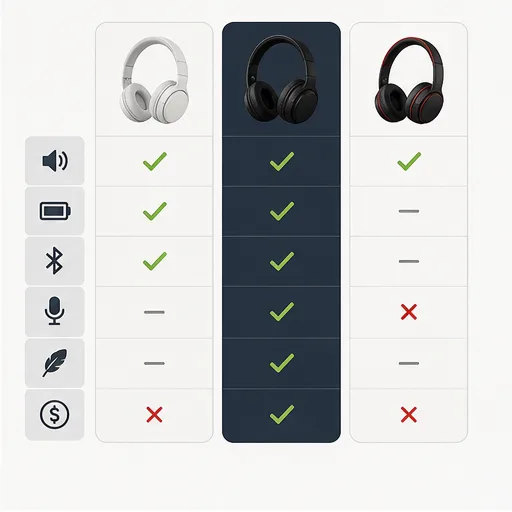
제품, 기능, 라벨, 주요 차이점을 한눈에 스캔하기 쉬운 시각적 비교로 정리하세요.
이 이미지 생성기를 선택하는 이유
상세한 프롬프트와 참조 이미지를 새로운 비주얼이나 정밀한 편집으로 전환하세요. 텍스트가 풍부한 디자인, 형식, 스타일, 모델 비교를 위한 내장 컨트롤이 제공됩니다.
프롬프트 제어
피사체, 레이아웃, 조명, 스타일, 정확한 내용을 자연어로 작성하세요. 아이디어를 짧은 키워드 목록으로 줄이지 말고 전체 브리프를 사용해 구성을 안내하세요.
GPT Image 2로 만들기단계별 가이드
이 4단계 워크플로를 사용하여 더 정밀한 프롬프트로 새 이미지를 생성하거나 기존 이미지를 편집하세요.
이미지 유형, 피사체, 장면, 구성, 스타일, 조명, 그리고 표시되어야 할 정확한 단어를 설명하세요.
제품, 사람, 캐릭터, 비주얼 스타일, 또는 기존 구성을 유지하려면 참조 이미지를 업로드하세요.
최종 채널에 맞게 종횡비를 설정하고, 비주얼 스타일을 선택하고, 생성할 버전 수를 정하세요.
이미지를 만들고, 텍스트와 세부 사항을 확인한 후, 한 번에 하나씩 지시를 수정한 뒤 원하는 결과를 다운로드하세요.
GPT Image 2를 사용하는 사람들
GPT Image 2는 상세한 브리프, 참조 이미지, 작성된 콘텐츠를 구조화된 비주얼 자산으로 전환하는 팀과 전문가를 위해 설계되었습니다.
지정된 헤드라인, 오퍼, 브랜드 방향으로 캠페인 브리프를 광고, 출시 그래픽, 제품 공지, 소셜 자산으로 전환하세요.
디자인 도구에서 가장 강한 아이디어를 다듬기 전에 포스터, 패키징 콘셉트, 에디토리얼 구성, 타이포그래피 중심 방향을 초안으로 작성하세요.
작성된 정보가 스캔하고 이해하기 쉬워져야 할 때 라벨, 비교, 다이어그램, 표지, 프레젠테이션 그래픽을 정리하세요.
기능 노트와 제품 요구 사항을 인터페이스 콘셉트, 목업, 스토리보드, 이해관계자에게 제시할 수 있는 비주얼 방향으로 전환하세요.
크리에이터 피드백
GPT Image 2로 텍스트가 풍부한 그래픽 제작, 제품 비주얼 수정, 레이아웃 비교, 이미지 편집에 관한 크리에이터 피드백을 읽어보세요.
가장 강한 버전을 다듬기 전에 헤드라인, 제품, 배경 모두 명확한 지시가 필요한 포스터 레이아웃을 테스트하는 데 사용합니다.
월간, 연간, 일회성 크레딧 옵션을 검토하여 간헐적인 이미지 작업이나 지속적인 크리에이티브 제작에 맞는 GPT Image 2 요금제를 찾으세요.
현지 통화와 적용 세금은 결제 화면에 표시됩니다.
매년 US$118.80 결제
취미 활동가와 초보자에게 완벽합니다
시작하는 데 필요한 모든 것:
매년 US$598.80 결제
팀과 기업을 위한
프로페셔널의 모든 것, 추가로:
매년 US$238.80 결제
크리에이터와 전문가를 위한
베이직의 모든 것, 추가로:
GPT Image 2 FAQ
GPT Image 2 프롬프트, 참조 이미지, 사진 편집, 이미지 속 텍스트, 종횡비, 크레딧, 모델 전환에 대한 명확한 답변을 얻으세요.
GPT Image 2는 OpenAI의 이미지 생성 및 편집 모델입니다. 새로운 비주얼을 만들고 지시 기반 편집을 수행하기 위해 텍스트 프롬프트와 이미지 입력을 지원합니다.
프롬프트를 입력하고, 선택적으로 참조 이미지를 업로드하고, 종횡비, 스타일, 출력 수를 선택한 다음 생성 버튼을 누르세요. 결과를 검토하고 한 번에 하나씩 지시를 수정하세요.
네. 원본 이미지를 업로드하고 추가, 제거, 교체, 스타일 변경, 유지할 내용을 설명하세요. 선명한 이미지를 사용하고 변경되지 않아야 할 부분을 지정하세요.
GPT Image 2는 헤드라인, 라벨, 표지판, 레이아웃 방향이 포함된 이미지 작업을 지원합니다. 정확한 문구를 따옴표 안에 넣고 위치와 타이포그래피를 설명하세요.
네. 참조 이미지는 제품, 사람, 캐릭터, 구성, 색상, 스타일을 안내할 수 있습니다. 각 참조 이미지가 최종 결과에서 제어해야 할 내용을 설명하세요.
일반적인 용도로는 제품 사진, 포스터, 광고, 소셜 미디어 그래픽, 패키징 목업, 표지, 썸네일, 다이어그램, 인포그래픽이 있습니다.
작업 공간은 자동, 정사각형, 가로, 세로, 와이드 비율을 지원하며 소셜 게시물, 광고, 포스터, 프레젠테이션 그래픽의 일반적인 형식을 포함합니다.
네. 이 페이지에서는 GPT Image 2가 기본으로 선택되어 있지만 모델 선택기가 활성화되어 있어 같은 프롬프트로 다른 이미지 모델과 비교할 수 있습니다.
계속 만들기
AI 이미지, 제품 콘텐츠, 비디오, 애니메이션, 립싱크 및 기타 크리에이티브 프로젝트를 위한 관련 생성기와 편집 도구를 살펴보세요.
프롬프트나 참조 이미지로 시작하고, 형식을 선택하고, 위의 작업 공간에서 다음 GPT Image 2 비주얼을 생성하세요.