 Generador de imágenes IA GPT Image 2
De una idea sencilla a una imagen
GPT Image 3 Generador de imágenes IA
Describe la imagen que necesitas o sube una foto y di qué quieres cambiar. Crea imágenes de producto, gráficos para redes sociales y miniaturas de YouTube a partir de una indicación sencilla.
0/1000Expansión inteligente
Por qué elegirnos
Ventajas de crear con GPT Image 3
Empieza con unas pocas palabras o con tu propia foto. Las plantillas, los estilos y los formatos de imagen te ayudan a convertir una idea sencilla en un diseño útil.
No necesitas experiencia en diseño para empezar
Escribe lo que quieres con palabras cotidianas, como un fondo blanco o una luz solar cálida. No hace falta aprender herramientas de diseño para crear tu primera imagen.
Usa tu propia foto como punto de partida
No tienes que explicar cada detalle desde cero. Con la entrada de imagen, tu foto puede guiar una solicitud de otro fondo o de otro aspecto.
Empieza con una plantilla ya preparada
Elige una plantilla integrada cuando no sepas qué escribir. Sustituye el sujeto y los detalles por los tuyos para crear una imagen para tu proyecto.
Elige una forma que encaje con tu publicación
Selecciona entre los tamaños de imagen disponibles para una publicación cuadrada, una miniatura ancha o una imagen vertical. Planifica la composición según dónde la vas a usar.
Inspiración creativa
Imagina tu próximo proyecto con GPT Image 3
Explora composiciones de ejemplo para imágenes de producto, gráficos de campaña y retratos. Elige los detalles que encajen con tu próxima publicación o diseño.
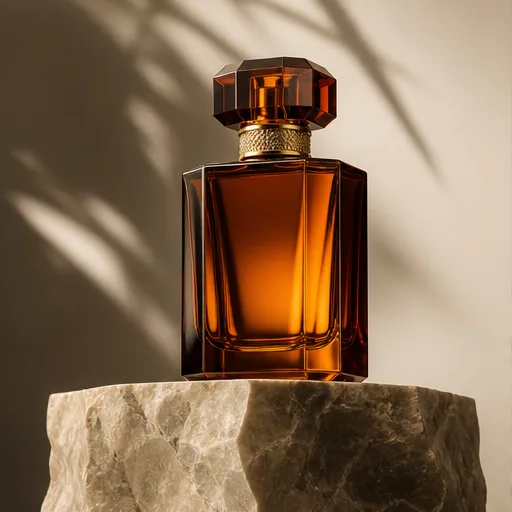
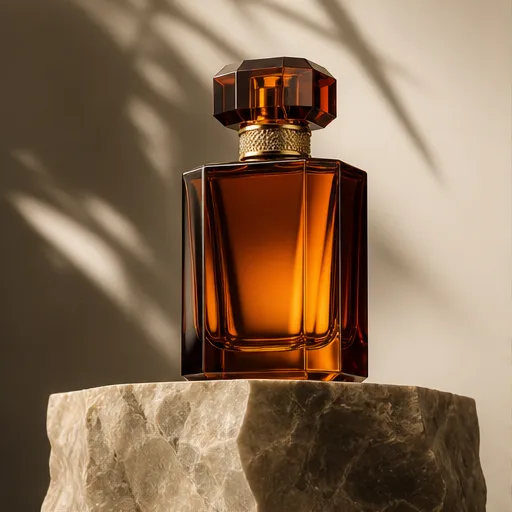
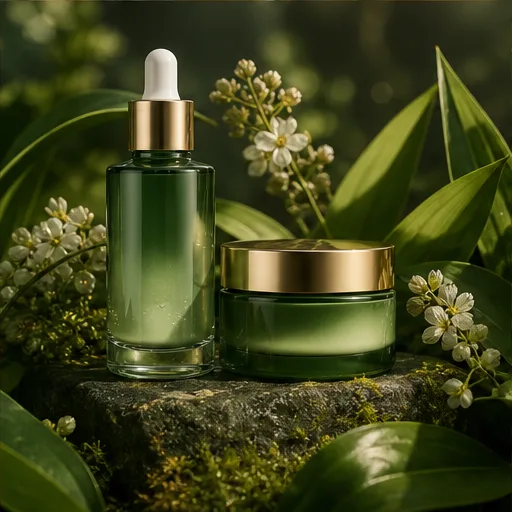
Un entorno de producto limpio
Usa una iluminación sencilla y un fondo discreto para mantener la atención en el producto.
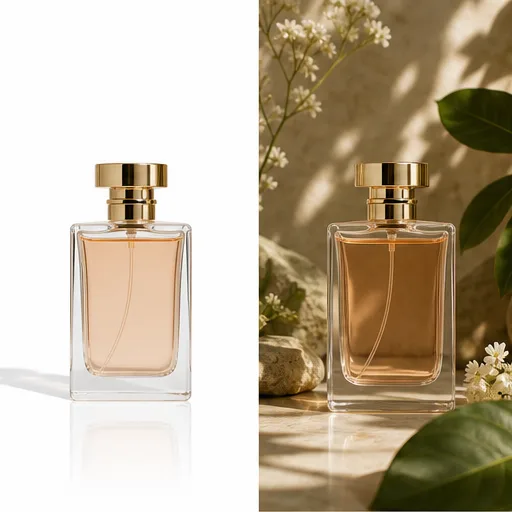
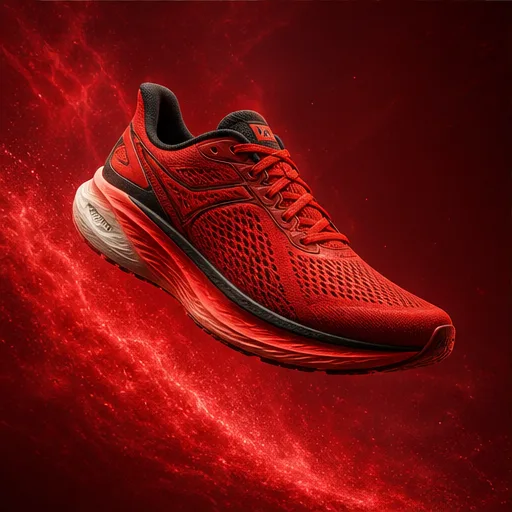
Un concepto de campaña en redes
Elige una dirección de color y deja espacio para tu mensaje.
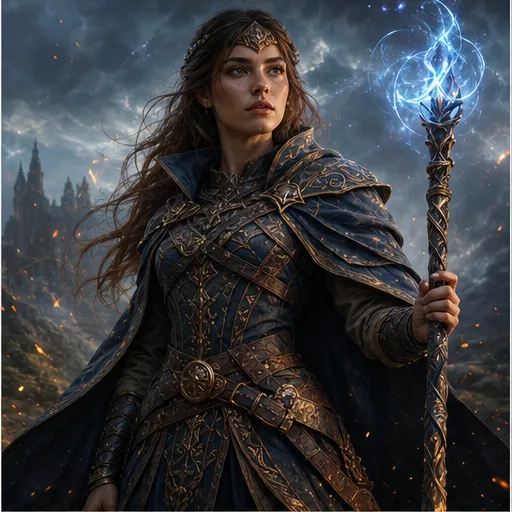
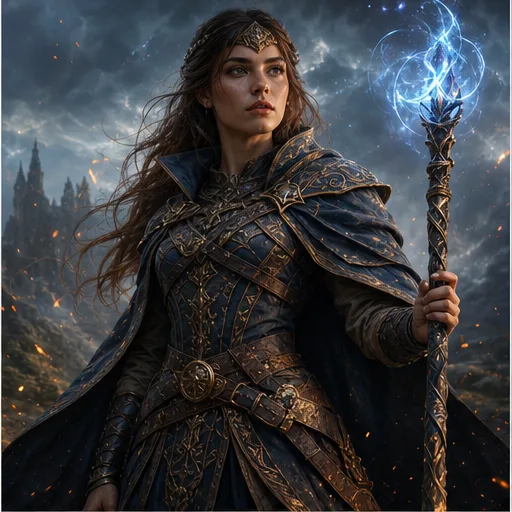
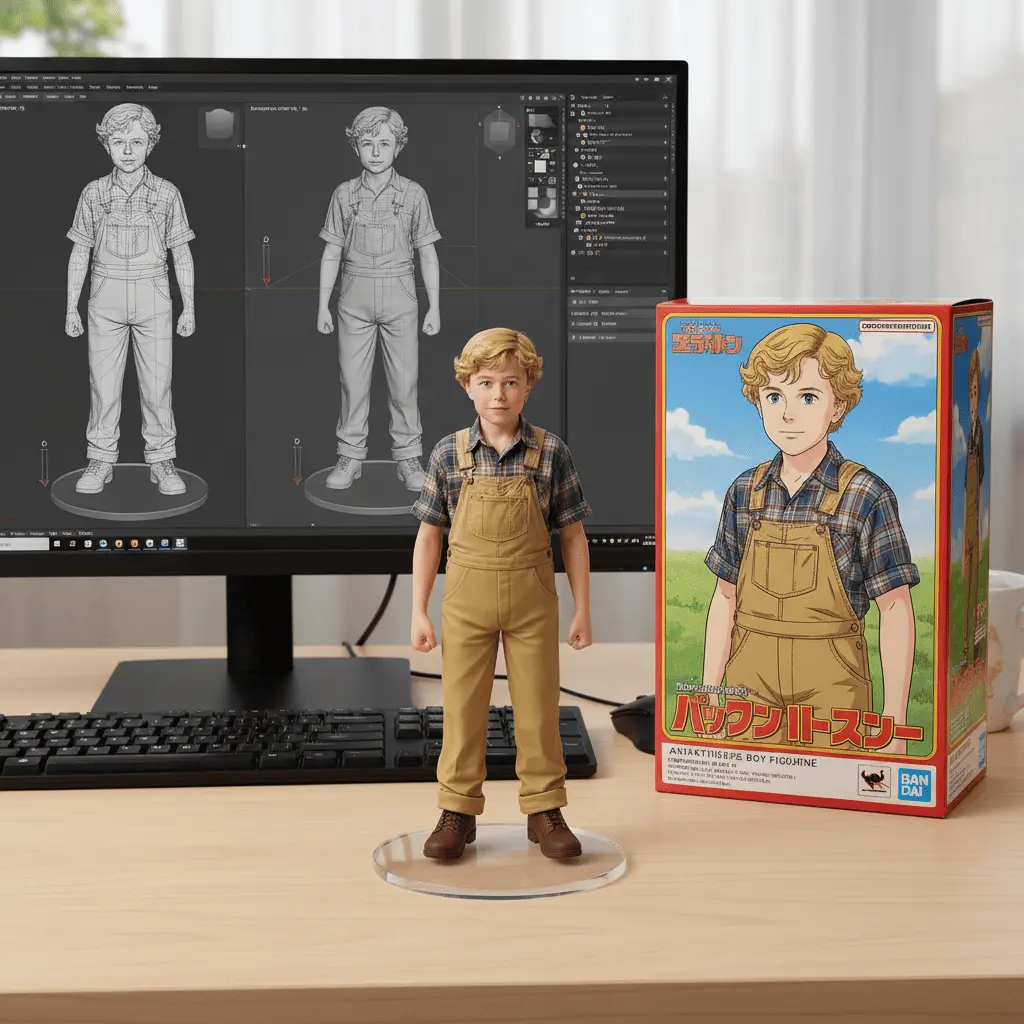
Un personaje para tu historia
Describe la cara, la ropa y el entorno para dar a tu personaje una identidad clara.
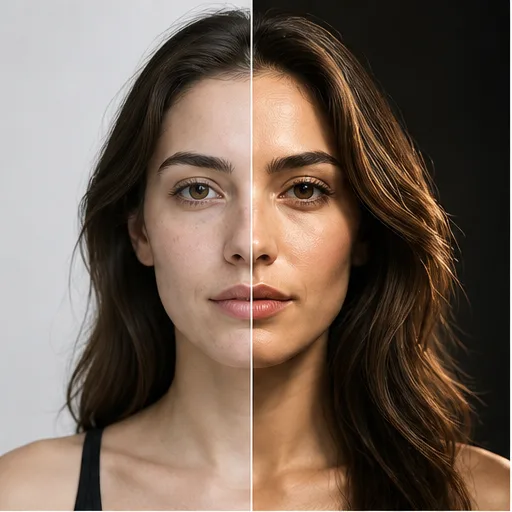
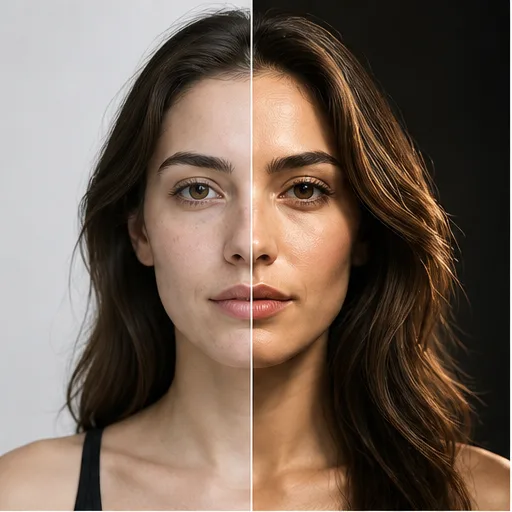
Otra luz para un retrato
Prueba un aspecto más suave o más luminoso y revisa los detalles que te importan.
Ideas para crear
¿Qué tipos de imágenes puedes crear con GPT Image 3?
Crea imágenes útiles para los lugares donde publicas cada día, desde tu tienda y tu canal hasta una clase o una presentación.
Imágenes de producto
Muestra un producto sobre un fondo limpio o en un entorno doméstico. Comprueba que su forma, su etiqueta y sus detalles sean correctos antes de usar la imagen.
Gráficos para publicaciones en redes
Crea una idea visual en torno a un lanzamiento, un tema de temporada o un mensaje que quieras compartir.
Miniaturas para YouTube
Prueba un sujeto claro, un fondo llamativo y espacio para un título corto que añadirás en tu herramienta de diseño.
Imágenes para blogs y presentaciones
Ilustra un tema con una escena, un objeto o un ejemplo visual sencillo. Deja espacio para el titular que añadirás a tu artículo o diapositiva.
De la idea al resultado
Crea una imagen con GPT Image 3 en cuatro pasos
Describe lo que necesitas, elige tus ajustes y genera una imagen. Puedes añadir una foto de referencia para solicitudes basadas en imágenes.
Describe tu imagen
Escribe lo que quieres ver. Incluye el sujeto principal y algunos detalles sobre el fondo o el estilo.
Sube una foto si hace falta
Añade una referencia para el aspecto que tienes en mente, o déjalo vacío para empezar solo con texto.
Elige los ajustes y genera
Selecciona un modelo de imagen, el formato y el número de imágenes. Revisa el coste en créditos y selecciona Generar imagen.
Revisa y descarga
Examina la imagen, incluidas las caras y cualquier texto. Guarda el resultado que te guste o actualiza la indicación para obtener otra opción.
Hecho para tu trabajo
¿Quién puede aprovechar GPT Image 3?
Para quienes necesitan una imagen con la que explicar una idea, apoyar un mensaje o empezar un diseño.
Creadores de contenido
Prepara imágenes para publicaciones y conceptos de miniaturas que encajen con el tema de tu próxima subida.
Dueños de tiendas
Crea fondos de producto y gráficos de ofertas a partir de tus propias fotos. Revisa los detalles del producto antes de añadir una imagen a tu tienda.
Escritores y editores de boletines
Encuentra un visual claro para un artículo o un correo cuando una foto de banco no explica bien el tema.
Docentes y ponentes
Desarrolla ilustraciones que hagan más fácil de entender una clase o una presentación.
Preguntas frecuentes
Preguntas frecuentes sobre GPT Image 3
Encuentra ayuda con las indicaciones de imagen, la subida de fotos y la preparación de tus imágenes para usarlas.
¿Cuál es la diferencia entre texto a imagen y edición de imágenes?
Texto a imagen parte de una descripción escrita. Una solicitud con referencia incluye además una imagen que guía el resultado. El modelo seleccionado determina qué entradas y ediciones son compatibles.
¿Tengo que escribir una indicación muy larga?
No. Empieza por el sujeto, el entorno y el estilo. Añade detalles solo cuando ayuden a explicar algo importante de la imagen.
¿Puedo añadir mi propia foto de referencia?
Usa el control de referencia del generador de imágenes. Sube solo material que tengas permiso para usar y describe a su lado el resultado que quieres.
¿Puedo crear imágenes para una publicación en redes?
Elige un formato que encaje con la publicación. Revisa el resultado en tamaño pequeño y añade el texto final o tu marca en tu editor de diseño.
¿Las palabras generadas son siempre correctas?
Comprueba la ortografía, los números y los detalles pequeños en cada resultado. Usa un editor para textos importantes como precios, avisos legales o datos de contacto.
¿Dónde puedo consultar mi modelo de imagen?
Mira el nombre del modelo junto a los ajustes de imagen. Ese es el modelo que se usa para tu solicitud. Puedes cambiarlo antes de generar tu imagen.
Sigue creando
Más herramientas de imagen para probar junto a GPT Image 3
Sigue trabajando en tus imágenes con herramientas de generación, edición y nuevos estilos visuales.