Gerador de Texto para Vídeo
De palavras e fotos ao movimento
Kling 4.0 Gerador de vídeos IA
Crie cenas em vídeo para anúncios, histórias e posts em redes sociais. Comece com texto ou uma imagem, descreva a ação e escolha como você quer que a câmera se mova.
|
0/5000
Por que escolher esta ferramenta
O que torna o Kling 4.0 útil para projetos de vídeo?
Transforme uma cena escrita em um clipe que você pode assistir, alterar e compartilhar com a sua equipe antes de planejar um projeto maior.
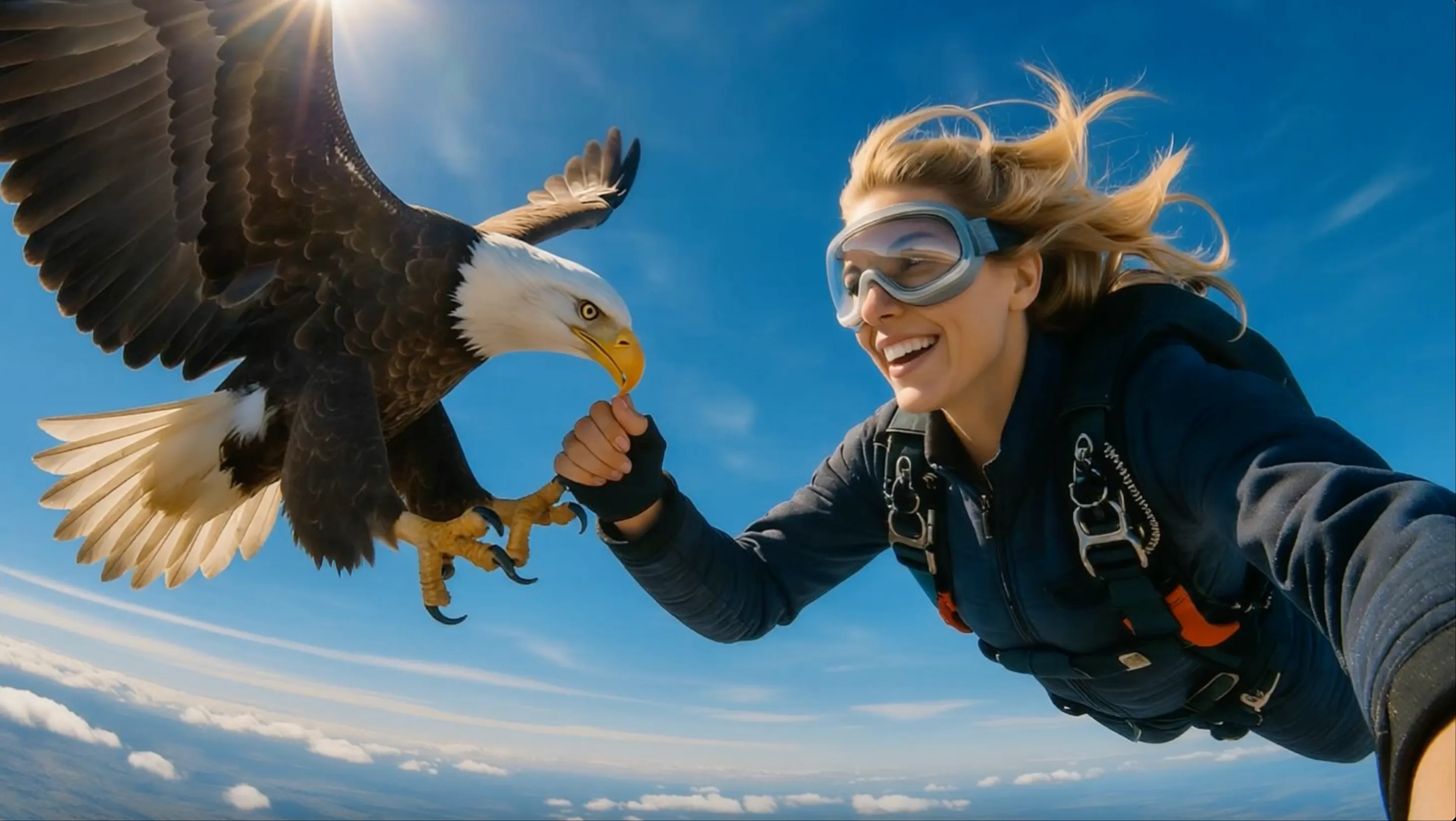
Planeje antes de agendar uma gravação
Teste a revelação de um produto ou a entrada de um personagem enquanto o projeto ainda está tomando forma. Use a amostra para decidir qual cena vale a pena gravar.
Deixe as ideias de cena mais fáceis de explicar
Um close e um plano aberto contam histórias diferentes. Descreva o enquadramento que você quer e use o resultado para mostrar à sua equipe o que você quer dizer.
Baixe clipes para a sua própria edição
Salve um clipe e adicione-o ao seu editor de vídeo. Combine-o com as suas imagens, títulos e música para montar o vídeo final.
Trabalhe no navegador
Prepare e pré-visualize uma cena sem instalar um aplicativo de vídeo separado. Abra as ferramentas no notebook na sua mesa ou no celular quando surgir uma ideia.
Inspiração criativa
Explore ideias de cena para o Kling 4.0
Estude estas referências criativas de closes, planos abertos e cenas de ação. Use o enquadramento e o movimento para dar forma ao seu próprio prompt.
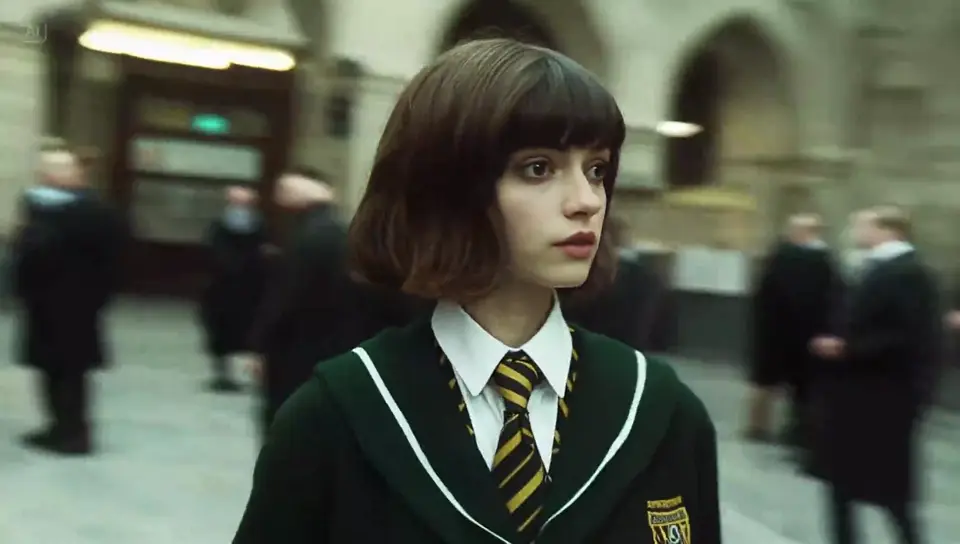
Guie a atenção com movimento
Um pequeno gesto pode dar a um close um ponto de interesse claro.
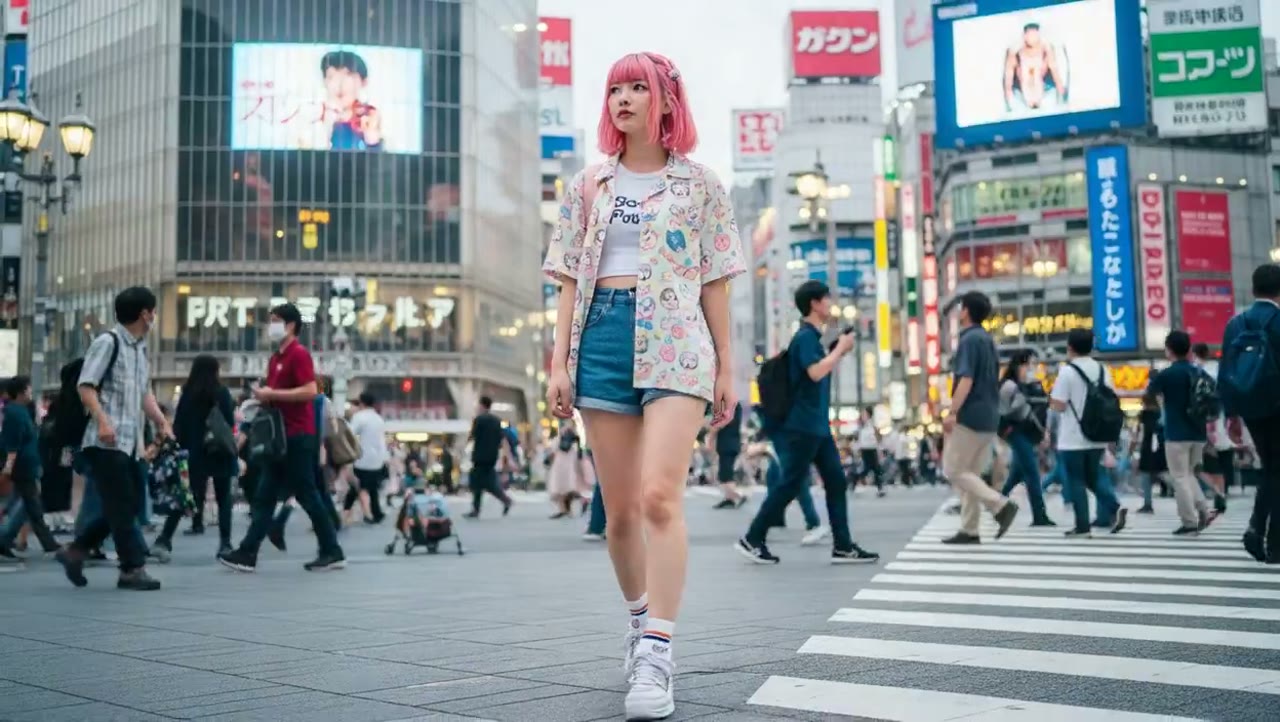
Defina a cena com um plano mais amplo
Use o local e o enquadramento para estabelecer o clima de uma cena.
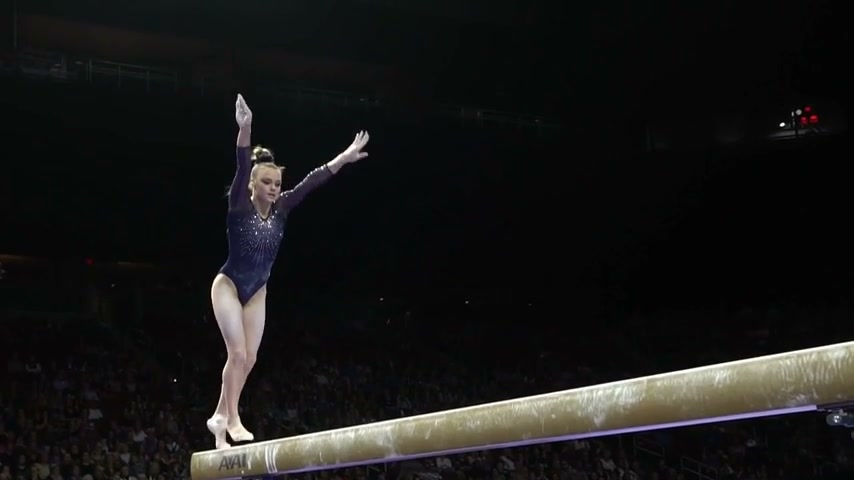
Capture a energia de uma onda
Foque em um único movimento em vez de várias ações competindo entre si.
Enquadre um close em ação
Mantenha o rosto legível enquanto o ambiente mostra a velocidade da cena.
Ideias para criar
Que cenas de vídeo você pode criar com o Kling 4.0?
Monte as cenas de que um vídeo final precisa: um detalhe de produto, um lugar, um personagem ou uma transição entre cenas.
Anúncios de produto em vídeo
Crie um close de produto, uma cena de lifestyle ou uma revelação. Acrescente a sua oferta e os detalhes da marca quando editar o clipe.
Cenas com personagens
Apresente um personagem com um olhar, um giro ou uma caminhada pela cena. Descreva a expressão e a ação que você quer ver.
Cenas de abertura
Apresente o cenário com um horizonte urbano, uma rua movimentada ou uma paisagem ampla antes de entrar na história principal.
Imagens extras para uma edição
Crie uma cena de detalhe de um objeto ou do ambiente ao redor para colocar entre as suas cenas principais. Use-a para dar um novo ritmo a um vídeo mais longo.
Da ideia ao resultado
Do prompt ao vídeo: como usar o Kling 4.0
Monte a cena em quatro passos simples, usando o modelo e as opções exibidos no gerador.
Envie uma imagem ou digite um prompt
Adicione uma foto de referência ou digite uma descrição da pessoa, do objeto ou do lugar que você quer no vídeo.
Acrescente movimento e detalhes de câmera
Descreva a ação da pessoa ou do objeto e como a câmera se move. Por exemplo: uma corredora atravessa a rua enquanto a câmera a acompanha.
Selecione as configurações e gere
Escolha um modelo de vídeo, a duração e a resolução entre as opções disponíveis. Confira os créditos e depois inicie a geração.
Assista e baixe
Reproduza o clipe para conferir a ação e o movimento de câmera. Baixe-o para o seu projeto ou revise o prompt e tente de novo.
Feito para o seu trabalho
O Kling 4.0 é ideal para o seu trabalho?
Para criadores e equipes que preferem mostrar uma ideia de vídeo em vez de explicá-la apenas com palavras.
Designers de publicidade
Compare cenas de produto diferentes enquanto prepara uma apresentação ou uma nova campanha.
Diretores de vídeo
Compartilhe um conceito inicial de cena com os colaboradores antes de fechar o plano de produção final.
Vendedores de e-commerce
Transforme fotos de produto em clipes promocionais curtos para a sua loja online e anúncios em redes sociais.
Editores de vídeo freelancers
Preencha uma lacuna em uma sequência com uma cena curta de detalhe que combine com as imagens ao redor.
Perguntas comuns
Perguntas comuns sobre o Kling 4.0
Saiba como planejar uma cena, escolher as configurações de vídeo e revisar o resultado.
Posso descrever um movimento de câmera no meu prompt?
Sim. Peça um movimento lento de câmera, um close ou uma câmera que acompanha o personagem. O resultado depende do modelo selecionado e do restante do prompt.
Preciso de uma imagem de referência?
Não, se você começar com texto. Use uma foto quando ela ajudar a mostrar a pessoa, o objeto ou o visual desejado. Escolha um modelo que aceite imagens.
Posso usar estes clipes em um vídeo mais longo?
Baixe um resultado e leve-o para o seu editor de vídeo para organizar as cenas, adicionar texto ou montar uma sequência mais longa. Verifique antes os seus direitos sobre qualquer material de origem.
Como consigo um resultado mais focado?
Evite pedir muitas ações ao mesmo tempo. Escolha o momento mais importante e descreva quem aparece na cena, o movimento e o enquadramento.
Onde escolho a duração e a qualidade do vídeo?
Use os controles de saída ao lado do seletor de modelo. As durações e resoluções disponíveis variam conforme o modelo e são exibidas antes da geração.
Como escolho um modelo de vídeo?
Abra o seletor de modelo e escolha o modelo que você quer usar. Confira as entradas e as configurações de saída compatíveis e revise o custo em créditos antes de gerar.
Continue criando
Encontre mais ferramentas para os seus projetos de vídeo com o Kling 4.0
Encontre mais formas de montar uma cena, de imagens de referência a personagens que falam.