 Gerador de Imagens IA GPT Image 2
De uma ideia simples para uma imagem
GPT Image 3 Gerador de imagens IA
Descreva a imagem de que você precisa ou envie uma foto e diga o que quer mudar. Crie imagens de produto, artes para redes sociais e miniaturas do YouTube a partir de um prompt simples.
0/1000Expansão Inteligente
Por que escolher esta ferramenta
As vantagens de criar com o GPT Image 3
Comece com algumas palavras ou com a sua própria foto. Modelos prontos, estilos e formatos de imagem ajudam você a transformar uma ideia simples em um design útil.
Não é preciso experiência em design para começar
Escreva o que você quer com palavras do dia a dia, como fundo branco ou luz do sol quente. Você não precisa aprender ferramentas de design para criar a sua primeira imagem.
Use a sua própria foto como ponto de partida
Você não precisa explicar cada detalhe do zero. Com a entrada de imagem, a sua foto pode orientar um pedido de fundo ou visual diferente.
Comece com um modelo pronto
Escolha um template pronto quando não souber o que escrever. Adapte o personagem, o objeto e os detalhes à imagem que deseja criar.
Escolha um formato que combine com o seu post
Selecione entre os tamanhos de imagem disponíveis para um post quadrado, uma miniatura larga ou uma imagem em retrato. Planeje o layout pensando em onde você vai usar.
Inspiração criativa
Imagine o seu próximo projeto com o GPT Image 3
Navegue por exemplos de layout para imagens de produto, artes de campanha e retratos. Escolha os detalhes que combinam com o seu próximo post ou design.
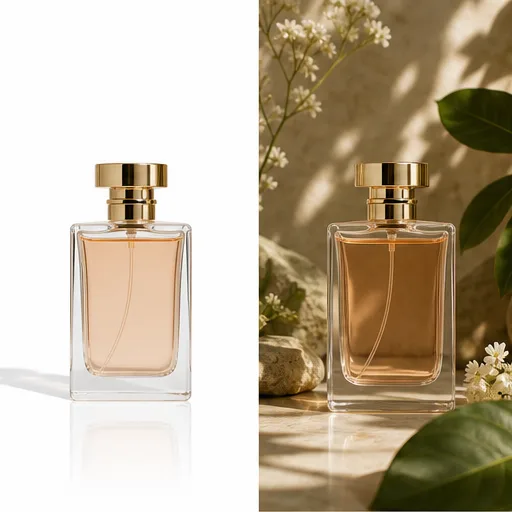
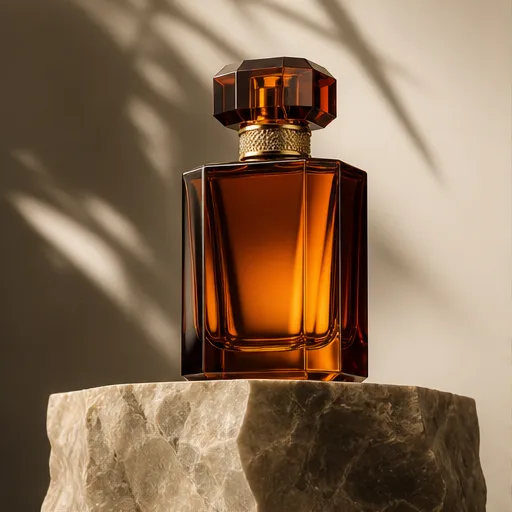
Um cenário limpo para o produto
Use uma iluminação simples e um fundo discreto para manter a atenção no produto.
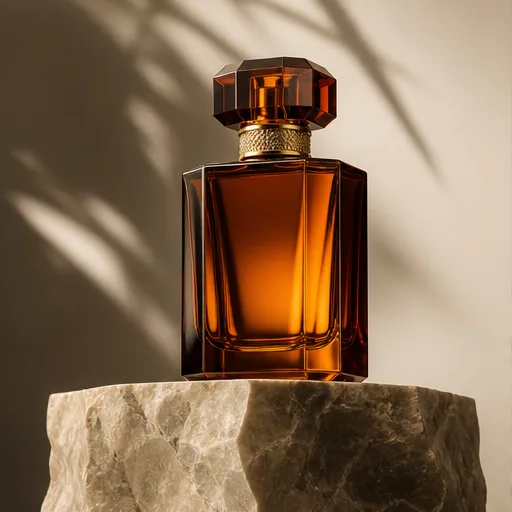
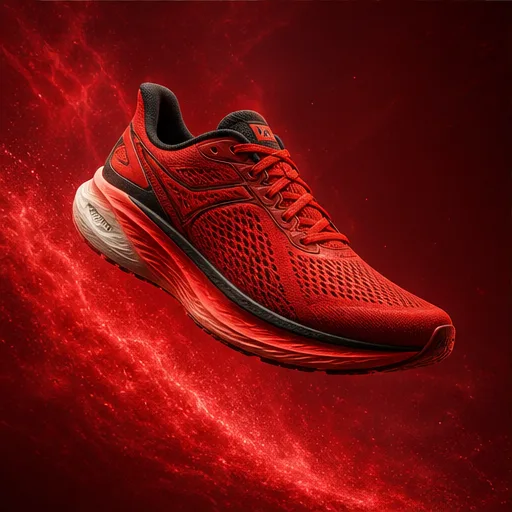
Um conceito de campanha para redes sociais
Escolha uma direção de cor e deixe espaço para a sua mensagem.
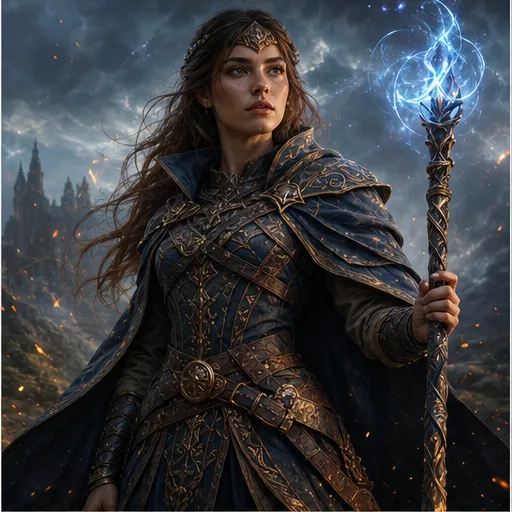
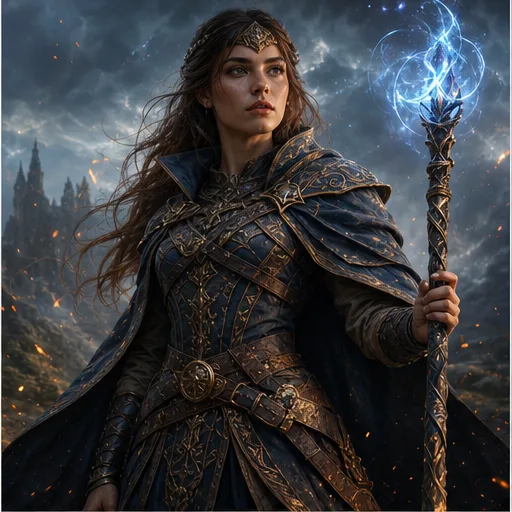
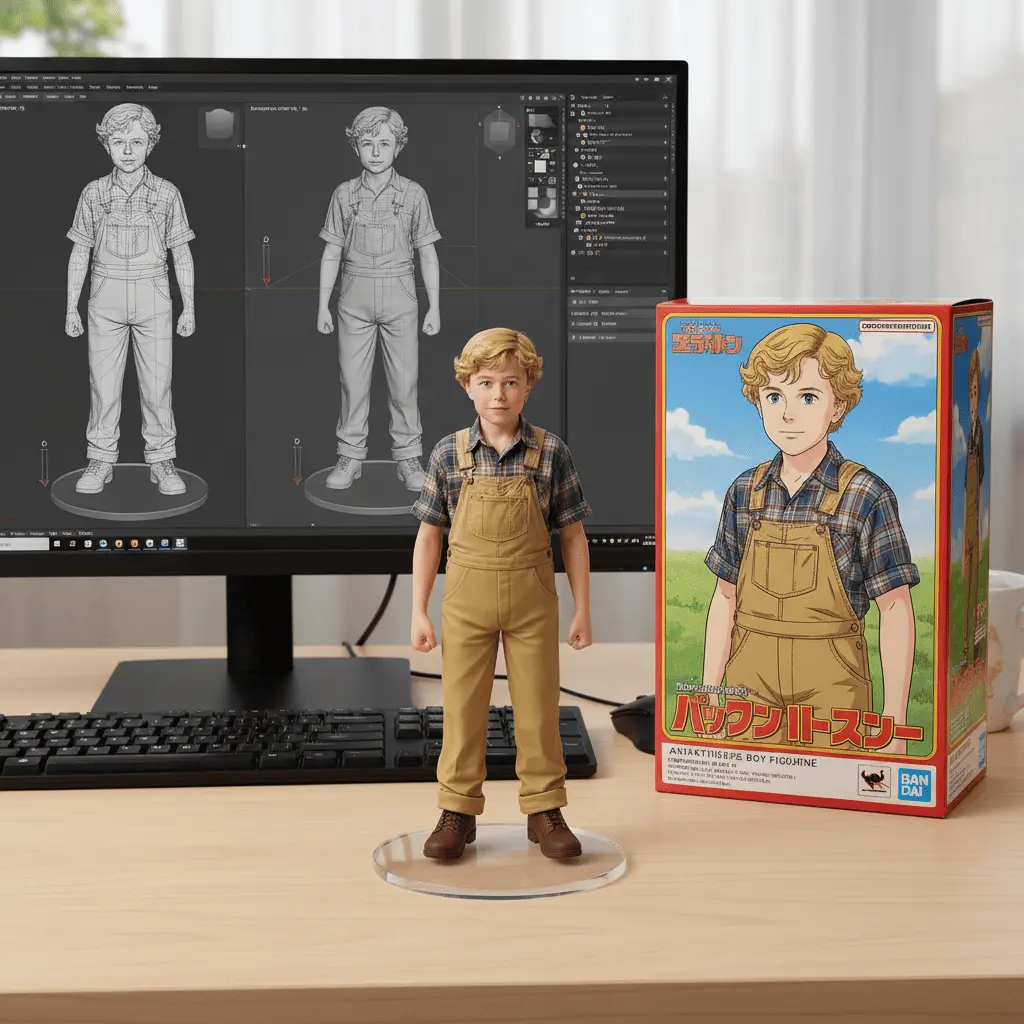
Um personagem para a sua história
Descreva o rosto, a roupa e o cenário para dar ao seu personagem uma identidade clara.
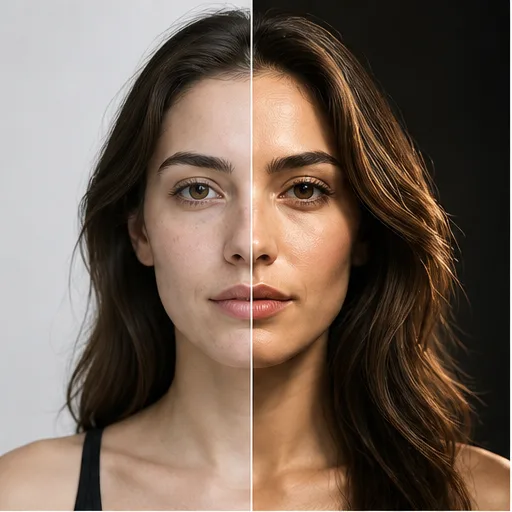
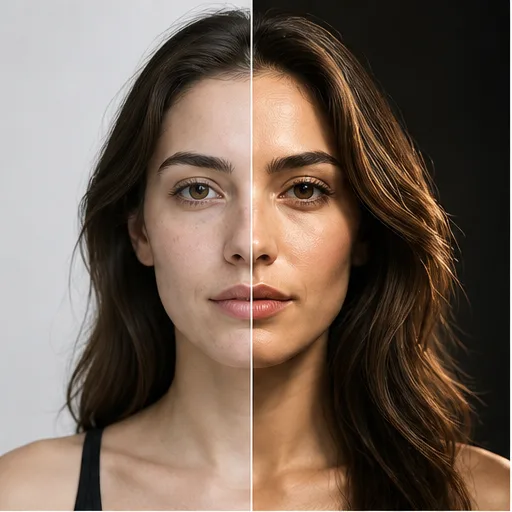
Uma luz diferente para um retrato
Experimente um visual mais suave ou mais brilhante e confira os detalhes que importam para você.
Ideias para criar
Que tipos de imagem você pode criar com o GPT Image 3?
Crie imagens úteis para os lugares onde você publica todos os dias, da sua loja e do seu canal a uma aula ou a uma apresentação de slides.
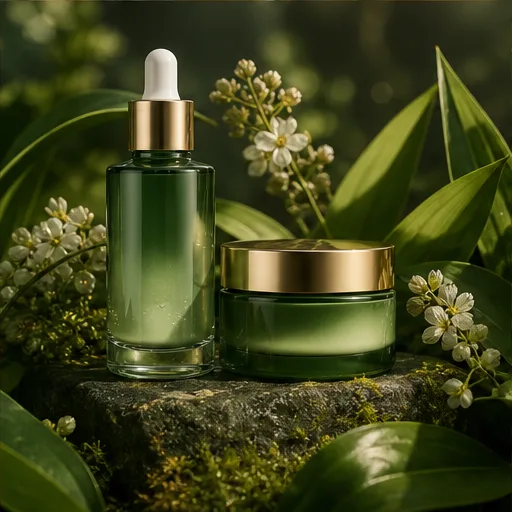
Imagens de produto
Mostre um produto em um fundo limpo ou em um ambiente de casa. Confira se a forma, o rótulo e os detalhes estão corretos antes de usar a imagem.
Artes para posts em redes sociais
Crie uma ideia visual para um lançamento, um tema sazonal ou uma mensagem que você quer compartilhar.
Miniaturas para YouTube
Destaque uma pessoa ou um objeto, escolha um fundo marcante e reserve espaço para um título curto na sua ferramenta de design.
Imagens para blog e apresentações
Ilustre um tema com uma cena, um objeto ou um exemplo visual simples. Deixe espaço para o título que você vai acrescentar no artigo ou no slide.
Da ideia ao resultado
Crie uma imagem com o GPT Image 3 em quatro passos
Descreva o que você precisa, escolha as suas configurações e gere uma imagem. Você pode adicionar uma foto de referência para pedidos baseados em imagem.
Descreva a sua imagem
Escreva o que você quer ver. Descreva a pessoa ou o objeto principal e acrescente detalhes sobre o fundo ou o estilo.
Envie uma foto se precisar
Adicione uma referência para o visual que você tem em mente ou deixe em branco para começar apenas com texto.
Escolha as configurações e gere
Selecione um modelo de imagem, o formato e a quantidade de imagens. Confira o custo em créditos e clique em Gerar imagem.
Revise e baixe
Analise a imagem, incluindo rostos e qualquer texto. Salve o resultado de que você gostou ou ajuste o prompt para gerar outra opção.
Feito para o seu trabalho
Para quem o GPT Image 3 pode ser útil?
Para quem precisa de uma imagem para explicar uma ideia, apoiar uma mensagem ou começar um design.
Criadores de conteúdo
Prepare imagens para posts e conceitos de miniatura que combinem com o tema do seu próximo vídeo.
Donos de loja
Crie fundos de produto e artes de promoção a partir das suas próprias fotos. Revise os detalhes do produto antes de adicionar a imagem à sua loja.
Redatores e editores de newsletter
Encontre um visual claro para um artigo ou e-mail quando uma foto de banco de imagens não explica bem o tema.
Professores e apresentadores
Desenvolva ilustrações que tornem uma aula ou uma apresentação mais fácil de entender.
Perguntas comuns
Perguntas frequentes sobre o GPT Image 3: o que você precisa saber
Encontre ajuda com prompts de imagem, envio de fotos e preparação das suas imagens para uso.
Qual é a diferença entre texto para imagem e edição de imagem?
Texto para imagem começa com uma descrição escrita. Um pedido baseado em referência também inclui uma imagem para orientar o resultado. O modelo selecionado determina quais entradas e edições são compatíveis.
Preciso escrever um prompt de imagem longo?
Não. Comece pelo que deve aparecer na imagem, pelo cenário e pelo estilo. Acrescente apenas os detalhes que ajudam a explicar o resultado desejado.
Posso adicionar a minha própria foto de referência?
Use o controle de referência no gerador de imagens. Envie apenas material que você tem permissão para usar e descreva ao lado o resultado que você quer.
Posso criar imagens para um post em rede social?
Escolha um formato que combine com o post. Revise o resultado em tamanho pequeno e acrescente o texto final ou a marca no seu editor de design.
As palavras geradas são sempre corretas?
Confira a ortografia, os números e os pequenos detalhes em cada resultado. Use um editor para textos importantes, como preços, avisos legais ou informações de contato.
Onde posso conferir o meu modelo de imagem?
Veja o nome do modelo ao lado das configurações de imagem. É o modelo usado no seu pedido. Você pode trocá-lo antes de gerar a sua imagem.
Continue criando
Mais ferramentas de imagem para testar junto com o GPT Image 3
Continue trabalhando nas suas imagens com ferramentas de geração de imagens, edição e novos estilos visuais.