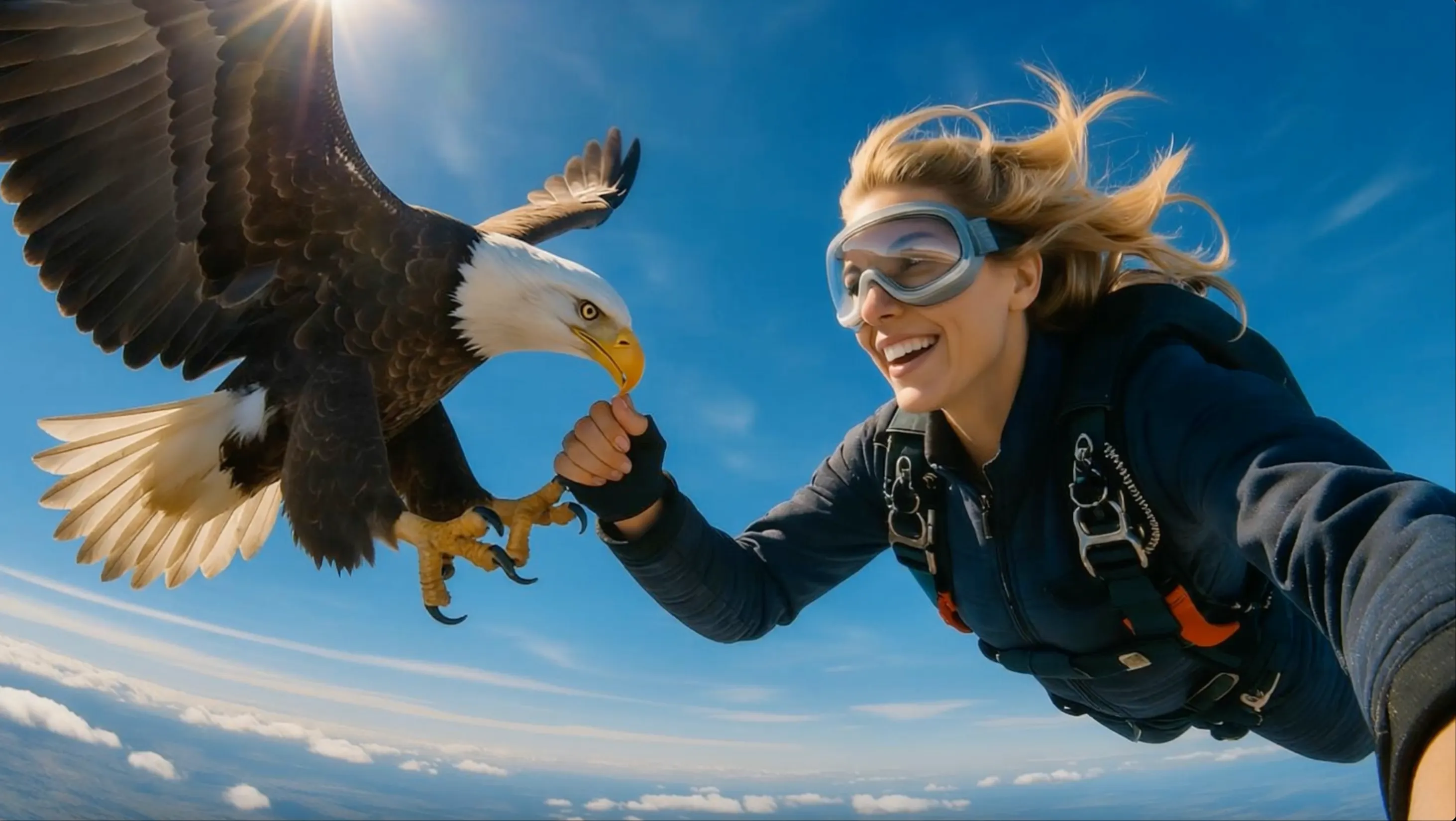
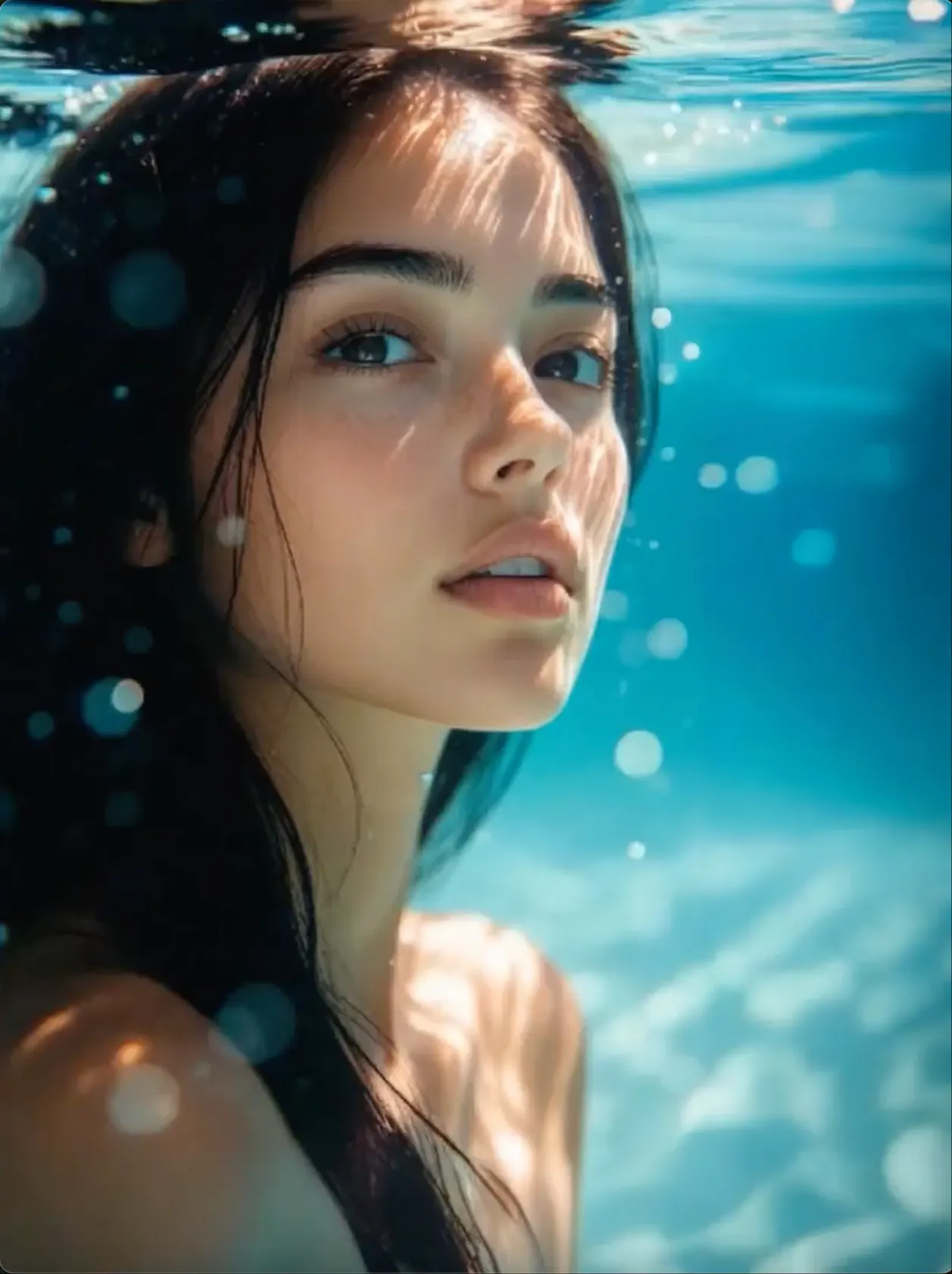
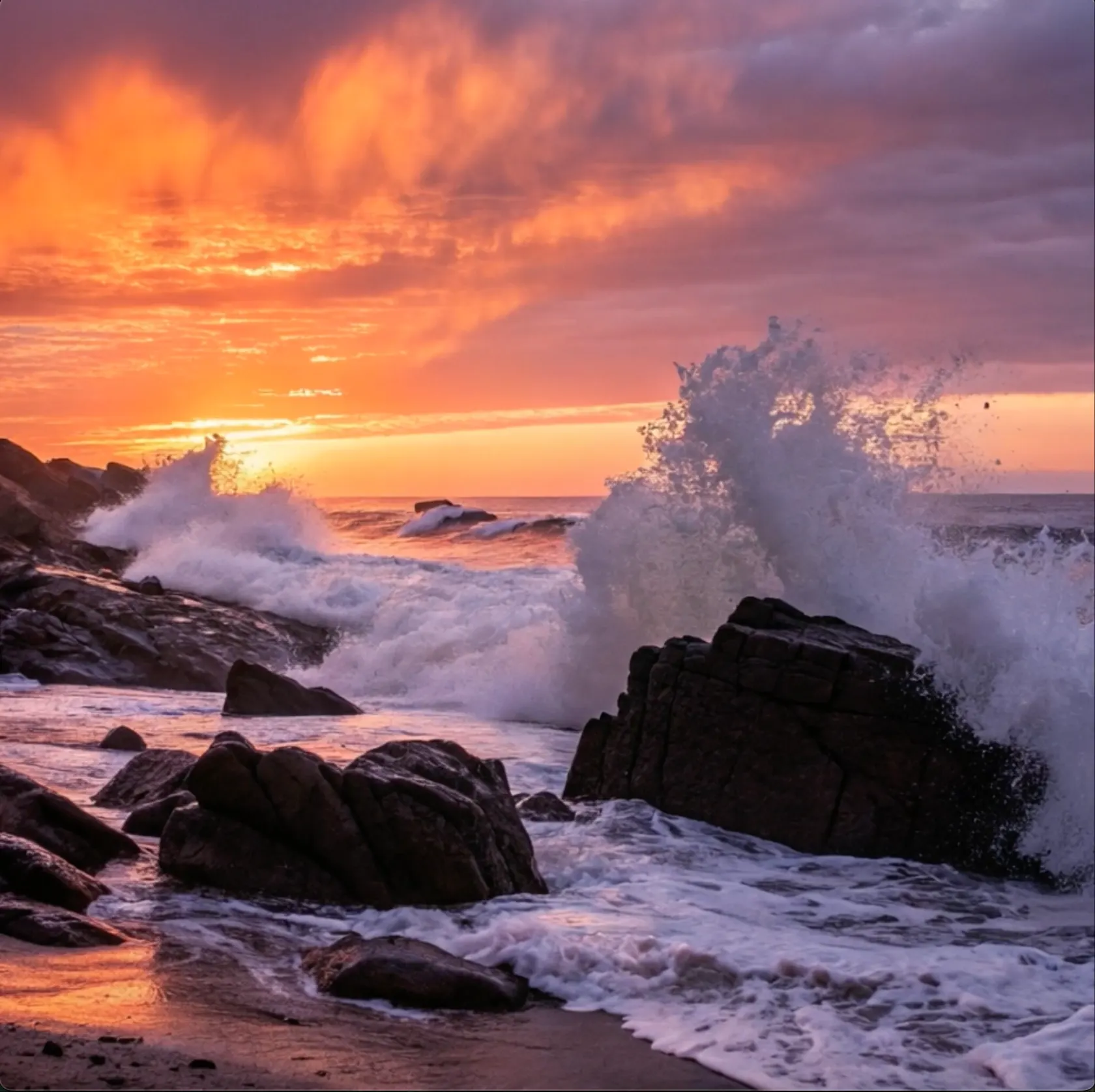
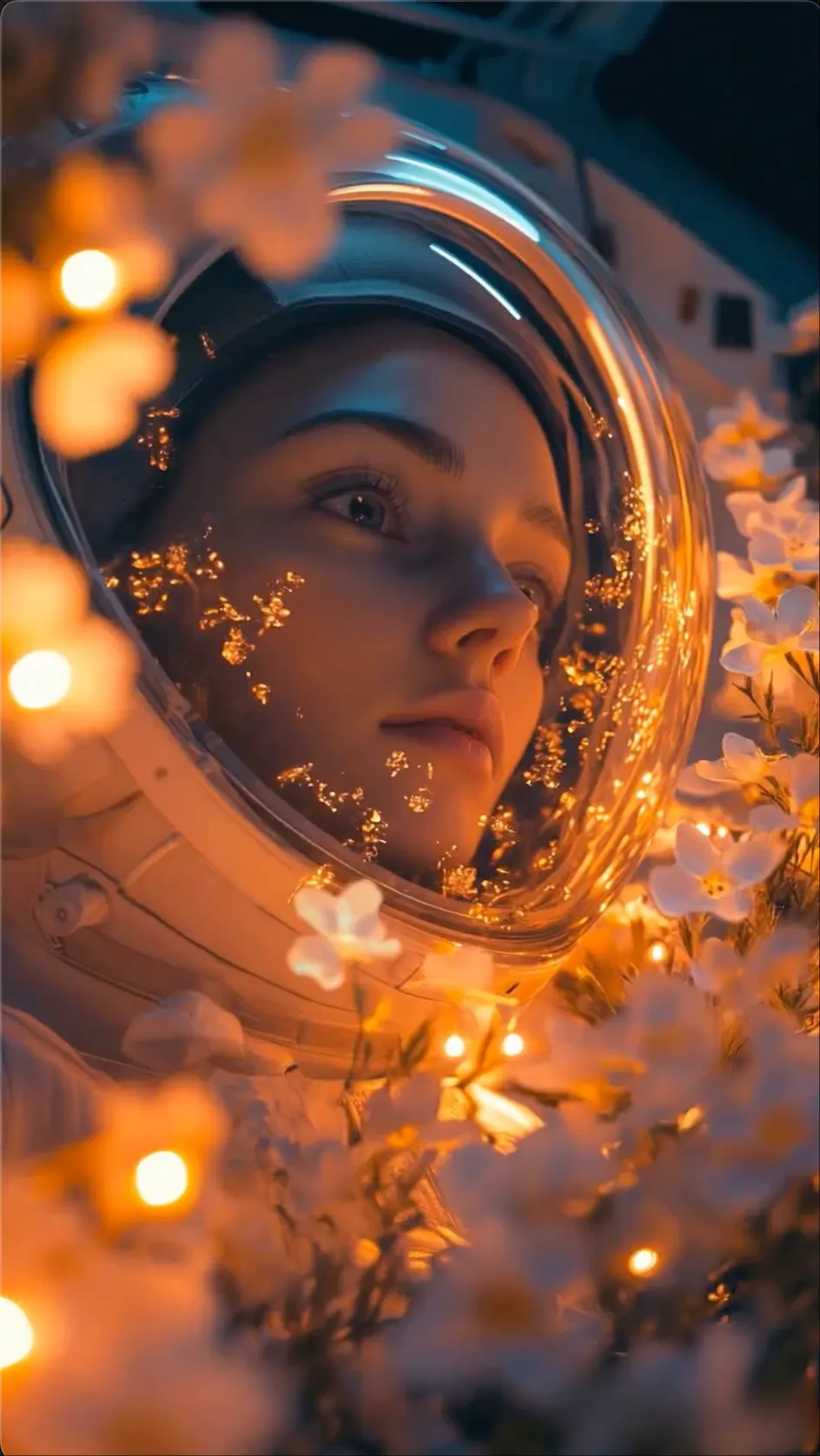
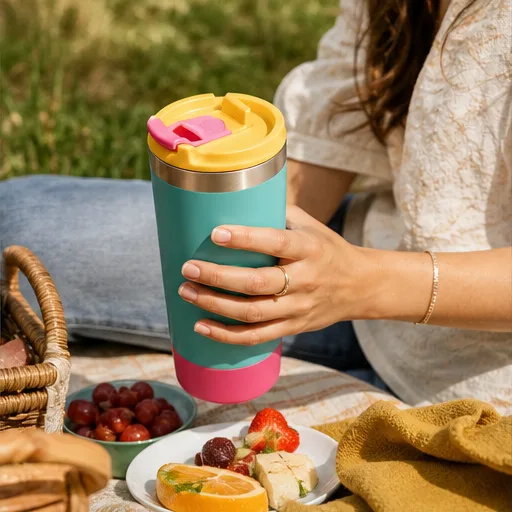
Scena cinematografica
Un momento narrativo diretto
Combina azione del soggetto, atmosfera, inquadratura e movimento di camera in uno shot conciso.
 Flow Studio
Crea video AI cinematografico da un prompt di testo o un'immagine di riferimento. Dirigi soggetto, movimento, camera, illuminazione e stile visivo in un unico spazio di lavoro.
Esempi di video AI Runway
Esplora scene cinematografiche, product shot, movimento image to video e B-roll AI costruiti da una direzione visiva e di camera specifica.
Scena cinematografica
Combina azione del soggetto, atmosfera, inquadratura e movimento di camera in uno shot conciso.
Image to video
Inizia con un'immagine fissa e descrivi come dovrebbero muoversi soggetto, ambiente e camera.
Product shot
Dirigi una scena incentrata sul prodotto con illuminazione, composizione, movimento e ritmo intenzionali.
B-roll creativa
Genera materiale di supporto per film, video musicali, spot, trailer e montaggi social.
Cosa puoi creare
Genera nuove inquadrature da testo o immagini, modifica metraggio esistente con i prompt e sviluppa materiale cinematografico per film, spot e progetti visivi.
Descrivi soggetto, azione, luogo, atmosfera e movimento di camera per creare una nuova scena video dal testo.
Anima un fotogramma composto dirigendo movimento facciale, movimento ambientale, ritmo e camera.
Rimuovi un oggetto, sostituisci uno sfondo o modifica una parte di un clip con un'istruzione di montaggio scritta.
Testa una scena, pianifica una sequenza e crea inquadrature di supporto prima di impegnarti in una produzione più grande.
Sviluppa materiale incentrato sul prodotto con illuminazione, composizione, movimento di camera e inquadratura di campagna pianificati.
Esplora inquadrature di performance, movimento stilizzato e ambienti surreali per musica, design e progetti sperimentali.
Perché scegliere Runway AI
Genera nuove inquadrature, apporta modifiche precise al metraggio esistente, mantieni i personaggi coerenti ed estendi i clip potenti in sequenze più lunghe.
MEDIA FONTE FLESSIBILI
Inizia una nuova inquadratura da un prompt, anima un'immagine di riferimento o trasforma un clip video che hai già.
MONTAGGI VIDEO PRECISI
Ripeti l'illuminazione di una scena, sostituisci lo sfondo o aggiungi e rimuovi oggetti mantenendo le parti che vuoi.
RIFERIMENTI DI PERSONAGGIO
Usa un riferimento di personaggio per portare lo stesso volto, abbigliamento e identità visiva nelle inquadrature successive.
ESTENSIONE E UPSCALING
Estendi un risultato utile, collegalo a un'altra inquadratura e migliora il video quando il montaggio finale richiede più dettaglio.
Come usare Runway AI
Apri una sessione di creazione video, scegli da testo a video o da immagine a video, scrivi un prompt chiaro e migliora il risultato passo dopo passo.
Avvia una sessione video in modalità Strumenti e seleziona il modello Runway disponibile adatto alla velocità e al controllo di cui la tua inquadratura ha bisogno.
Usa il testo per creare l'intera scena da zero, oppure aggiungi un'immagine quando hai già il soggetto e la composizione iniziale.
Per text to video, descrivi aspetto e movimento. Per image to video, concentra il prompt sul movimento del soggetto e sul movimento di camera.
Rivedi l'output, regola il prompt o usa il video generato come punto di partenza per un'altra versione, modifica o estensione.
Chi usa Runway AI
Runway AI è adatto ai professionisti che creano inquadrature per film, effetti visivi, concept pubblicitari, video prodotto o presentazioni di design animate.
Film e VFX
Genera B-roll, anteprime di scena, establishing shot e concept di effetti visivi per film, trailer e post-produzione.
Creativi d'agenzia
Sviluppa film di presentazione, concept di campagna, mood reel e varianti pubblicitarie prima di presentare un'idea o prenotare una produzione.
Pubblicità di prodotto
Anima la fotografia di prodotto in shot commerciali, visual di lancio, primi piani e annunci social per negozi online.
Visualizzazione di design
Trasforma render di edifici e immagini di stanze in clip simili a walkthrough, studi di camera e visual di presentazione per i clienti.
Scegli un pacchetto di crediti in base al numero di clip cinematografici, product shot e varianti di prompt che vuoi generare.
Perfetto per appassionati e principianti
Tutto ciò di cui hai bisogno per iniziare:
Per team e aziende
Tutto in Basic, più:
Per creatori e professionisti
Tutto in Basic, più:
Domande su Runway AI
Risposte su input Runway, scelta del modello, montaggio video, riferimenti, scene più lunghe, audio, prompt e diritti d'uso.
Puoi iniziare con un prompt di testo, un'immagine o un clip esistente, a seconda del modello e del flusso di lavoro. Usa un riferimento quando soggetto, composizione o movimento originale devono guidare il risultato.
Abbina il modello a ciò che hai già: parole, un'immagine fissa o metraggio che necessita di una modifica. Poi confronta i controlli supportati, la qualità dell'output, la velocità e il costo in crediti per quella inquadratura.
Sì. Gli strumenti di montaggio supportati possono cambiare sfondo, illuminazione, ora del giorno, stile o oggetto mantenendo il resto del clip sorgente il più stabile possibile.
Un'immagine o un video di personaggio chiaro dà a ogni inquadratura la stessa guida visiva. Anche abbigliamento, illuminazione e distanza di camera simili possono ridurre i cambiamenti indesiderati tra le scene.
Estendi un clip utile o collega più generazioni in un flusso di lavoro. Pianifica la fine di ogni inquadratura così la parte successiva può continuare la stessa azione, ambientazione e direzione di schermo.
I modelli supportati possono creare audio durante la generazione, e altri strumenti possono aggiungere dialogo, voce fuori campo o musica in seguito. Controlla le opzioni audio del modello che selezioni.
Quando un'immagine definisce già l'aspetto, descrivi movimento, ritmo e comportamento della camera invece di elencare tutto ciò che è visibile. Per l'input di testo, aggiungi solo i dettagli di scena necessari per inquadrare uno shot chiaro.
Runway dichiara che i creatori possiedono il lavoro che realizzano, anche nel piano gratuito. Controlla i termini attuali e assicurati di avere anche i diritti su ogni immagine, clip, voce o asset di brand che carichi.
STRUMENTI VIDEO AI GENERATIVI
Esplora strumenti per text to video, animazione di immagini, scene guidate da riferimento, montaggio video, effetti visivi, video prodotto e clip cinematografici.
DIRIGI, MODIFICA ED ESTENDI LO SHOT
Usa parole, un'immagine di riferimento o metraggio esistente per guidare il movimento, cambiare l'inquadratura e continuare la scena.