 Generatore di Immagini AI GPT Image 2
Da una semplice idea a un’immagine
GPT Image 3 Generatore di immagini AI
Descrivi l’immagine che ti serve oppure carica una foto e spiega cosa vuoi cambiare. Crea immagini di prodotto, grafiche per i social e thumbnail per YouTube partendo da un semplice prompt.
0/1000Espansione intelligente
Perché scegliere noi
I vantaggi di creare con GPT Image 3
Inizia con poche parole o con una tua foto. Template, stili e formati ti aiutano a trasformare una semplice idea in un progetto utile.
Non serve esperienza di design per iniziare
Scrivi quello che vuoi con parole di tutti i giorni, ad esempio uno sfondo bianco o una luce calda. Non devi imparare strumenti di design per creare la tua prima immagine.
Parti da una tua foto
Non devi spiegare ogni dettaglio da zero. Con l’input immagine, la tua foto può guidare una richiesta per uno sfondo o un aspetto diverso.
Inizia da un template già pronto
Scegli un template integrato quando non sai cosa scrivere. Sostituisci soggetto e dettagli con i tuoi per creare un’immagine per il tuo progetto.
Scegli un formato adatto al tuo post
Scegli tra i formati disponibili per un post quadrato, una thumbnail orizzontale o un’immagine verticale. Pianifica la composizione in base a dove la userai.
Ispirazione creativa
Immagina il tuo prossimo progetto con GPT Image 3
Sfoglia esempi di layout per immagini di prodotto, grafiche di campagna e ritratti. Scegli i dettagli adatti al tuo prossimo post o progetto.
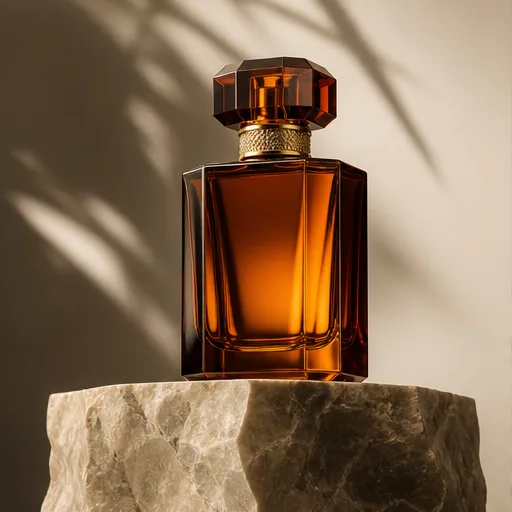
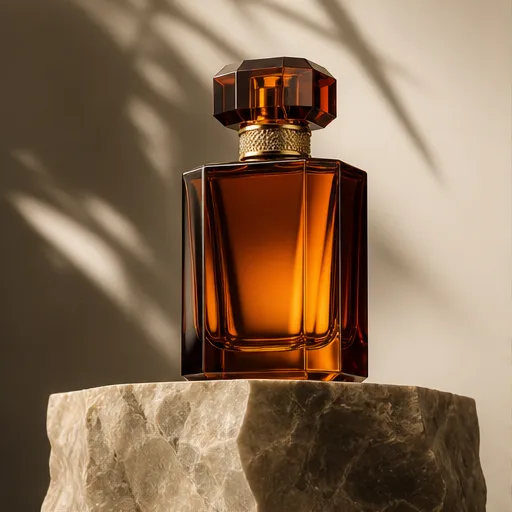
Un set pulito per il prodotto
Usa una luce semplice e uno sfondo sobrio per tenere l’attenzione sul prodotto.
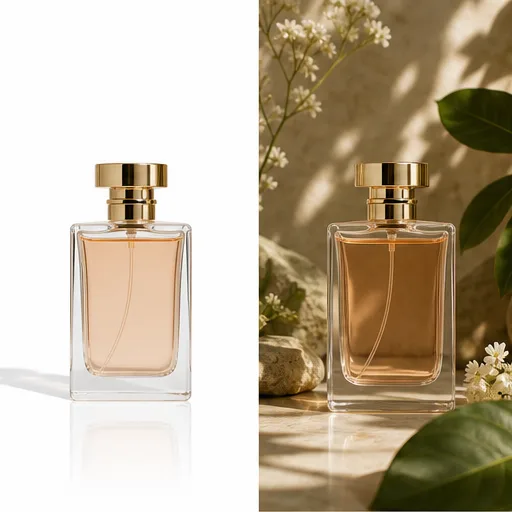
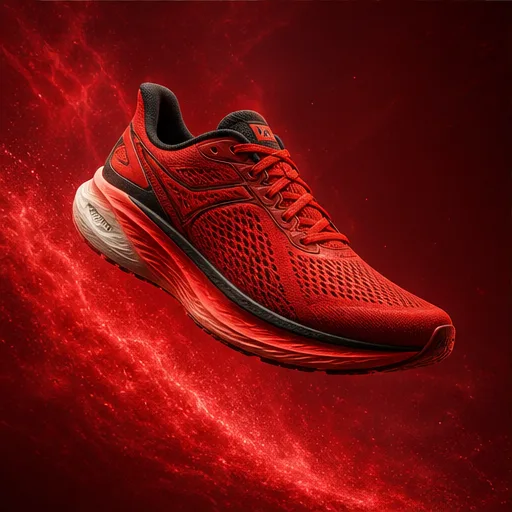
Un concept per una campagna social
Scegli una direzione di colore e lascia spazio per il tuo messaggio.
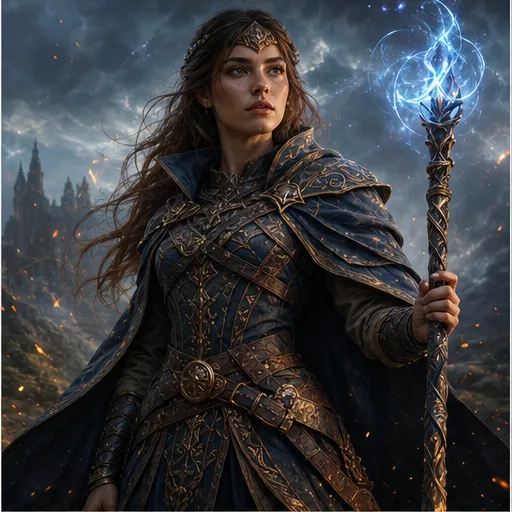
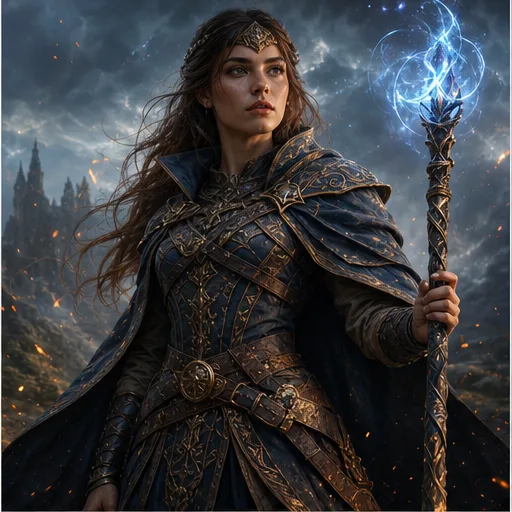
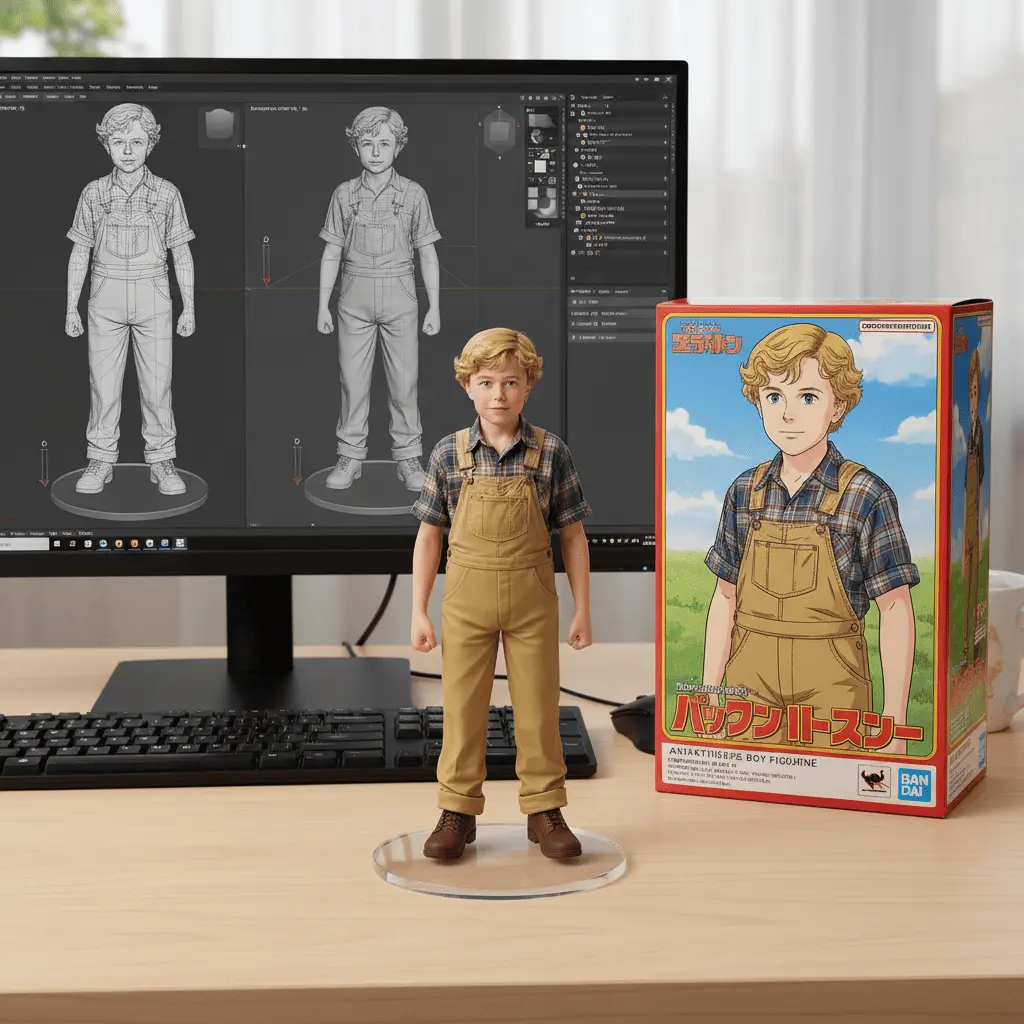
Un personaggio per la tua storia
Descrivi volto, abbigliamento e ambientazione per dare al personaggio un’identità chiara.
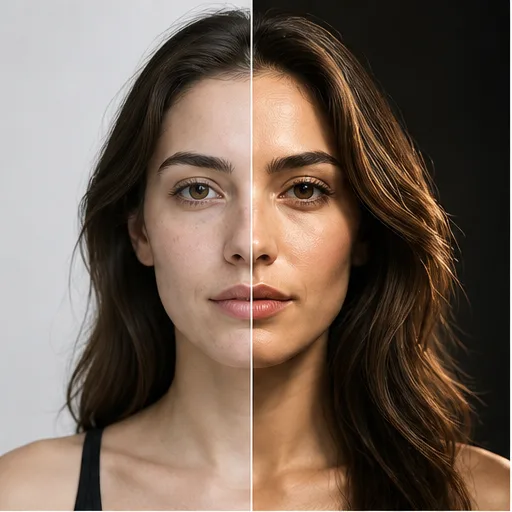
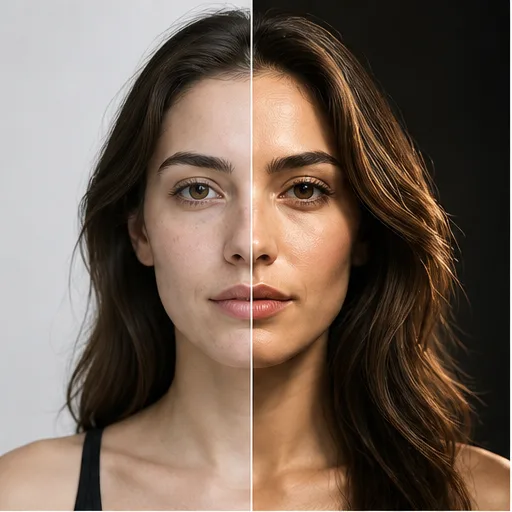
Una luce diversa per un ritratto
Prova un aspetto più morbido o più luminoso, controllando i dettagli che ti interessano.
Idee da creare
Quali tipi di immagini puoi creare con GPT Image 3?
Crea immagini utili per i luoghi in cui pubblichi ogni giorno, dal tuo negozio e canale fino a una lezione o a una presentazione.
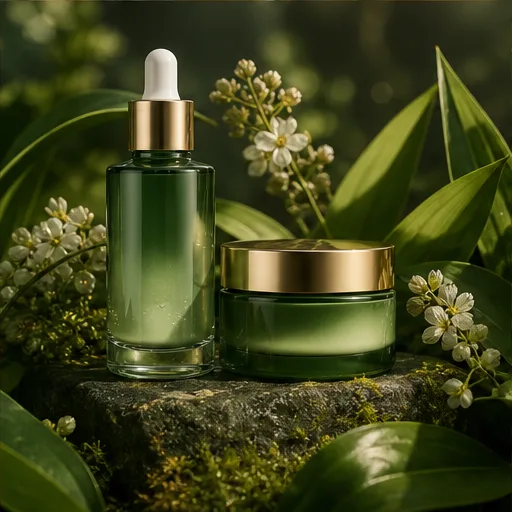
Immagini di prodotto
Mostra un prodotto su uno sfondo pulito o in un ambiente domestico. Controlla che forma, etichetta e dettagli siano corretti prima di usare l’immagine.
Grafiche per post social
Crea un’idea visiva per un lancio, un tema stagionale o un messaggio che vuoi condividere.
Thumbnail per YouTube
Prova un soggetto chiaro, uno sfondo deciso e dello spazio per un titolo breve da aggiungere nel tuo strumento di design.
Immagini per blog e presentazioni
Illustra un argomento con una scena, un oggetto o un esempio visivo semplice. Lascia spazio per il titolo che aggiungerai all’articolo o alla slide.
Dall’idea al risultato
Creare un’immagine con GPT Image 3 in quattro passaggi
Descrivi quello che ti serve, scegli le impostazioni e genera un’immagine. Puoi aggiungere una foto di riferimento per le richieste basate su un’immagine.
Descrivi la tua immagine
Scrivi quello che vuoi vedere. Includi il soggetto principale e qualche dettaglio su sfondo o stile.
Carica una foto se serve
Aggiungi un riferimento per il look che hai in mente, oppure lascia vuoto per iniziare solo con il testo.
Scegli le impostazioni e genera
Seleziona un modello per le immagini, il formato e il numero di risultati. Controlla il costo in crediti e seleziona Genera immagine.
Rivedi e scarica
Esamina l’immagine, compresi volti ed eventuali testi. Salva il risultato che ti piace o aggiorna il prompt per un’altra opzione.
Pensato per il tuo lavoro
A chi può servire GPT Image 3?
Per chi ha bisogno di un’immagine per spiegare un’idea, accompagnare un messaggio o avviare un progetto grafico.
Creator di contenuti
Prepara immagini per i post e concept di thumbnail adatti al tema del tuo prossimo contenuto.
Titolari di negozi
Crea sfondi per i prodotti e grafiche promozionali dalle tue foto. Controlla i dettagli del prodotto prima di aggiungere un’immagine al tuo negozio.
Autori ed editor di newsletter
Trova un’immagine chiara per un articolo o un’email quando una foto stock non spiega bene l’argomento.
Insegnanti e relatori
Sviluppa illustrazioni che rendono più comprensibile una lezione o una presentazione.
Domande frequenti
FAQ su GPT Image 3: cosa sapere
Trova aiuto su prompt per le immagini, caricamento delle foto e preparazione delle immagini all’uso.
Qual è la differenza tra text to image e modifica delle immagini?
Il text to image parte da una descrizione scritta. Una richiesta basata su un riferimento include anche un’immagine che guida il risultato. Il modello selezionato determina quali input e modifiche sono supportati.
Devo scrivere un prompt lungo per l’immagine?
No. Inizia da soggetto, ambientazione e stile. Aggiungi dettagli solo quando aiutano a spiegare qualcosa di importante dell’immagine.
Posso aggiungere una mia foto di riferimento?
Usa il controllo per il riferimento nel generatore di immagini. Carica solo materiale che hai il permesso di usare e descrivi accanto il risultato che vuoi.
Posso creare immagini per un post social?
Scegli un formato adatto al post. Controlla il risultato a dimensioni ridotte e aggiungi testo o branding finale nel tuo editor di design.
Le parole generate sono sempre corrette?
Controlla ortografia, numeri e piccoli dettagli in ogni risultato. Per testi importanti come prezzi, note legali o contatti usa un editor.
Dove posso controllare il modello della mia immagine?
Guarda il nome del modello accanto alle impostazioni dell’immagine. È il modello usato per la tua richiesta. Puoi cambiarlo prima di generare l’immagine.
Continua a creare
Altri strumenti per immagini da provare insieme a GPT Image 3
Continua a lavorare sulle tue immagini con strumenti per la generazione, la modifica e nuovi stili visivi.