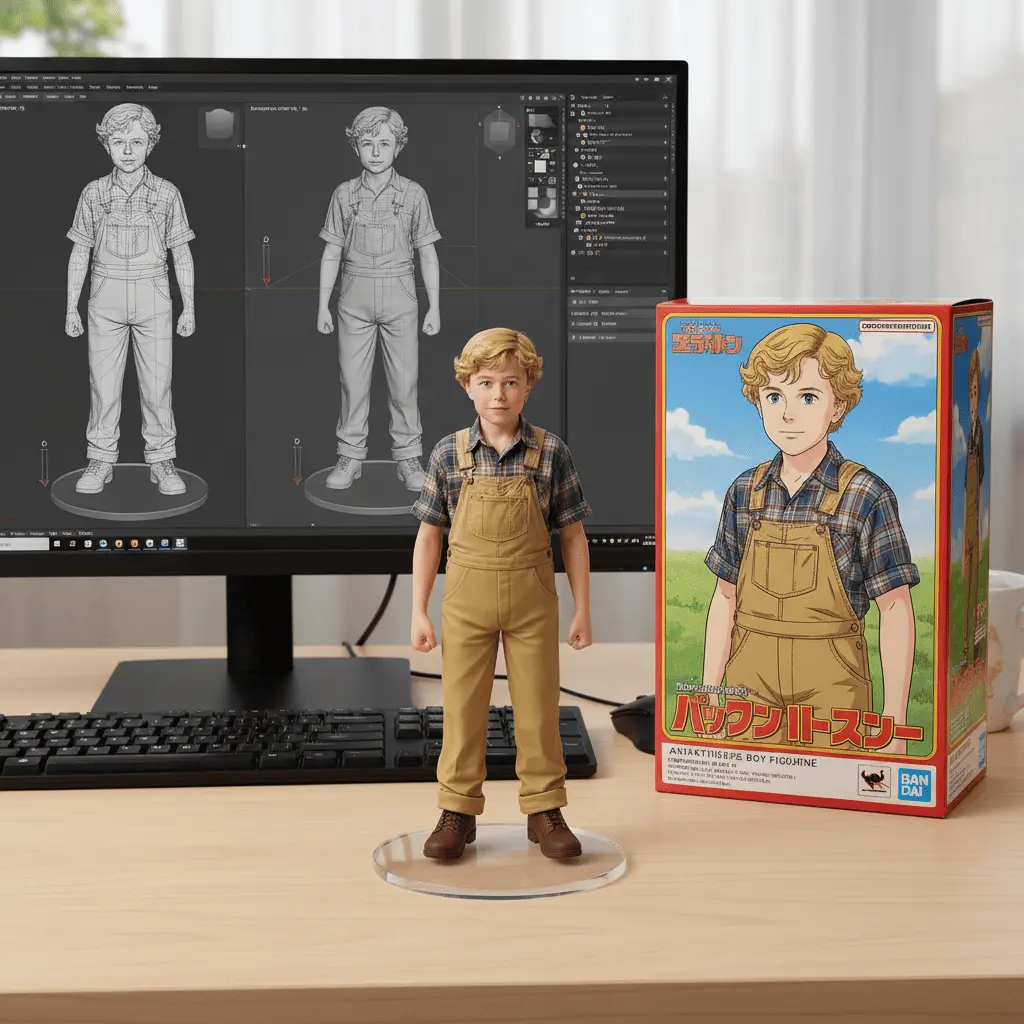
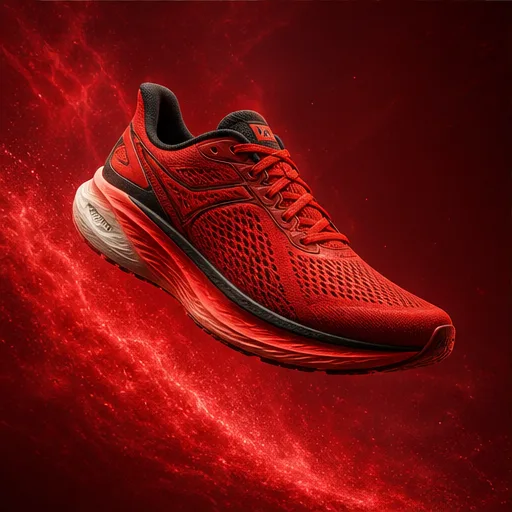
 Générateur d'images IA GPT Image 2
D'une idée simple à une image
Seedream 5.5 : générateur d'images IA
Créez des images de mode, des scènes de produit et des illustrations pour votre prochain projet. Décrivez le rendu souhaité, ajoutez une photo de référence et essayez différentes couleurs, arrière-plans et styles.
0/1000Extension intelligente
Pourquoi choisir cet outil
Pourquoi intégrer Seedream 5.5 à votre processus de design ?
Travaillez les couleurs, les décors et les styles pendant que votre design prend forme, avant de consacrer du temps à la mise en page finale.
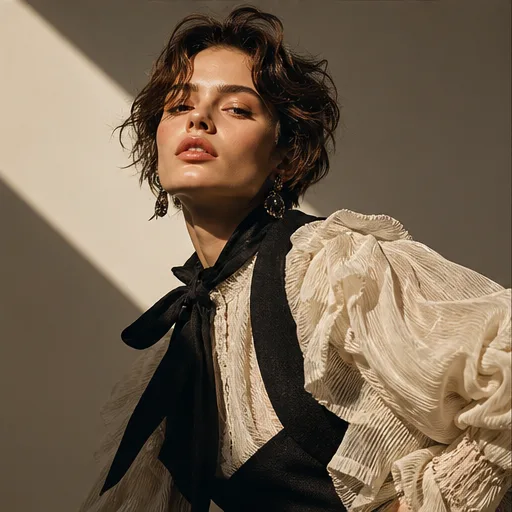
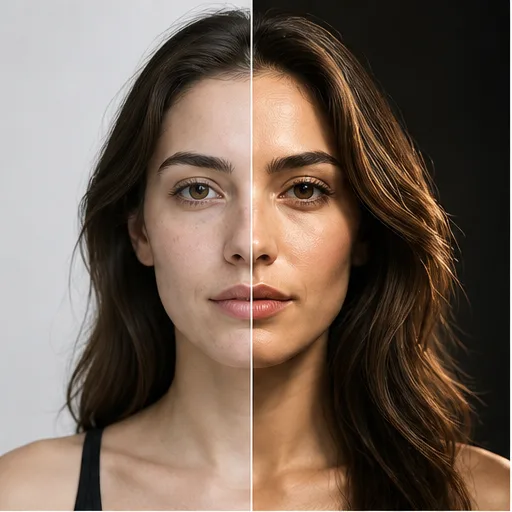
Comparez des rendus avant un shooting
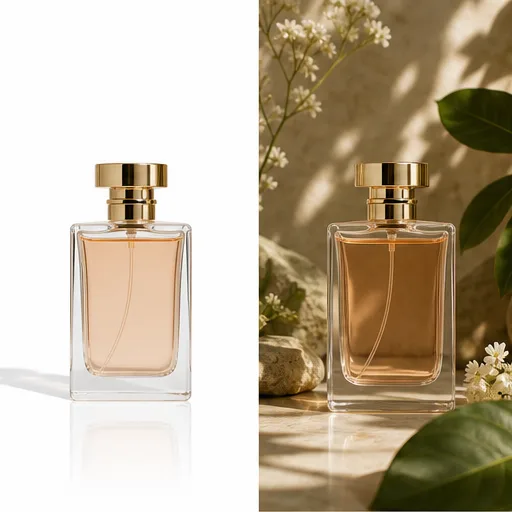
Essayez un studio lumineux, une pièce chaleureuse ou un décor extérieur pour votre sujet. Utilisez les images pour choisir un rendu avant de préparer un shooting.
Trouvez une direction colorée qui vous plaît
Voyez comment des tons chauds, des pastels doux ou un arrière-plan plus sombre changent l'ambiance d'une image. Choisissez une direction avant de construire le reste de votre design autour d'elle.
Explorez au-delà de votre première idée
La même tenue peut convenir à une photo de studio épurée ou à une illustration dessinée. Essayez les deux rendus pour voir lequel correspond à la collection ou à l'histoire sur laquelle vous travaillez.
Apportez un visuel à la discussion
Téléchargez une option de design pour votre moodboard ou vos notes de projet. Une image donne à votre client ou à votre collègue un point précis sur lequel réagir.
Inspiration créative
Inspiration design pour Seedream 5.5
Rassemblez des idées pour votre prochaine collection ou campagne grâce à ces références visuelles, des scènes de produit du quotidien à la photographie de mode.
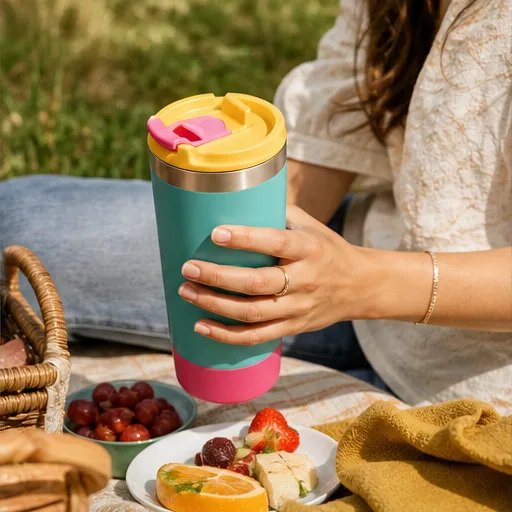
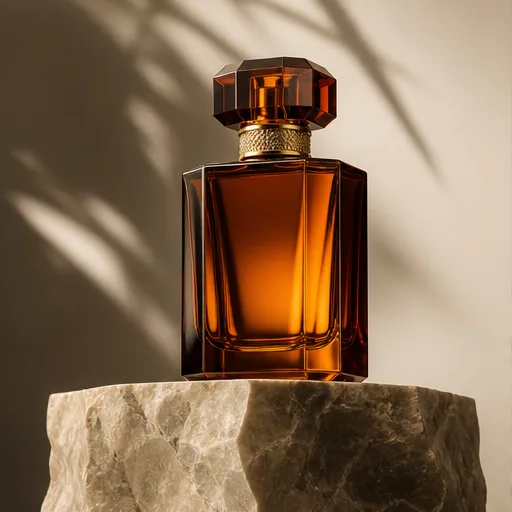
Un produit dans la vie quotidienne
Laissez les matières environnantes et la lumière donner le ton.
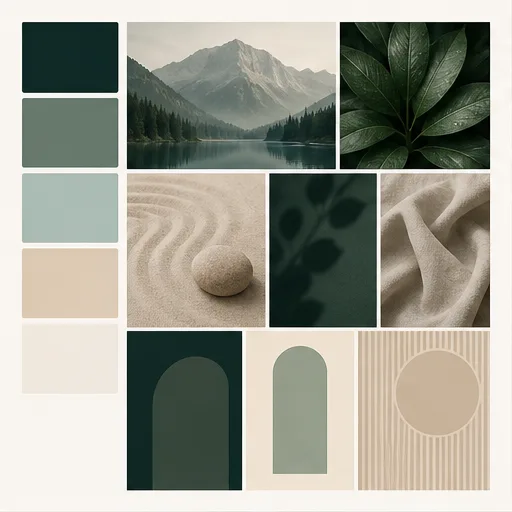
Une ambiance de marque cohérente
Partez d'une petite palette de couleurs et d'un thème visuel cohérent.
Une tenue mise en valeur
Utilisez la pose et le décor pour faire ressortir le vêtement.
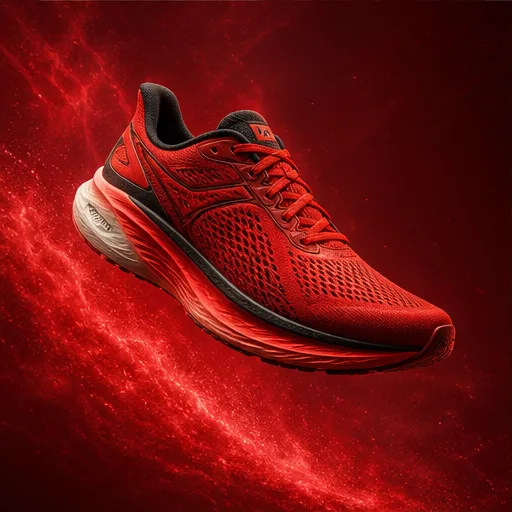
Une image construite autour d'un produit
Laissez de la place pour un titre et ajoutez le texte final dans votre éditeur de design.
Des idées à créer
Qu'allez-vous créer avec Seedream 5.5 ?
Créez des images pour une collection de mode, une boutique en ligne, une affiche d'événement ou une histoire originale.
Images de mode
Présentez une tenue ou un accessoire avec un fond de studio, une scène de rue ou une lumière naturelle douce.
Scènes de produit lifestyle
Imaginez un produit posé sur un bureau, dans un intérieur ou en extérieur.
Fonds d'affiche
Créez une composition avec de l'espace libre pour les détails de l'événement ou le titre que vous ajouterez ensuite.
Illustrations de personnages
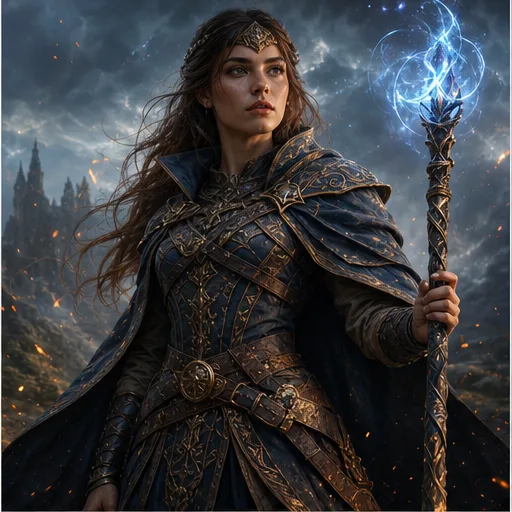
Explorez les vêtements, l'ambiance et l'environnement d'un personnage pour une histoire ou un projet artistique personnel.
De l'idée au résultat
Bien démarrer avec Seedream 5.5
Partez d'une description, ajoutez une référence si vous en avez une, et choisissez le rendu de votre image.
Décrivez le rendu souhaité
Nommez votre sujet, puis ajoutez l'arrière-plan, les couleurs et la lumière. Une description courte et claire est un bon point de départ.
Ajoutez une photo de référence
Importez une image si vous voulez guider le sujet ou le style. Expliquez ce qu'il faut conserver et ce que vous souhaitez changer.
Choisissez le style et générez
Sélectionnez un modèle d'image, un style et un format d'image disponibles. Vérifiez les crédits nécessaires, puis générez votre image.
Enregistrez l'image qui vous plaît
Ouvrez le résultat pour vérifier les visages, les vêtements et les autres détails. Téléchargez-le, ou ajustez votre description pour obtenir une autre version.
Conçu pour votre travail
À qui Seedream 5.5 convient-il le mieux ?
Pour celles et ceux qui façonnent le look d'un produit, d'une marque ou d'un projet créatif original.
Créateurs de mode
Testez des décors et des idées de stylisme pour une nouvelle tenue ou collection avant de planifier vos photos de mode.
Designers de marque
Apportez des échantillons de couleurs, d'éclairage et d'arrière-plans à une discussion client avant de produire l'ensemble des visuels de marque.
Organisateurs d'événements
Explorez un thème visuel pour un concert, un atelier ou un lancement avant d'ajouter les dates et les informations de billetterie sur l'affiche.
Artistes et conteurs
Constituez des références visuelles pour vos personnages, vos décors et vos scènes.
Questions fréquentes
Questions et réponses sur Seedream 5.5
Explorez les questions courantes sur les idées de design, les photos de référence et les formats d'image.
Comment décrire clairement un style visuel ?
Utilisez des termes courants comme photo de studio, aquarelle, lumière chaude ou couleurs douces. Ajoutez une référence si un rendu précis est difficile à décrire.
Puis-je explorer plusieurs directions de design ?
Modifiez les instructions d'arrière-plan, de style ou de couleur et générez une autre option. Comparez les résultats avant de consacrer du temps au design final.
Une image de référence sera-t-elle copiée à l'identique ?
Une référence guide une demande ; elle ne garantit pas une correspondance exacte. Vérifiez les détails du produit, les visages et les autres éléments importants dans le résultat.
Puis-je créer une illustration pour une affiche ?
Utilisez un format d'image adapté et demandez de l'espace autour du sujet. Ajoutez le texte final dans un éditeur pour maîtriser l'orthographe et le placement.
Est-ce que cela fonctionne sur téléphone ?
L'espace de travail utilise une mise en page adaptée au navigateur. Vous pouvez saisir un prompt et importer une référence sur mobile, puis vérifier les détails fins sur un écran plus grand si besoin.
Quel modèle d'image cette page utilise-t-elle ?
Vous choisissez le modèle d'image dans le menu du générateur. Le nom du modèle affiché indique ce qui créera votre image, et les réglages présentent les options de ce modèle.
Continuez à créer
Poursuivez vos créations Seedream 5.5 avec d'autres outils
Essayez une autre approche pour vos photos de produits, vos portraits ou le prochain design de votre collection.