Générateur texte en vidéo
Des mots et des photos au mouvement
Seedance 3.0 : générateur de vidéos IA
Transformez vos mots ou vos photos en vidéos courtes. Décrivez une scène, ajoutez du mouvement et créez un clip pour TikTok, YouTube Shorts ou votre prochain lancement produit.
|
0/5000
Pourquoi choisir cet outil
Pourquoi choisir Seedance 3.0 pour votre prochaine vidéo ?
Réalisez des vidéos courtes à partir des idées et des photos que vous avez déjà, sans organiser un nouveau tournage pour chaque publication.
Créez sans caméra
Décrivez la scène qu'il vous faut et générez un clip. Vous pouvez tester une idée vidéo sans trouver de lieu, engager des acteurs ni filmer.
Tirez parti des photos que vous avez déjà
Une ancienne photo de voyage ou une photo de produit récente peut devenir le point de départ d'une nouvelle publication. Pas besoin de nouvelles images pour chaque idée de vidéo.
Testez une nouvelle ouverture pour votre prochaine publication
Essayez un début calme, une action surprenante ou une vue plus rapprochée avant de choisir votre clip. Gardez la version qui introduit le mieux votre histoire.
Voyez le coût en crédits à l'avance
Vérifiez les crédits affichés pour le modèle et les réglages vidéo choisis avant de générer. Décidez quoi créer avec votre solde restant.
Inspiration créative
Trouvez l'inspiration pour vos vidéos Seedance 3.0
Utilisez cette galerie d'inspiration pour trouver un point de départ à votre histoire, d'un portrait paisible à une aventure en extérieur.
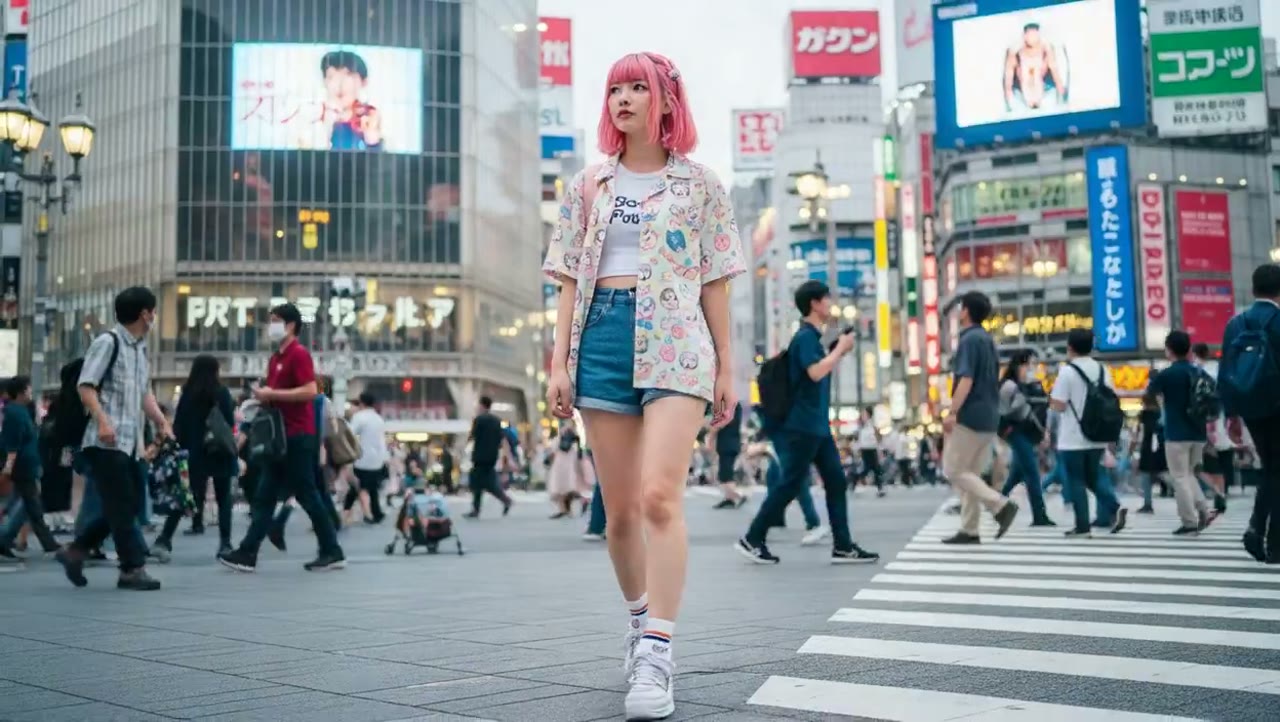
Une scène avec un lent mouvement de caméra
Gardez un décor simple pour que le mouvement de caméra reste facile à suivre.
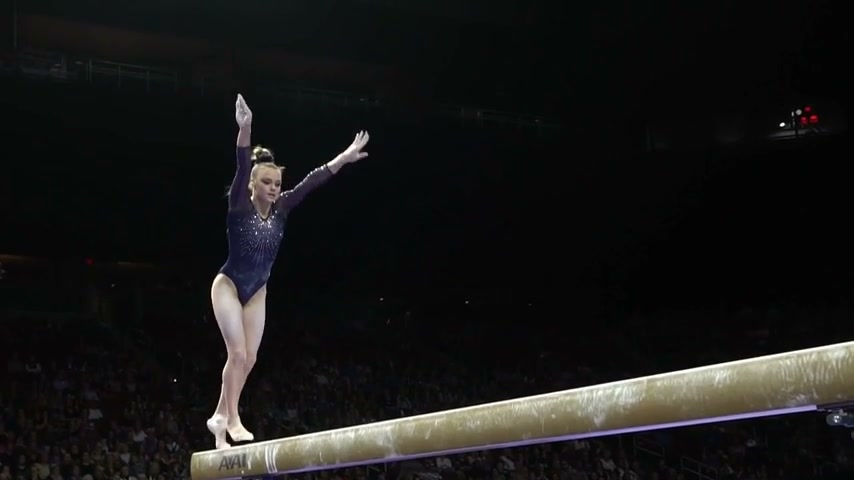
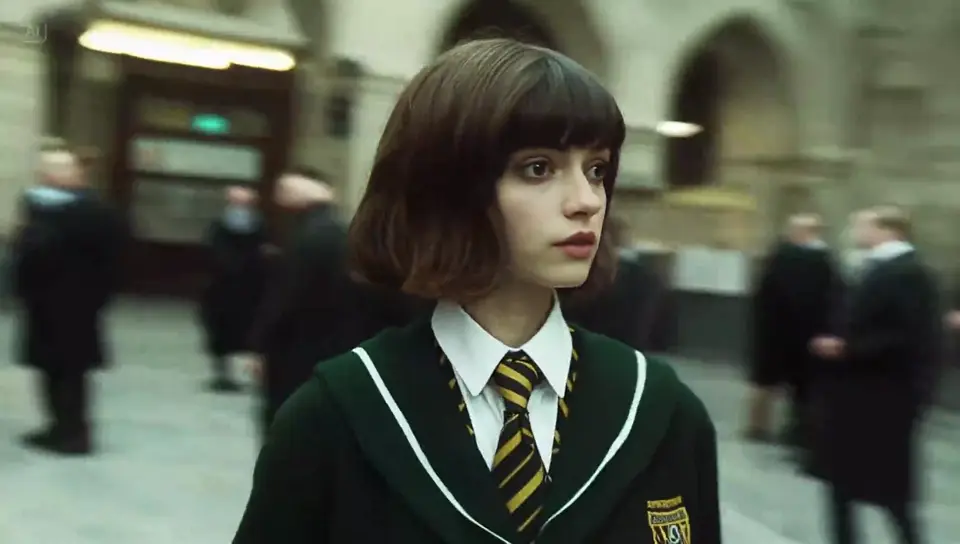
Un personnage en mouvement
Construisez une histoire courte autour d'une expression ou d'un petit geste.
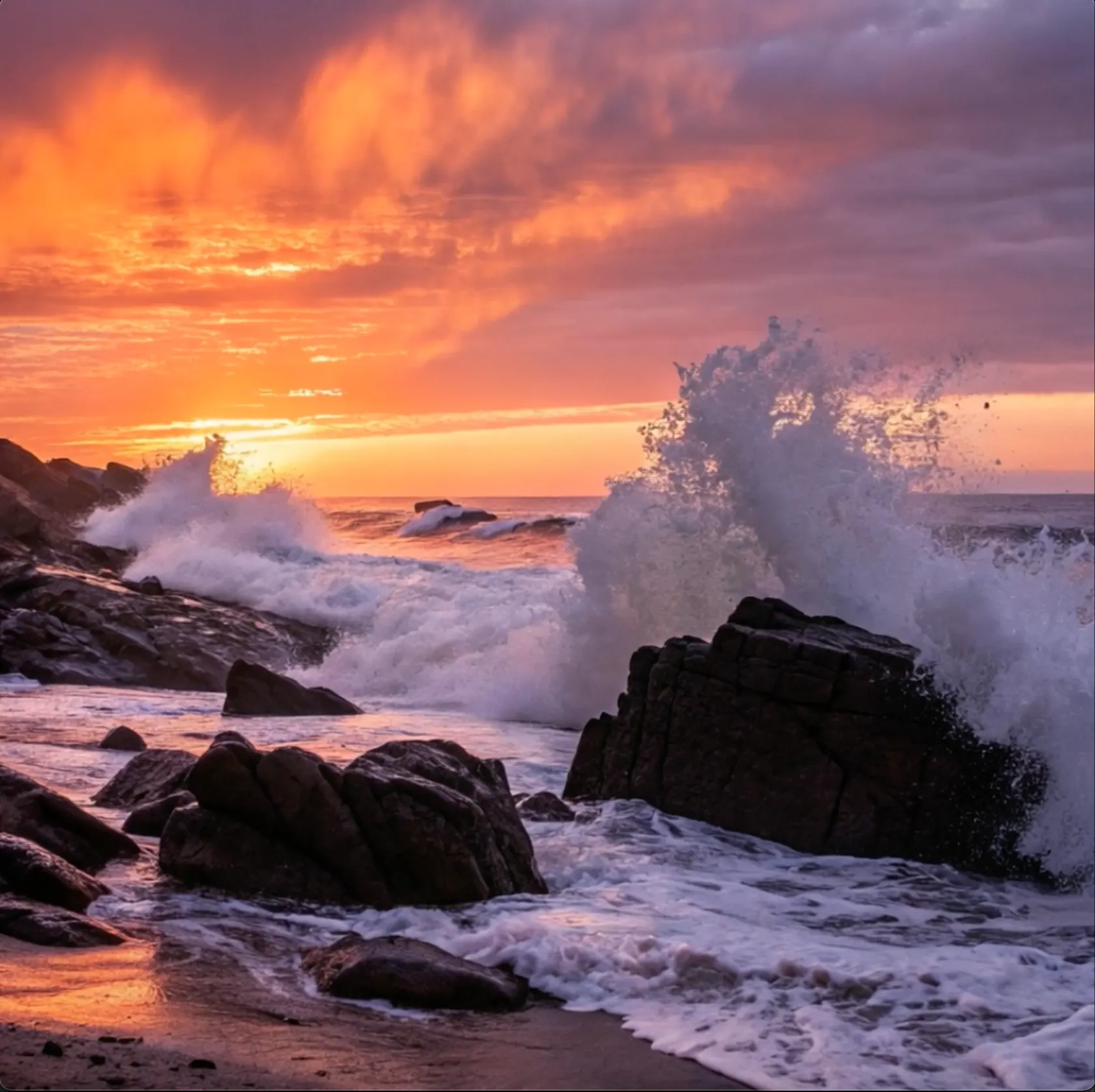
Coucher de soleil au bord de mer
Faites des vagues l'action principale et laissez la lumière chaude installer l'ambiance.
Une aventure inattendue
Associez un personnage familier à un moment surprenant pour créer une accroche dans une histoire courte.
Des idées à créer
Que pouvez-vous créer avec Seedance 3.0 ?
Remplissez votre prochaine publication avec une histoire courte, une astuce utile ou un moment de votre journée.
Clips TikTok et Reels
Construisez une courte scène du quotidien, comme préparer un café ou traverser un marché animé. Ajoutez votre légende et votre musique dans votre éditeur habituel.
Histoires pour YouTube Shorts
Créez un moment unique pour une histoire courte : une porte s'ouvre, un visiteur arrive ou un objet perdu réapparaît. Utilisez le clip dans votre prochain épisode.
Clips pour astuces et tutoriels
Réalisez un visuel simple pour accompagner une astuce cuisine, une habitude quotidienne ou un guide de voyage. Ajoutez votre propre explication au moment du montage.
Photos animées
Donnez un souffle de vie à une photo de vacances ou à un portrait en extérieur. Décrivez une brise légère, de l'eau en mouvement ou un petit sourire.
De l'idée au résultat
Comment créer votre première vidéo Seedance 3.0
Gardez le premier clip simple. Un sujet clair et une action principale suffisent pour commencer.
Ajoutez votre idée ou une photo
Saisissez la scène que vous voulez voir, ou importez une photo pour guider le rendu de votre vidéo.
Décrivez l'action
Indiquez ce qui bouge et ce que la caméra doit faire. Ajoutez quelques mots sur le décor et l'ambiance.
Choisissez vos réglages vidéo
Sélectionnez un modèle, un format et une durée disponibles. Vérifiez le coût en crédits, puis générez votre clip.
Prévisualisez et enregistrez
Regardez le résultat. Ajustez le prompt pour une autre prise, ou téléchargez le clip quand il vous convient.
Conçu pour votre travail
À qui s'adresse Seedance 3.0 ?
Pour celles et ceux qui publient régulièrement et ont besoin d'idées vidéo fraîches sans transformer chaque publication en tournage complet.
Créateurs TikTok
Transformez une idée d'histoire ou une photo en un court clip pour votre prochaine publication. Testez différentes scènes d'ouverture pour votre série.
Petites entreprises
Gardez votre page active entre deux lancements de produits avec de courtes scènes pour les publications saisonnières et les actualités de la boutique.
Créateurs YouTube
Réalisez des plans d'ouverture et des images supplémentaires à ajouter à votre vidéo principale, ou créez une courte scène pour YouTube Shorts.
Blogueurs et formateurs
Donnez à une astuce écrite ou à une leçon un exemple visuel à partager avec votre explication.
Questions fréquentes
Seedance 3.0 : questions fréquentes
Des réponses sur le départ à partir d'une photo, la rédaction de votre scène et l'enregistrement d'un clip terminé.
Comment transformer une idée en vidéo ?
Décrivez le sujet, le décor et l'action principale. Choisissez un modèle affiché dans le générateur et vérifiez ses réglages avant d'envoyer votre prompt.
Puis-je partir de ma propre photo ?
Utilisez l'import de référence avec un modèle qui accepte les images. Une photo nette et une courte description du mouvement vous donnent un point de départ précis.
Que faut-il écrire dans un prompt vidéo ?
Utilisez une phrase du type « une cycliste roule sur une route calme tandis que la caméra la suit de côté ». Ajoutez ensuite l'éclairage ou l'ambiance souhaités.
Puis-je créer une vidéo verticale pour les réseaux sociaux ?
Choisissez un format portrait si le modèle sélectionné le propose. Gardez le sujet principal près du centre et vérifiez le recadrage avant de publier.
Combien de crédits une vidéo utilisera-t-elle ?
Le générateur affiche le coût en crédits pour le modèle et les réglages sélectionnés. Vérifiez ce montant avant de générer ; il n'existe pas de tarif unique pour toutes les vidéos.
Quel modèle crée ma vidéo ?
Votre vidéo utilise le modèle sélectionné dans le générateur. Vérifiez son nom, ses réglages vidéo et son coût en crédits avant de commencer.
Continuez à créer
Explorez d'autres outils vidéo au-delà de Seedance 3.0
Transformez votre prochaine histoire en vidéo, animez une photo ou explorez un autre outil vidéo.