Générateur texte en vidéo
Des mots et des photos au mouvement
Kling 4.0 : générateur de vidéos IA
Créez des plans vidéo pour des publicités, des récits et des publications sociales. Partez d'un texte ou d'une image, décrivez l'action et choisissez le mouvement de caméra souhaité.
|
0/5000
Pourquoi choisir cet outil
En quoi Kling 4.0 est-il utile pour vos projets vidéo ?
Transformez une scène écrite en un clip que vous pouvez regarder, modifier et partager avec votre équipe avant de planifier un projet plus vaste.
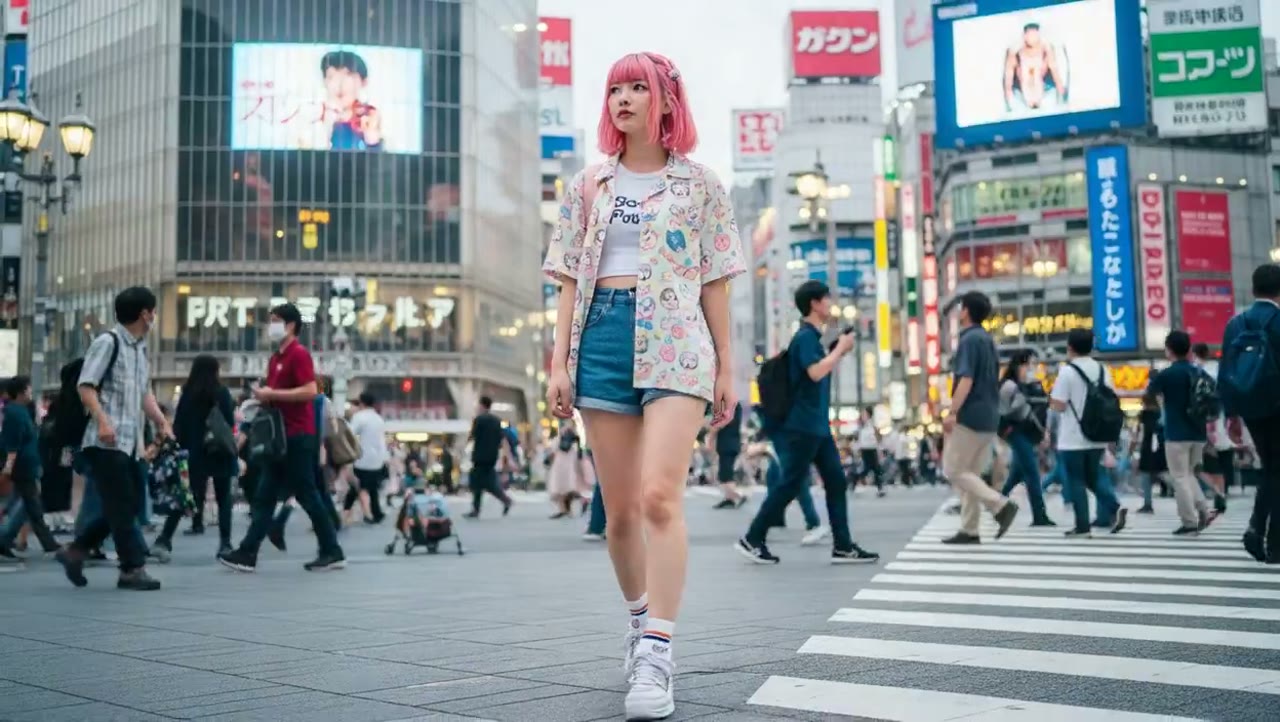
Planifiez avant de réserver un tournage
Essayez un dévoilement de produit ou une entrée de personnage pendant que le projet prend forme. Utilisez l'exemple pour décider quelle scène mérite d'être filmée.
Expliquez plus facilement vos idées de plan
Un gros plan et un plan large racontent des histoires différentes. Décrivez le cadre souhaité et utilisez le résultat pour montrer à votre équipe ce que vous voulez dire.
Téléchargez des clips pour votre montage
Enregistrez un clip et ajoutez-le à votre logiciel de montage. Combinez-le avec vos rushes, vos titres et votre musique pour construire la vidéo finale.
Travaillez dans votre navigateur
Préparez et prévisualisez un plan sans installer d'application vidéo séparée. Ouvrez les outils sur un ordinateur portable à votre bureau ou sur un téléphone quand une idée vous vient.
Inspiration créative
Explorez des idées de plans pour Kling 4.0
Étudiez ces références créatives pour des gros plans, des plans larges et des scènes d'action. Inspirez-vous du cadrage et du mouvement pour façonner votre propre prompt.
Guidez l'attention par le mouvement
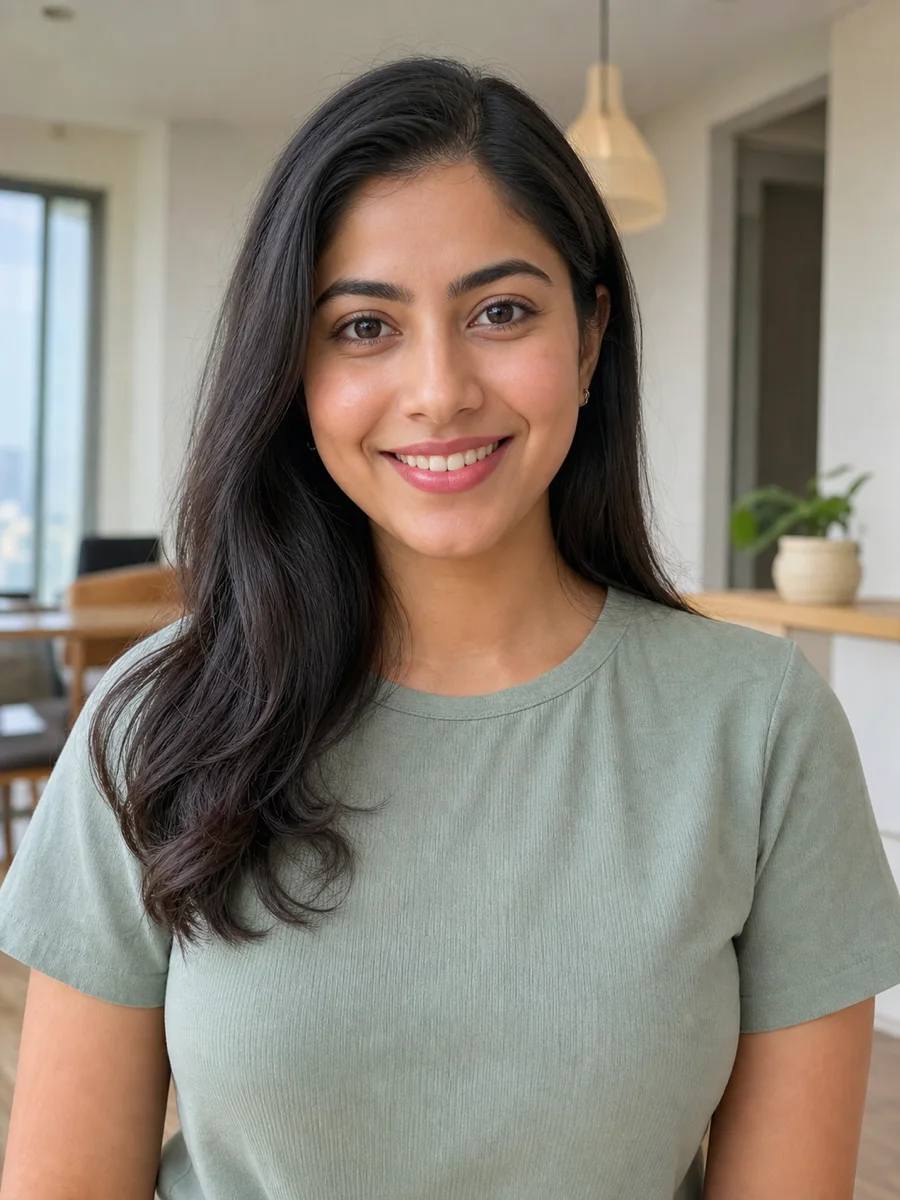
Un petit geste peut donner à un gros plan un point d'intérêt clair.
Posez le décor avec un plan plus large
Utilisez le lieu et le cadrage pour installer l'ambiance d'un plan.
Captez l'énergie d'une vague
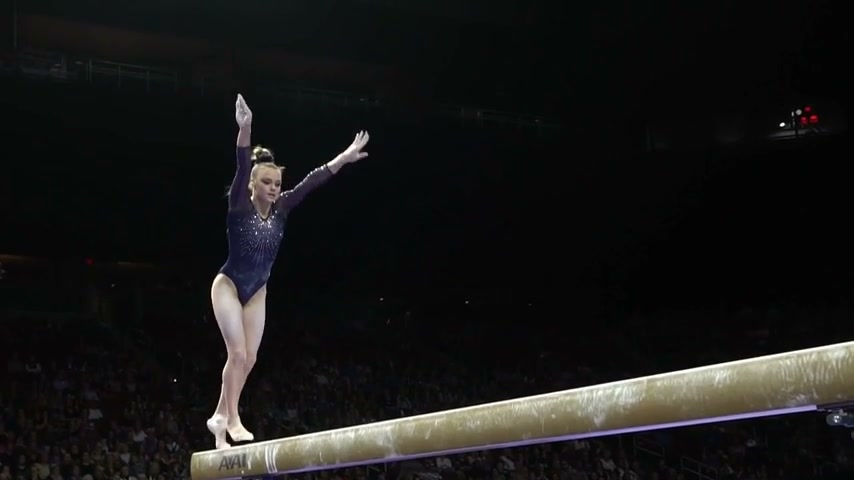
Concentrez-vous sur un seul élan de mouvement plutôt que sur plusieurs actions concurrentes.
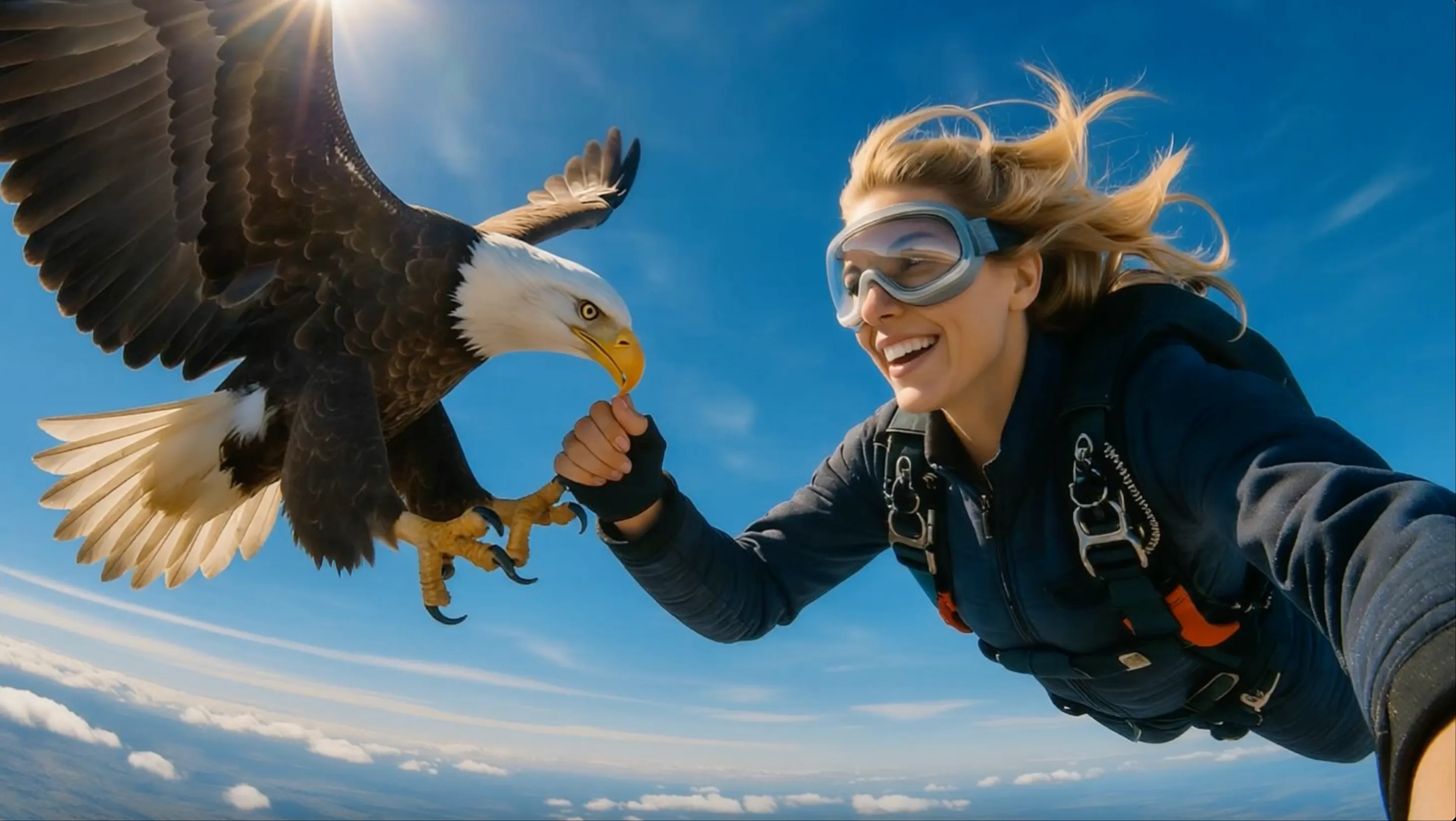
Cadrez un gros plan en pleine action
Gardez le visage lisible pendant que l'environnement traduit la vitesse de la scène.
Des idées à créer
Quels plans vidéo pouvez-vous créer avec Kling 4.0 ?
Construisez les plans dont une vidéo finale a besoin : un détail de produit, un lieu, un personnage ou une transition entre deux scènes.
Pubs vidéo de produit
Créez un gros plan de produit, un plan lifestyle ou un dévoilement. Ajoutez votre offre et les éléments de marque au montage du clip.
Scènes de personnages
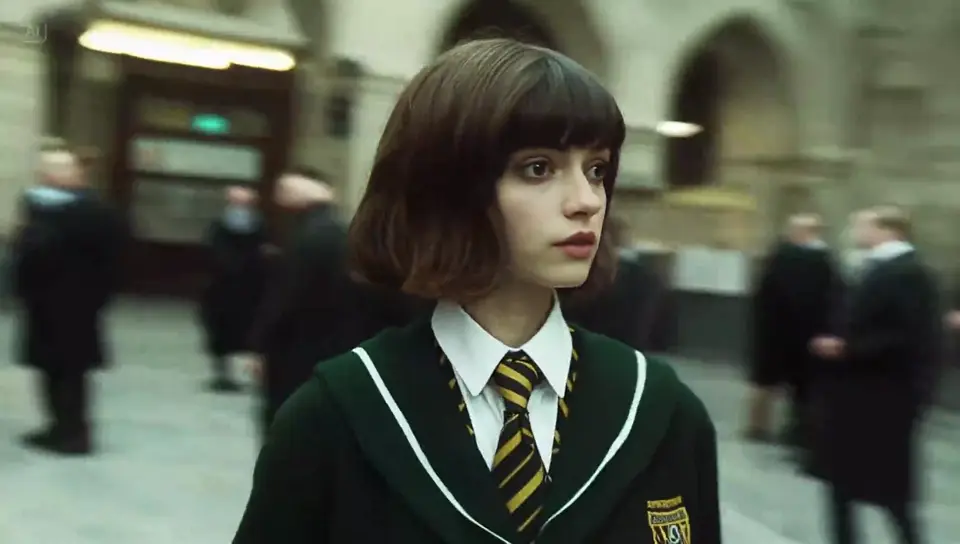
Présentez un personnage par un regard, un mouvement de rotation ou une traversée de la scène. Décrivez l'expression et l'action que vous voulez voir.
Plans d'ouverture
Présentez le décor avec une ligne d'horizon urbaine, une rue animée ou un large paysage avant d'entrer dans l'histoire principale.
Plans supplémentaires pour un montage
Créez un plan de détail d'un objet ou de son environnement à insérer entre vos scènes principales. Utilisez-le pour donner un nouveau rythme à une vidéo plus longue.
De l'idée au résultat
Du prompt à la vidéo : comment utiliser Kling 4.0
Construisez votre plan en quatre étapes simples, avec le modèle et les options affichés dans le générateur.
Importez une image ou saisissez un prompt
Ajoutez une photo de référence, ou saisissez la description de la personne, de l'objet ou du lieu que vous voulez dans votre vidéo.
Ajoutez le mouvement et les détails de caméra
Indiquez ce que fait votre sujet et comment la caméra bouge. Par exemple : une coureuse traverse la rue tandis que la caméra la suit.
Choisissez les réglages et générez
Sélectionnez un modèle vidéo, une durée et une résolution parmi les options disponibles. Vérifiez les crédits, puis lancez la génération.
Regardez et téléchargez
Lisez le clip pour vérifier l'action et les mouvements de caméra. Téléchargez-le pour votre projet, ou modifiez le prompt et réessayez.
Conçu pour votre travail
Kling 4.0 est-il adapté à votre travail ?
Pour les créateurs et les équipes qui préfèrent montrer une idée vidéo plutôt que de l'expliquer seulement avec des mots.
Créateurs de publicités
Comparez différentes scènes de produit pendant que vous préparez une présentation ou une nouvelle campagne.
Réalisateurs vidéo
Partagez un premier concept de plan avec vos collaborateurs avant de valider le plan de production final.
Vendeurs en ligne
Transformez vos photos de produit en courts clips promotionnels pour votre boutique en ligne et vos publicités sociales.
Monteurs vidéo indépendants
Comblez un manque dans une séquence avec un court plan de détail qui s'accorde aux rushes environnants.
Questions fréquentes
Questions fréquentes sur Kling 4.0
Apprenez à planifier un plan, à choisir les réglages vidéo et à vérifier le résultat.
Puis-je décrire un mouvement de caméra dans mon prompt ?
Oui. Utilisez des formulations claires comme un panoramique lent, un gros plan ou une caméra qui suit le sujet. Le résultat dépend du modèle sélectionné et du reste de votre prompt.
Ai-je besoin d'une image de référence ?
Pas pour un départ à partir de texte. Ajoutez une référence quand une photo aide à expliquer le sujet ou le rendu souhaité, et choisissez un modèle compatible avec l'entrée image.
Puis-je utiliser ces clips dans une vidéo plus longue ?
Téléchargez un résultat et importez-le dans votre logiciel de montage pour organiser les plans, ajouter du texte ou construire une séquence plus longue. Vérifiez d'abord vos droits sur les éléments sources.
Comment obtenir un résultat plus ciblé ?
Évitez de demander plusieurs actions à la fois. Choisissez le moment le plus important et décrivez le sujet, le mouvement et le cadrage qui l'entourent.
Où choisir la durée et la qualité de la vidéo ?
Utilisez les réglages de sortie à côté du sélecteur de modèle. Les durées et résolutions disponibles varient selon le modèle et sont affichées avant la génération.
Comment choisir un modèle vidéo ?
Ouvrez le sélecteur de modèle et choisissez celui que vous voulez utiliser. Vérifiez les entrées et les réglages de sortie pris en charge, puis consultez le coût en crédits avant de générer.
Continuez à créer
Trouvez d'autres outils pour vos projets vidéo Kling 4.0
Découvrez d'autres façons de construire une scène, des images de référence aux personnages qui parlent.