 Générateur d'images IA GPT Image 2
D'une idée simple à une image
GPT Image 3 : générateur d'images IA
Décrivez l'image qu'il vous faut, ou importez une photo en indiquant ce que vous voulez changer. Créez des visuels de produits, des images pour les réseaux sociaux et des miniatures YouTube à partir d'un simple prompt.
0/1000Extension intelligente
Pourquoi choisir cet outil
Pourquoi créer avec GPT Image 3 ?
Commencez avec quelques mots ou votre propre photo. Les gabarits, les styles et les formats d'image vous aident à transformer une idée simple en un visuel utile.
Aucune expérience en design requise pour commencer
Écrivez ce que vous voulez avec des mots simples, comme un fond blanc ou une lumière chaude. Pas besoin d'apprendre des outils de design pour créer votre première image.
Partez de votre propre photo
Vous n'avez pas à tout décrire depuis zéro. Avec l'entrée image, votre photo peut guider une demande d'arrière-plan ou de rendu différent.
Commencez avec un gabarit prêt à l'emploi
Choisissez un gabarit intégré lorsque vous ne savez pas quoi écrire. Remplacez le sujet et les détails par les vôtres pour créer une image pour votre projet.
Choisissez un format adapté à votre publication
Sélectionnez parmi les tailles d'image disponibles pour un post carré, une miniature large ou une image portrait. Prévoyez la composition selon l'endroit où vous l'utiliserez.
Inspiration créative
Imaginez votre prochain projet avec GPT Image 3
Parcourez des exemples de compositions pour des images de produits, des visuels de campagne et des portraits. Choisissez les détails qui conviennent à votre prochaine publication ou création.
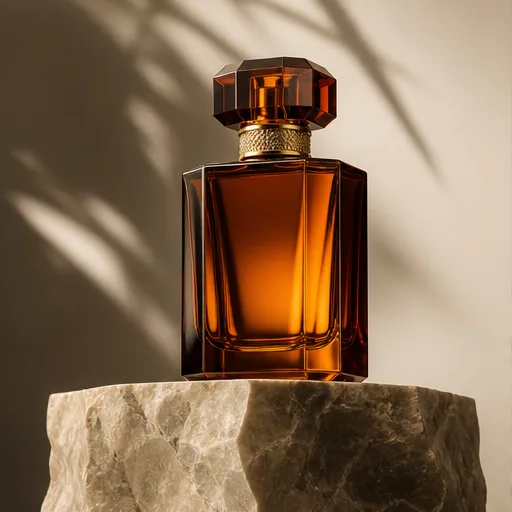
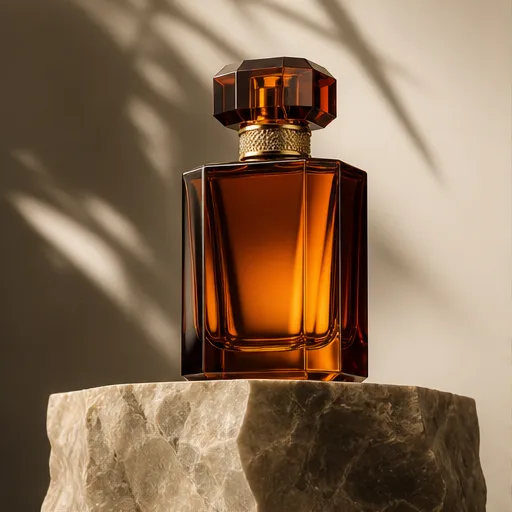
Un décor de produit épuré
Utilisez un éclairage simple et un arrière-plan sobre pour garder l'attention sur le produit.
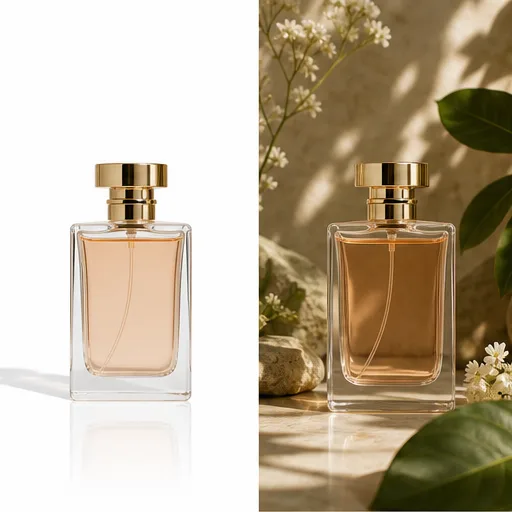
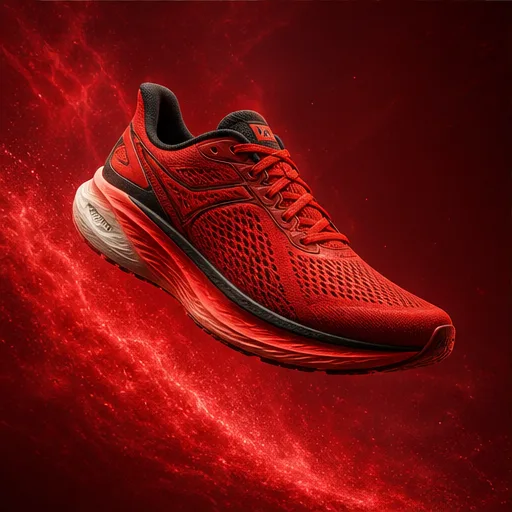
Un concept de campagne sociale
Choisissez une direction colorée et laissez de la place pour votre message.
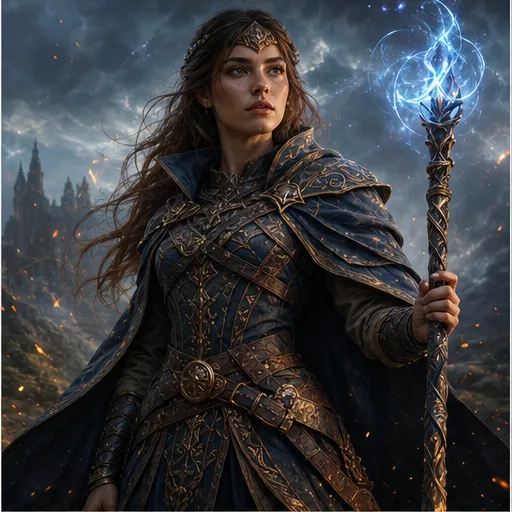
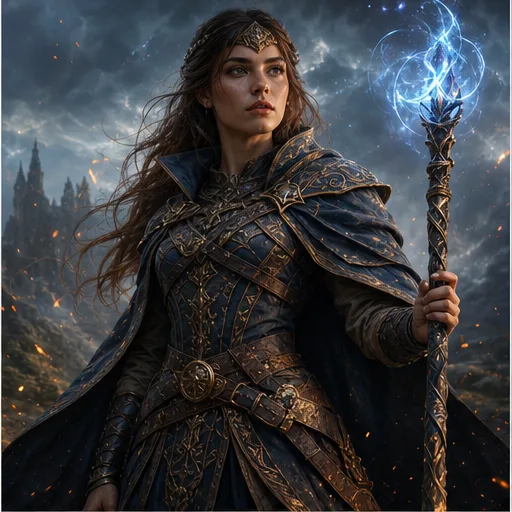
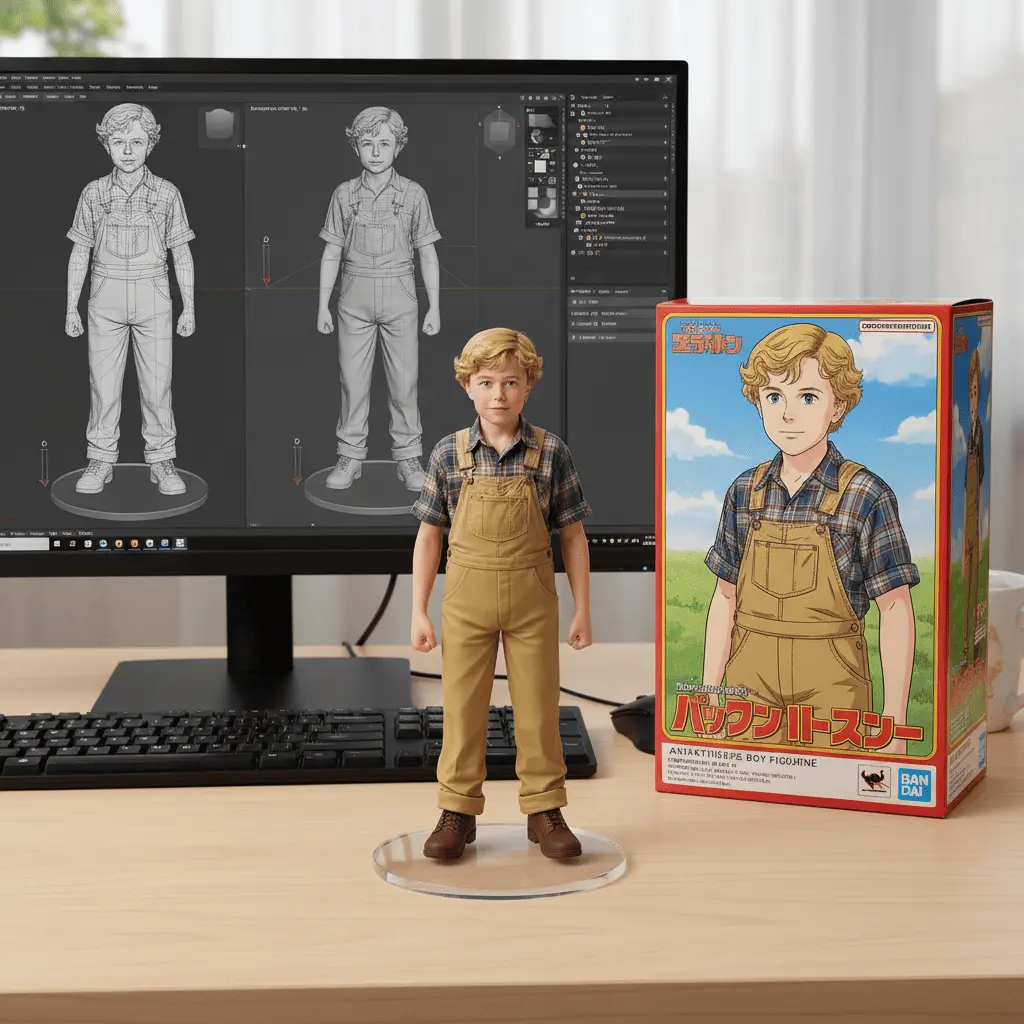
Un personnage pour votre histoire
Décrivez le visage, les vêtements et le décor pour donner à votre personnage une identité claire.
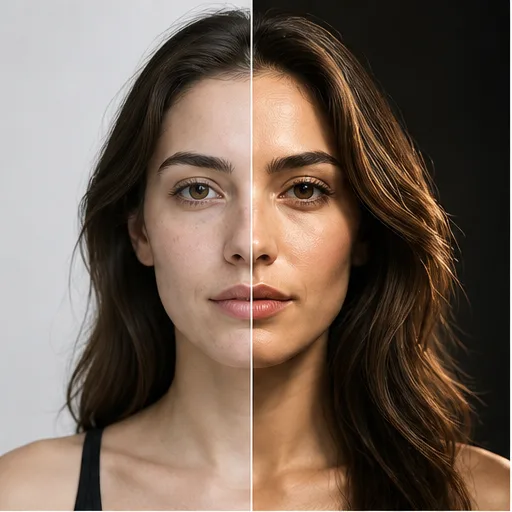
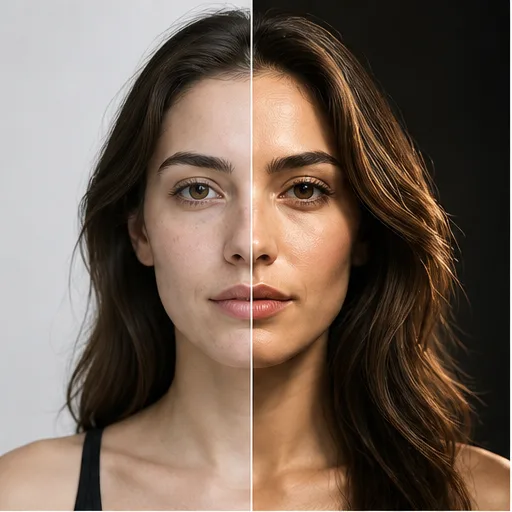
Une autre lumière pour un portrait
Essayez un rendu plus doux ou plus lumineux en vérifiant les détails qui comptent pour vous.
Des idées à créer
Quels types d'images pouvez-vous créer avec GPT Image 3 ?
Créez des images utiles pour vos espaces de publication quotidiens, de votre boutique et de votre chaîne à un cours ou une présentation.
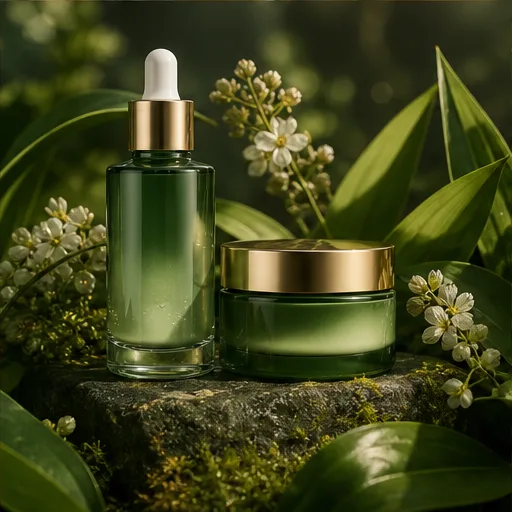
Images de produits
Présentez un produit sur un fond épuré ou dans un intérieur. Vérifiez que sa forme, son étiquette et ses détails sont exacts avant d'utiliser l'image.
Visuels pour les réseaux sociaux
Créez une idée visuelle autour d'un lancement, d'un thème saisonnier ou d'un message à partager.
Miniatures YouTube
Essayez un sujet bien lisible, un arrière-plan marqué et de la place pour un titre court à ajouter dans votre outil de design.
Images pour blog et présentation
Illustrez un sujet avec une scène, un objet ou un exemple visuel simple. Laissez de la place pour le titre que vous ajouterez à votre article ou à votre diapositive.
De l'idée au résultat
Créer une image avec GPT Image 3 en quatre étapes
Décrivez ce qu'il vous faut, choisissez vos réglages et générez une image. Vous pouvez ajouter une photo de référence pour les demandes basées sur une image.
Décrivez votre image
Écrivez ce que vous voulez voir. Indiquez le sujet principal et quelques détails sur l'arrière-plan ou le style.
Importez une photo si besoin
Ajoutez une référence pour le rendu que vous imaginez, ou laissez ce champ vide pour commencer uniquement avec du texte.
Choisissez les réglages et générez
Sélectionnez un modèle d'image, un format et un nombre d'images. Vérifiez le coût en crédits, puis cliquez sur Générer une image.
Vérifiez et téléchargez
Examinez l'image, notamment les visages et le texte. Enregistrez le résultat qui vous plaît ou modifiez le prompt pour obtenir une autre version.
Conçu pour votre travail
À qui s'adresse GPT Image 3 ?
Pour celles et ceux qui ont besoin d'une image pour expliquer une idée, appuyer un message ou lancer un design.
Créateurs de contenu
Préparez des images de publication et des concepts de miniatures adaptés au sujet de votre prochaine mise en ligne.
Propriétaires de boutique
Créez des arrière-plans de produits et des visuels promotionnels à partir de vos propres photos. Vérifiez les détails du produit avant d'ajouter une image à votre boutique.
Rédacteurs et responsables de newsletter
Trouvez un visuel clair pour un article ou un e-mail quand une photo de banque d'images n'explique pas bien le sujet.
Enseignants et présentateurs
Créez des illustrations qui rendent un cours ou une présentation plus faciles à comprendre.
Questions fréquentes
FAQ GPT Image 3 : l'essentiel à savoir
Trouvez de l'aide sur les prompts d'images, l'import de photos et la préparation de vos visuels.
Quelle différence entre le texte en image et la retouche d'image ?
Le texte en image part d'une description écrite. Une demande avec référence inclut aussi une image pour guider le résultat. Le modèle sélectionné détermine les entrées et les retouches prises en charge.
Faut-il rédiger un long prompt d'image ?
Non. Commencez par le sujet, le décor et le style. Ajoutez des détails seulement lorsqu'ils précisent un point important de l'image.
Puis-je ajouter ma propre photo de référence ?
Utilisez la commande de référence dans le générateur d'images. N'importez que du contenu que vous êtes autorisé à utiliser, et décrivez à côté le résultat souhaité.
Puis-je créer des images pour une publication sur les réseaux sociaux ?
Choisissez un format d'image adapté à la publication. Vérifiez le résultat en petit format, puis ajoutez le texte final ou vos éléments de marque dans votre éditeur de design.
Les mots générés sont-ils toujours exacts ?
Vérifiez l'orthographe, les chiffres et les petits détails dans chaque résultat. Utilisez un éditeur pour les textes importants comme les prix, les mentions légales ou les coordonnées.
Où puis-je vérifier mon modèle d'image ?
Regardez le nom du modèle à côté des réglages d'image. C'est le modèle utilisé pour votre demande. Vous pouvez le changer avant de générer votre image.
Continuez à créer
D'autres outils d'image à essayer avec GPT Image 3
Poursuivez votre travail sur vos visuels avec des outils de génération d'images, de retouche et de nouveaux styles visuels.